ارسال (push کردن) یک مخزن (Repository) که از قبل در کامپیوتر شخصی خود داریم به مخزن (Repository) درون GitHub ، با Git ، در GitHub
فرض کنید قبلا یک مخزن (Repository) کاملا خالی (بدون هیچ فایلی) در GitHub ساخته ایم که در آدرس زیر قرار دارد ( آموزش شماره 14512 ) :
اکنون برای ارسال (push کردن) یک مخزن (Repository) (که همان پوشه
.git می باشد) که از قبل در کامپیوتر شخصی خود داریم به مخزن (Repository) درون GitHub ، باید دستورات زیر را اجرا کنیم :
برای اجرای این دستورات، باید قبلا Git را بر روی کامپیوتر شخصی خود نصب کرده باشیم ( آموزش شماره 14491 ) و این دستورات را در Git Bash اجرا نماییم (Git Bash به همراه Git در ویندوز نصب می شود).
برای اجرای دستورات مورد نظر، باید در Git Bash ، به مسیر پوشه اصلی مربوط به مخزن (Repository) درون کامپیوترمان رفته باشیم.
اجرای دستورات :
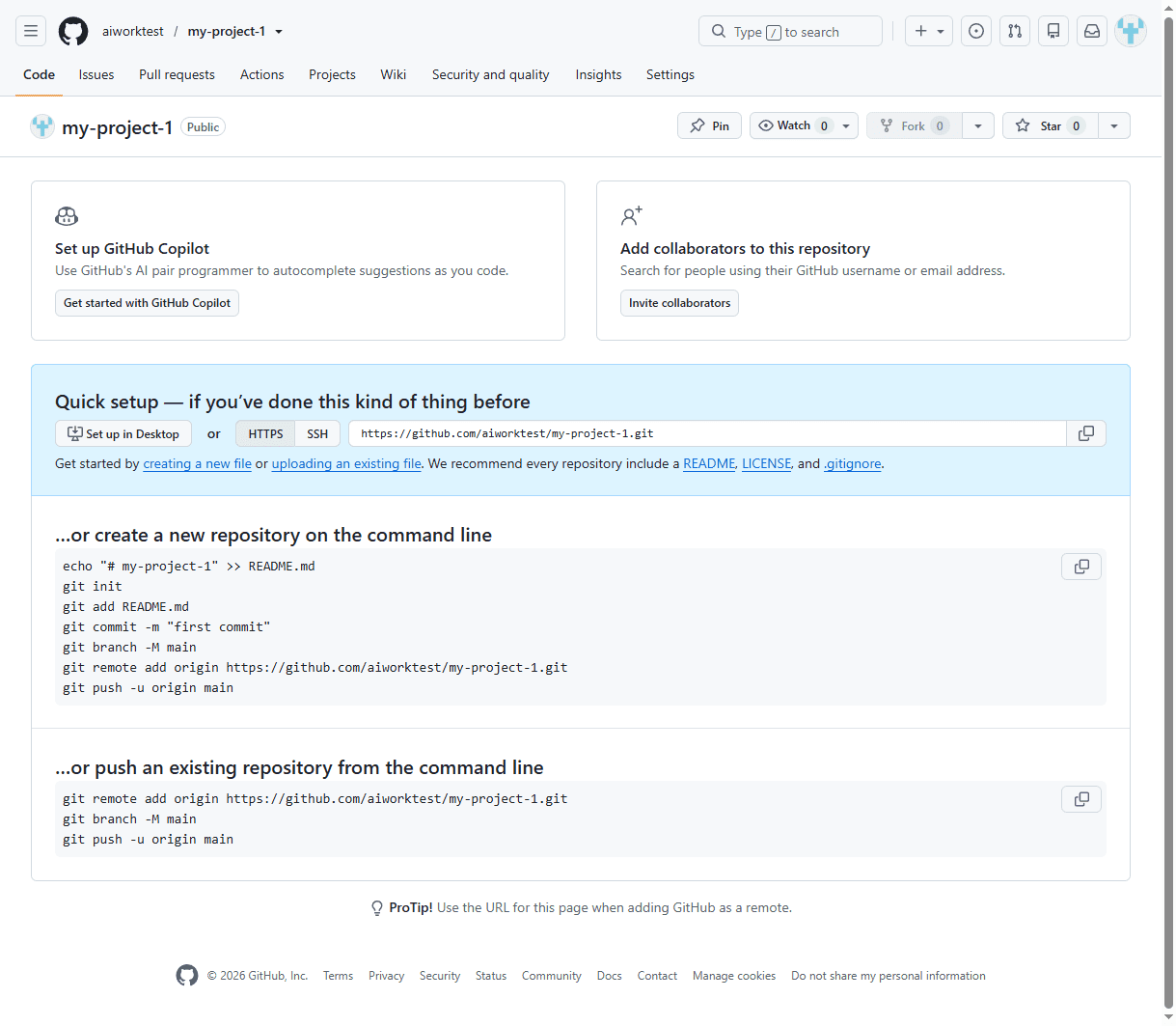
هنگامی که مخزن (Repository) درون GitHub کاملا خالی است، خود ما (اگر در سایت GitHub وارد (Login) شده باشیم)، صفحه اینترنتی مخزن (Repository) را به صورت زیر خواهیم دید :
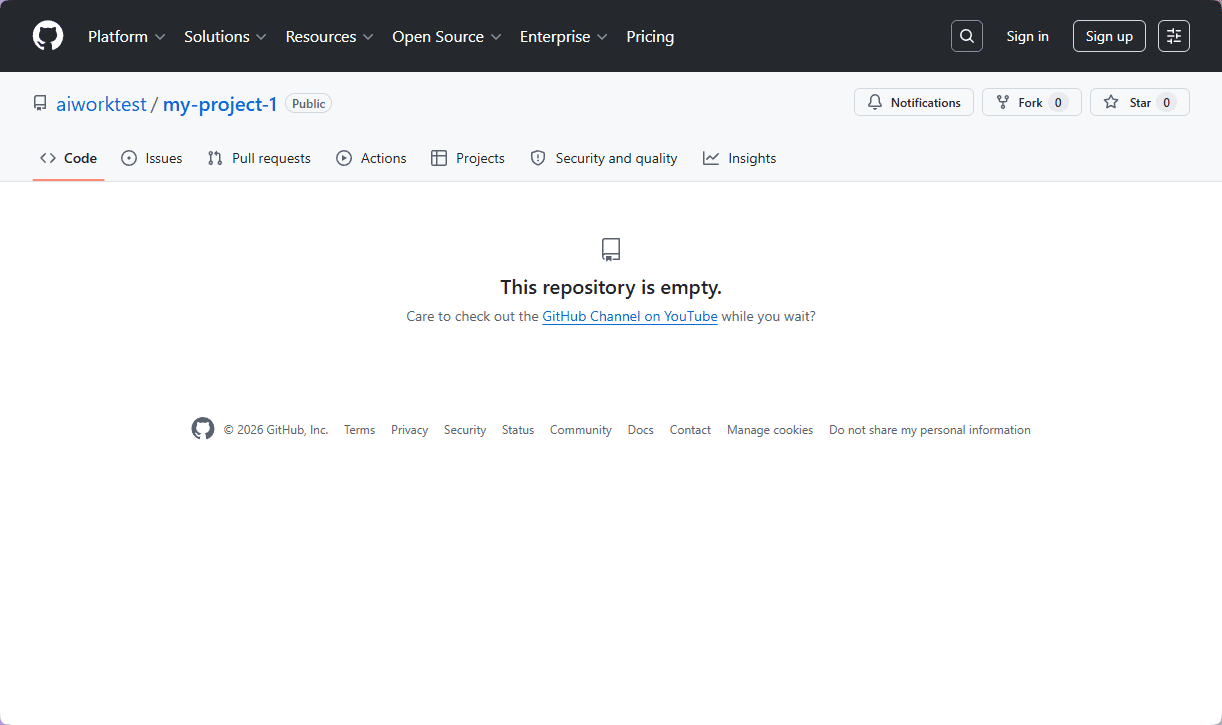
سایر افراد، صفحه اینترنتی مخزن (Repository) را به صورت زیر می بینند :
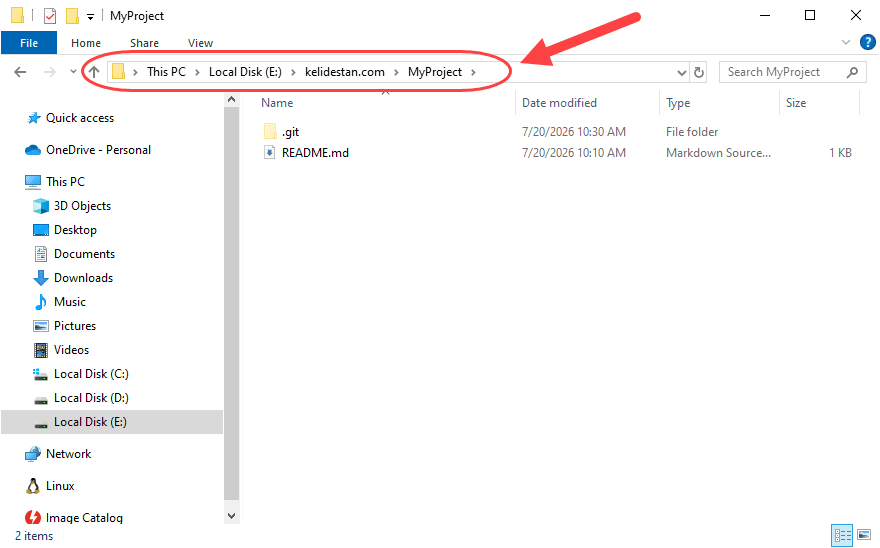
برای اجرای دستورات ذکر شده، ابتدا در Git Bash ، باید به مسیر مربوط به پوشه ای برویم که مخزن (Repository) در آن قرار دارد. به عنوان مثال، این مسیر را به صورت زیر در نظر می گیریم :
برای اینکه مسیر فعلی به مسیر پوشه مورد نظر تغییر کند (یعنی در خط فرمان Git Bash وارد پوشه MyProject شویم)، دستور زیر را اجرا می کنیم :
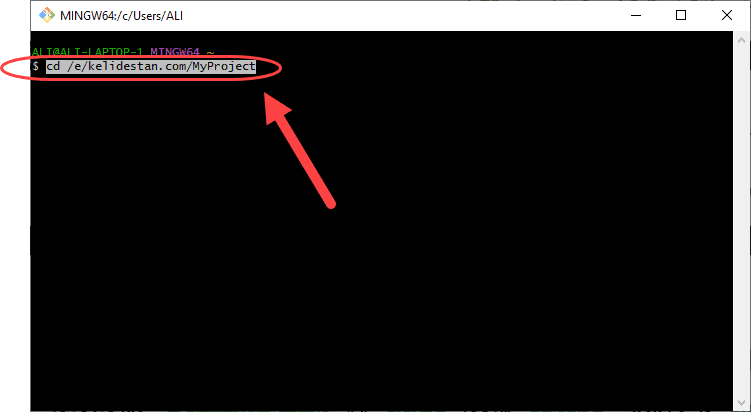
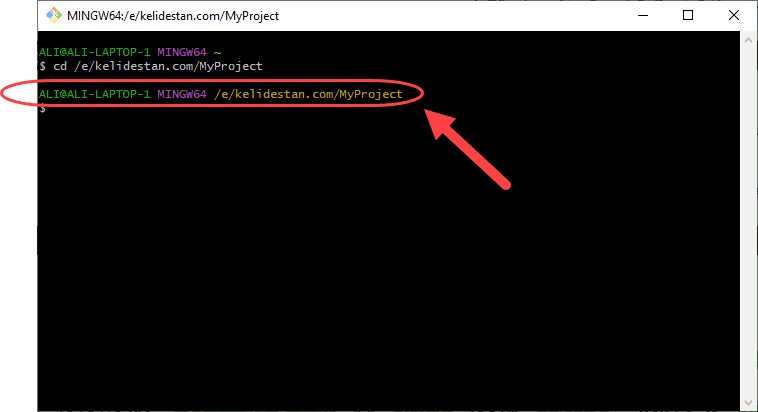
اکنون می توانیم دستوراتی که مد نظرمان بوده را اجرا نماییم (مرحله به مرحله).
با دستور زیر، نام شاخه ای (branch) که در آن هستیم را برابر main قرار می دهیم :
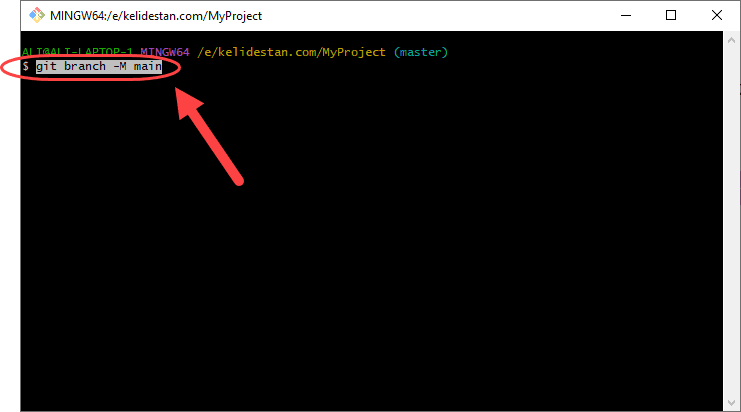
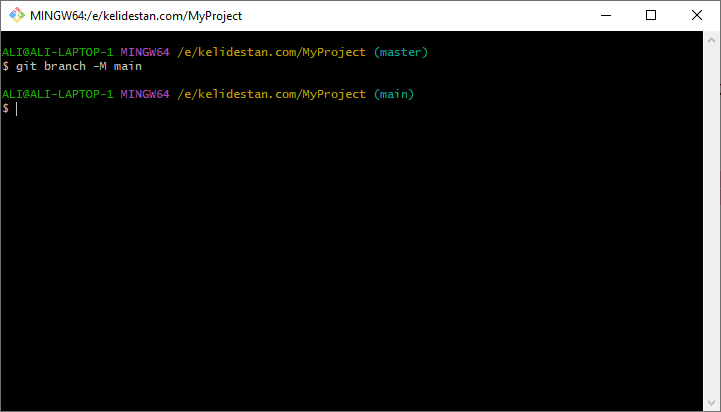
سپس در ابتدا با استفاده از دستور
git remote add یک ارتباط بین مخزن (Repository) محلی ما و مخزن (Repository) راه دور (درون GitHub) برقرار می کنیم و در آن، نام origin را برای مخزن (Repository) راه دور (یعنی مخزن https://github.com/aiworktest/my-project-1.git) تعیین می کنیم تا در دستورات بعدی به جای آن آدرس طولانی، صرفا نام origin به کار رود. سپس با دستور
git push ، محتوای مخزن (Repository) محلی را در مخزن (Repository) راه دور (درون GitHub) ارسال می کنیم (push می کنیم) (در آن به نام شاخه (branch)، یعنی main اشاره شده است) :
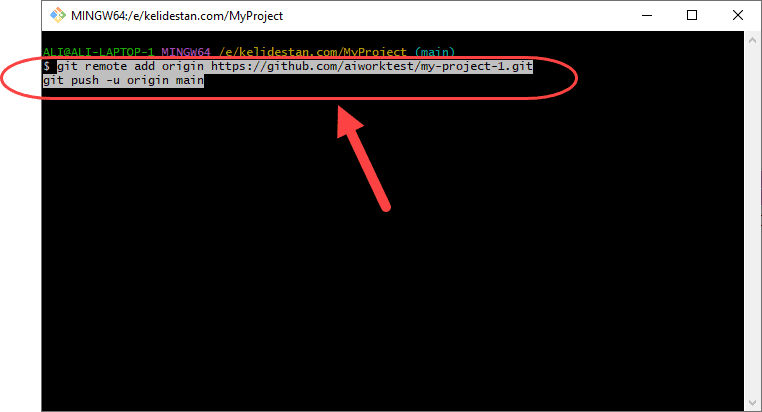
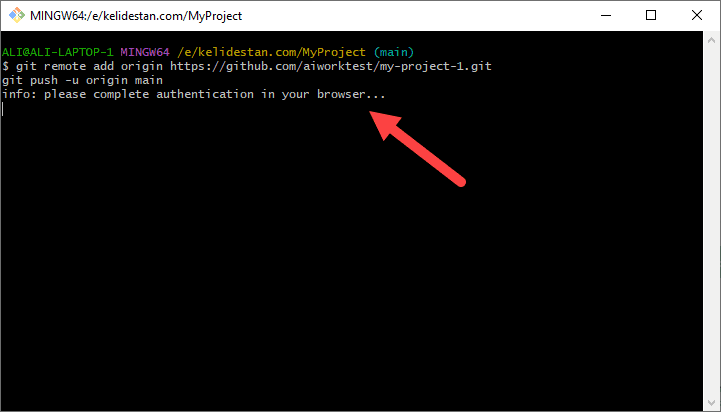
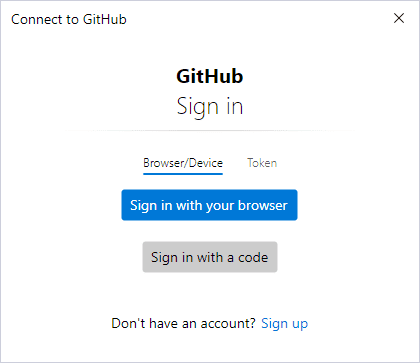
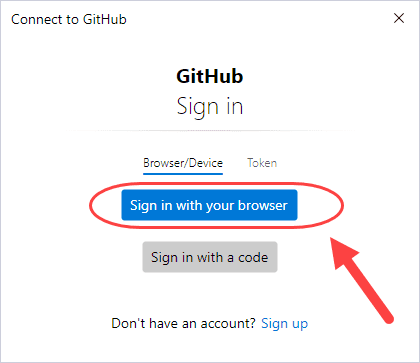
برای اجرای دستور بالا، پنجره ای باز می شود که از ما می خواهد در اکانت کاربری خود در GitHub وارد (Login) شویم. مراحل مربوط به آن را انجام می دهیم :
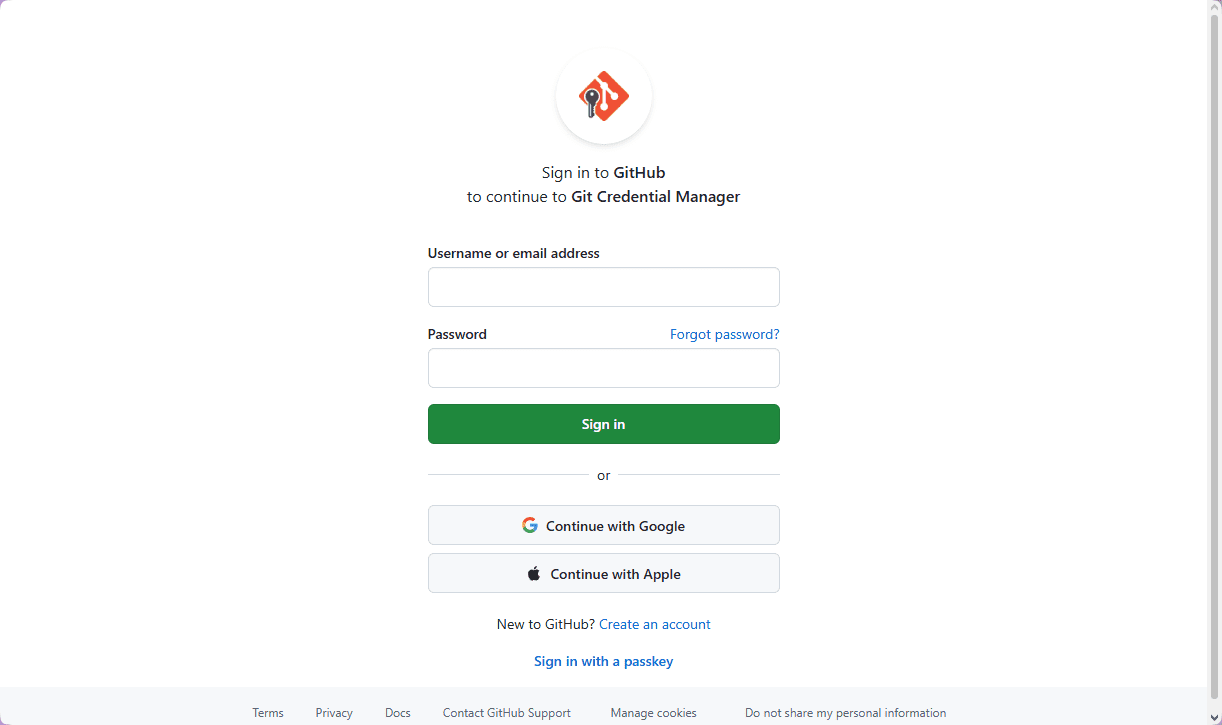
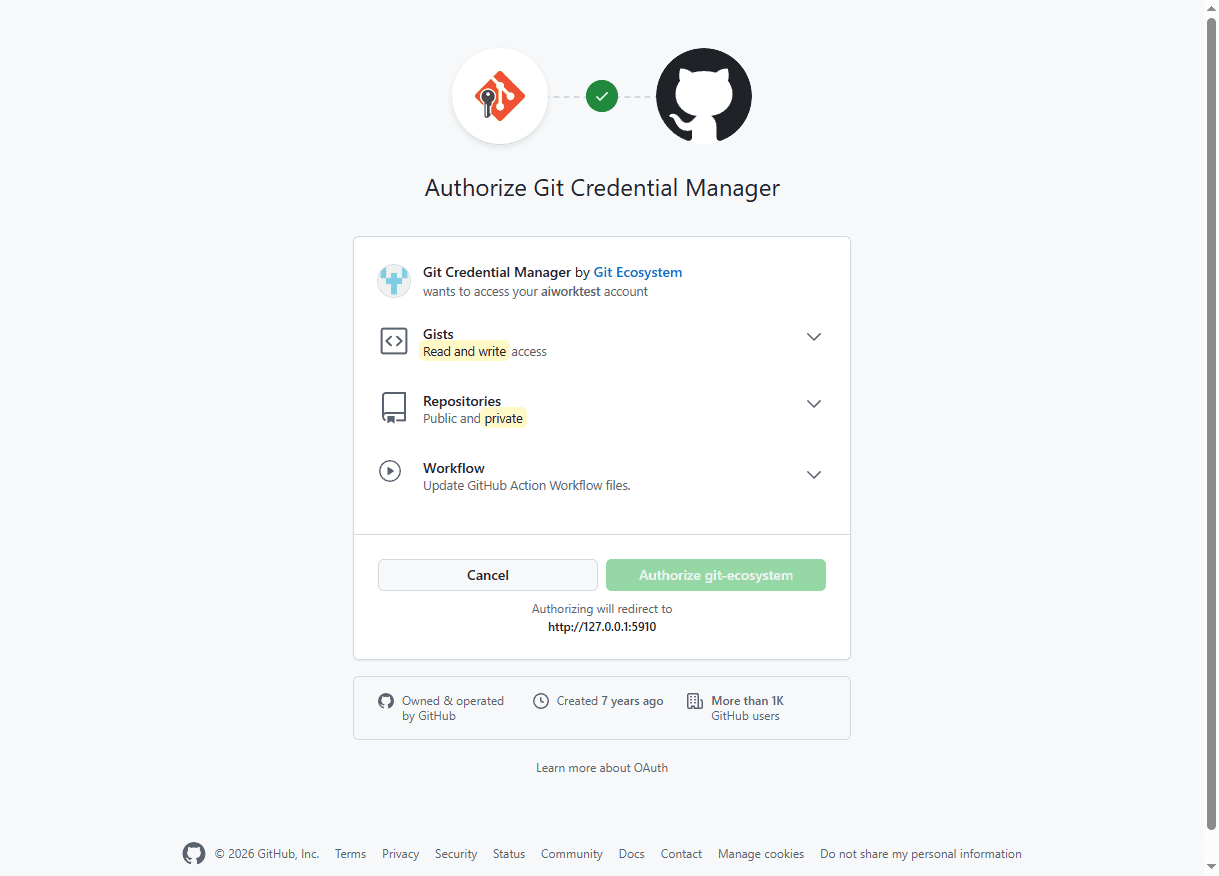
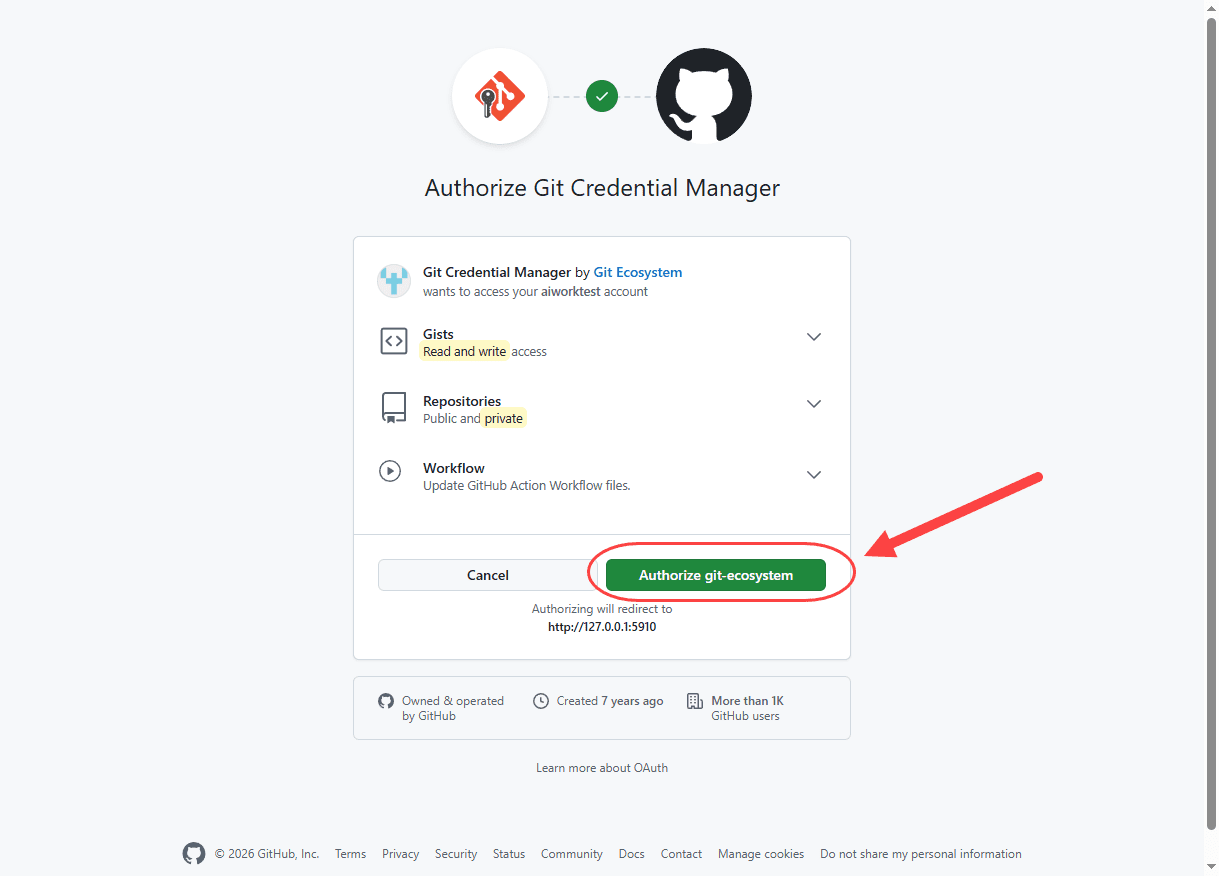
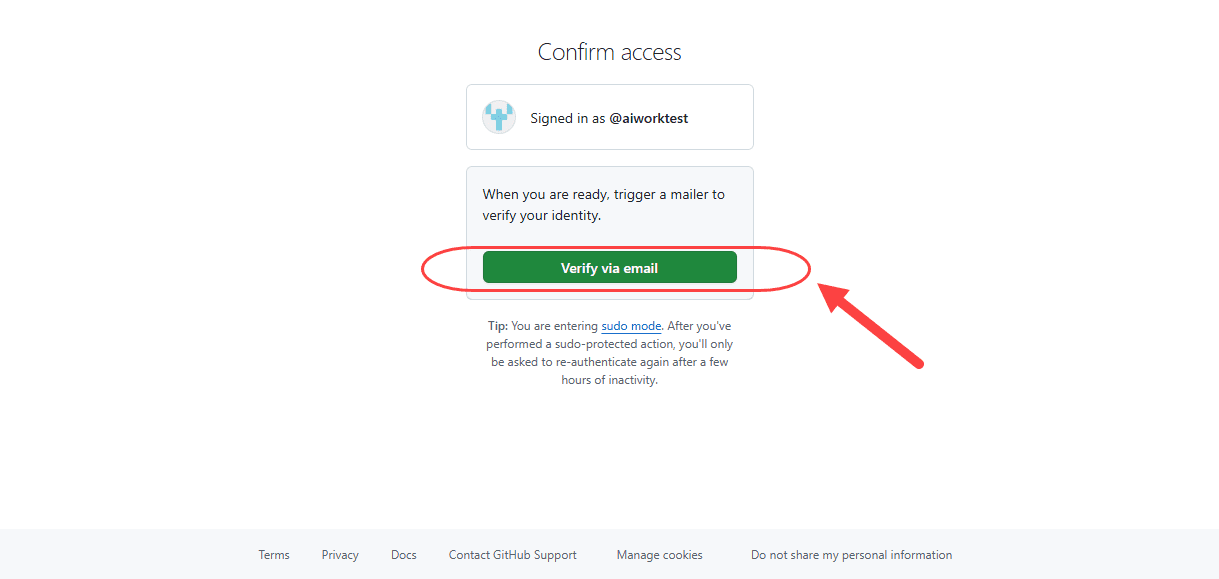
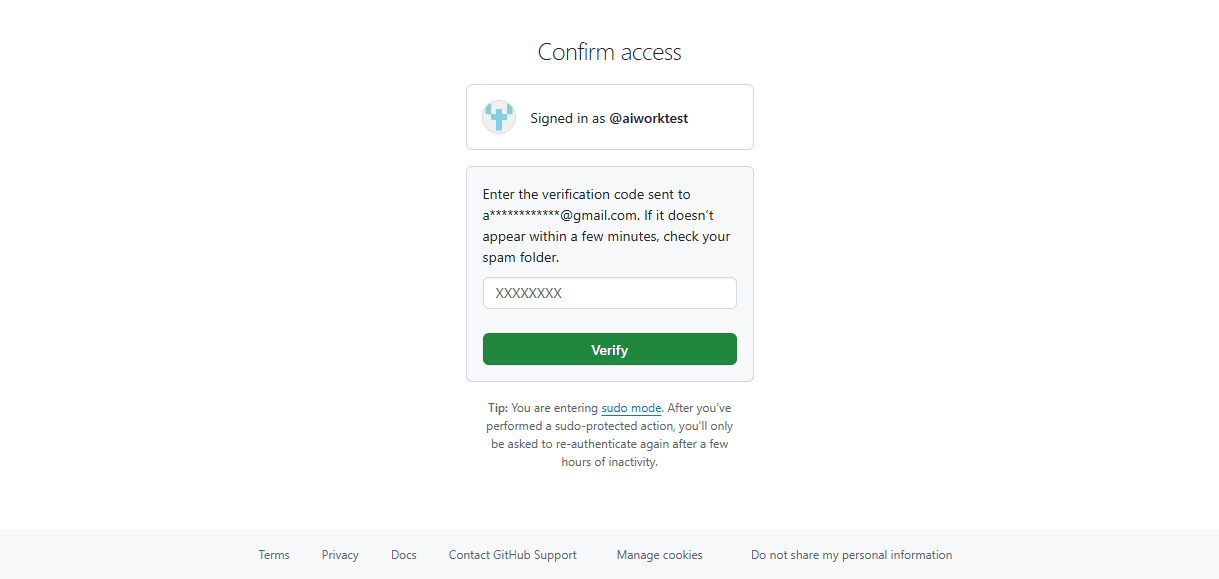
یک کد به ایمیل ما ارسال می شود که باید آن را کپی کنیم :
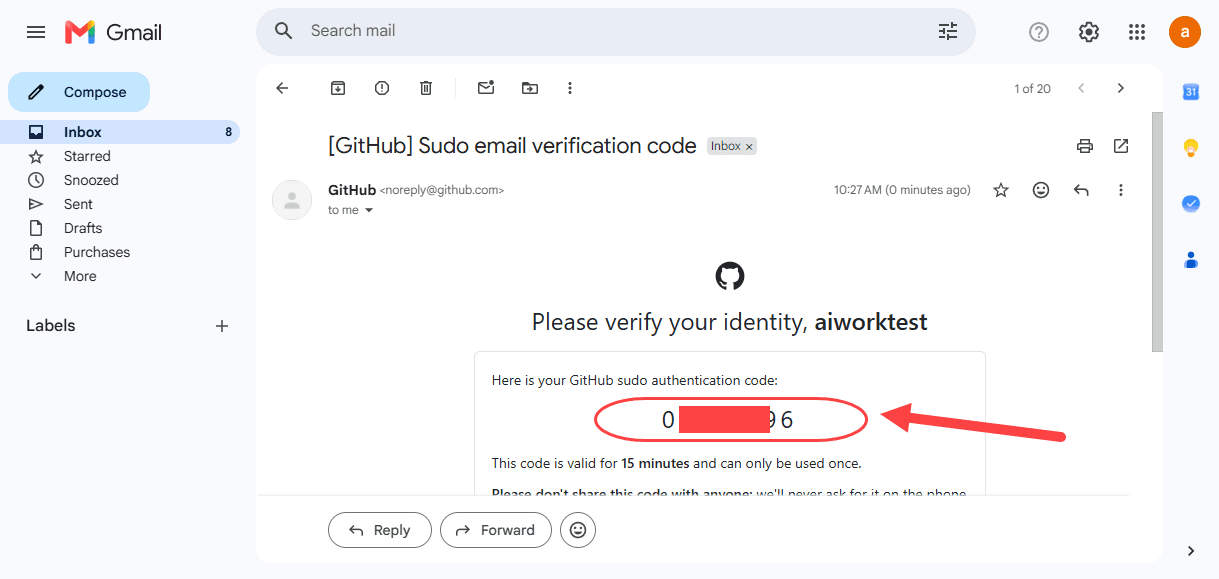
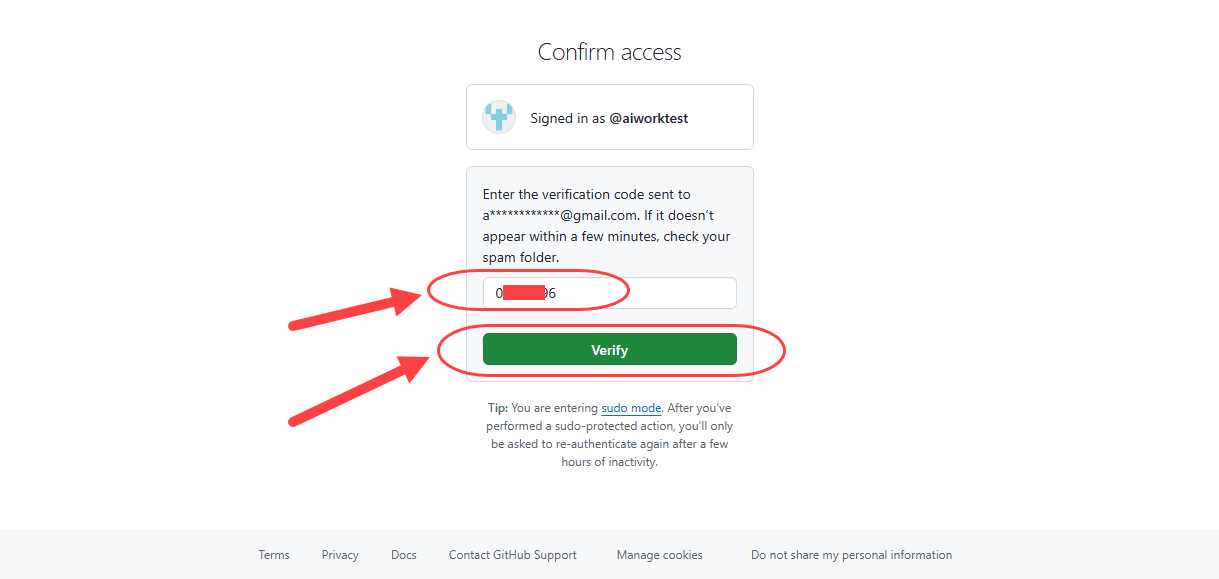
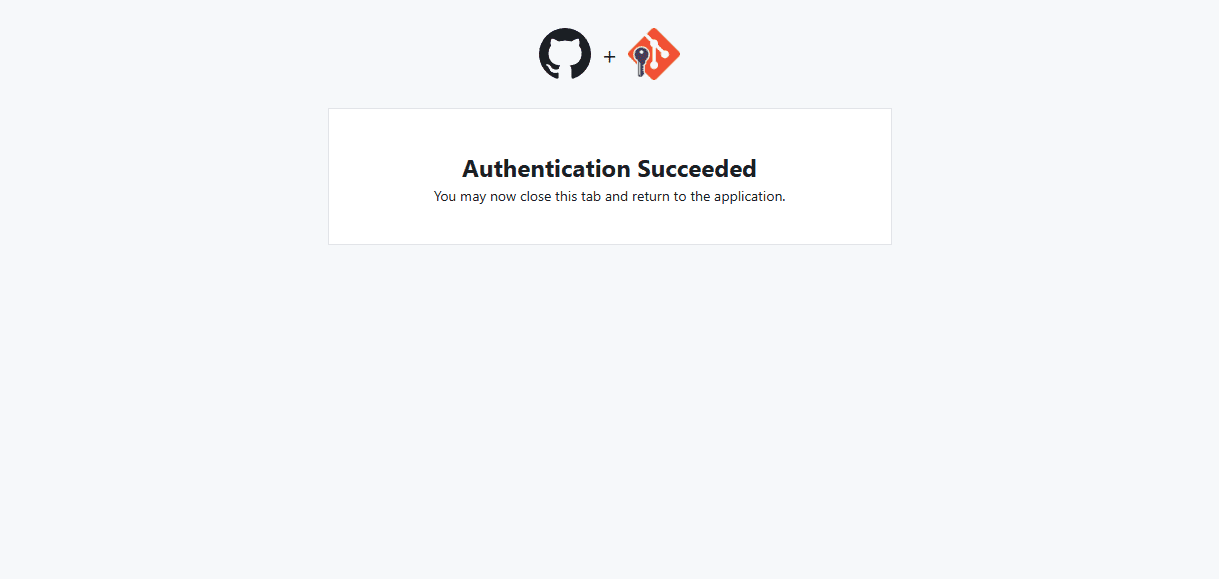
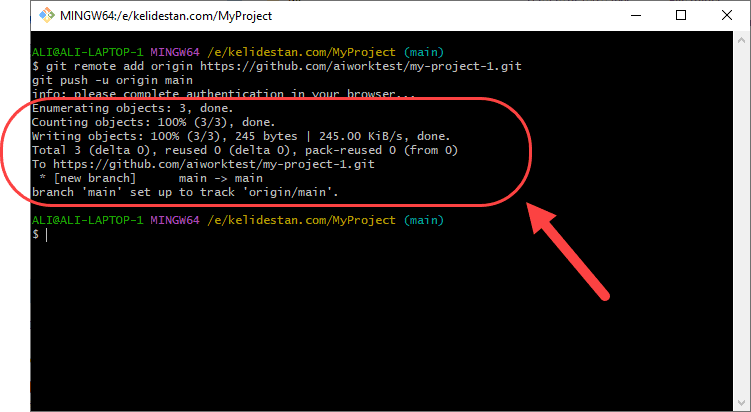
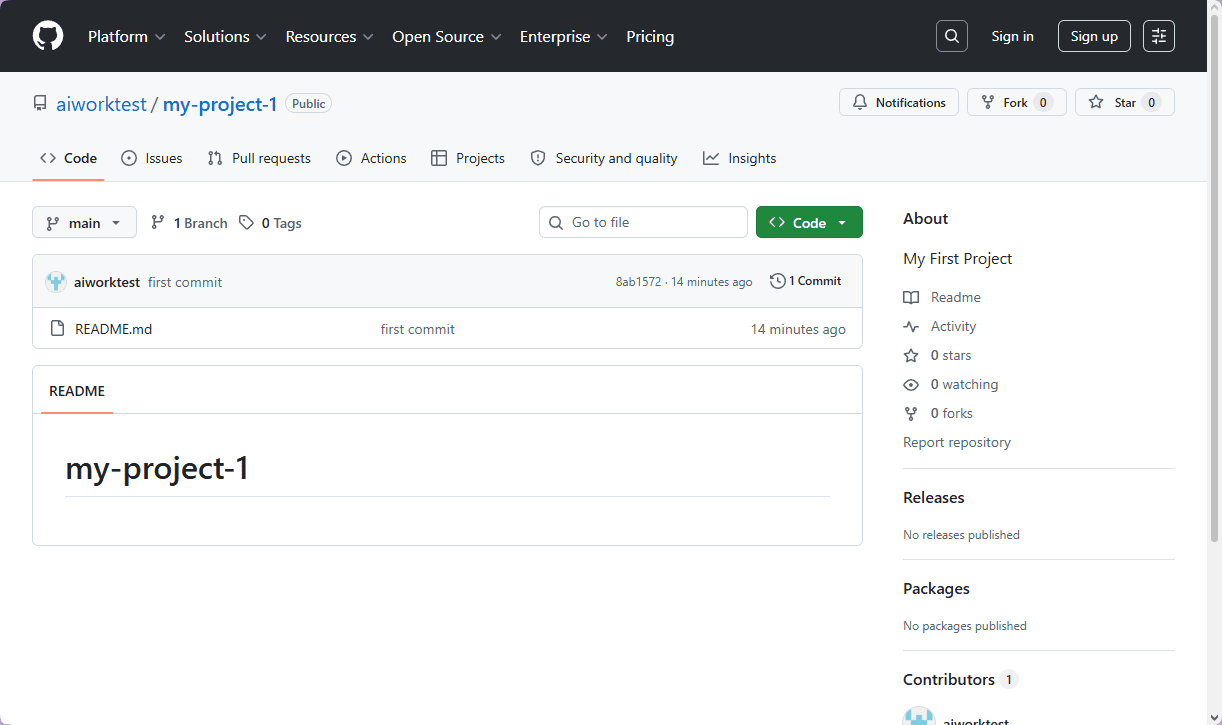
بنابراین اجرای دستورات با موفقیت انجام شد. اکنون می توانیم تغییرات پروژه در GitHub را در مرورگر اینترنت ببینیم. در آدرس اینترنتی زیر :
خود ما (اگر در سایت GitHub وارد (Login) شده باشیم)، صفحه اینترنتی مخزن (Repository) را به صورت زیر خواهیم دید :
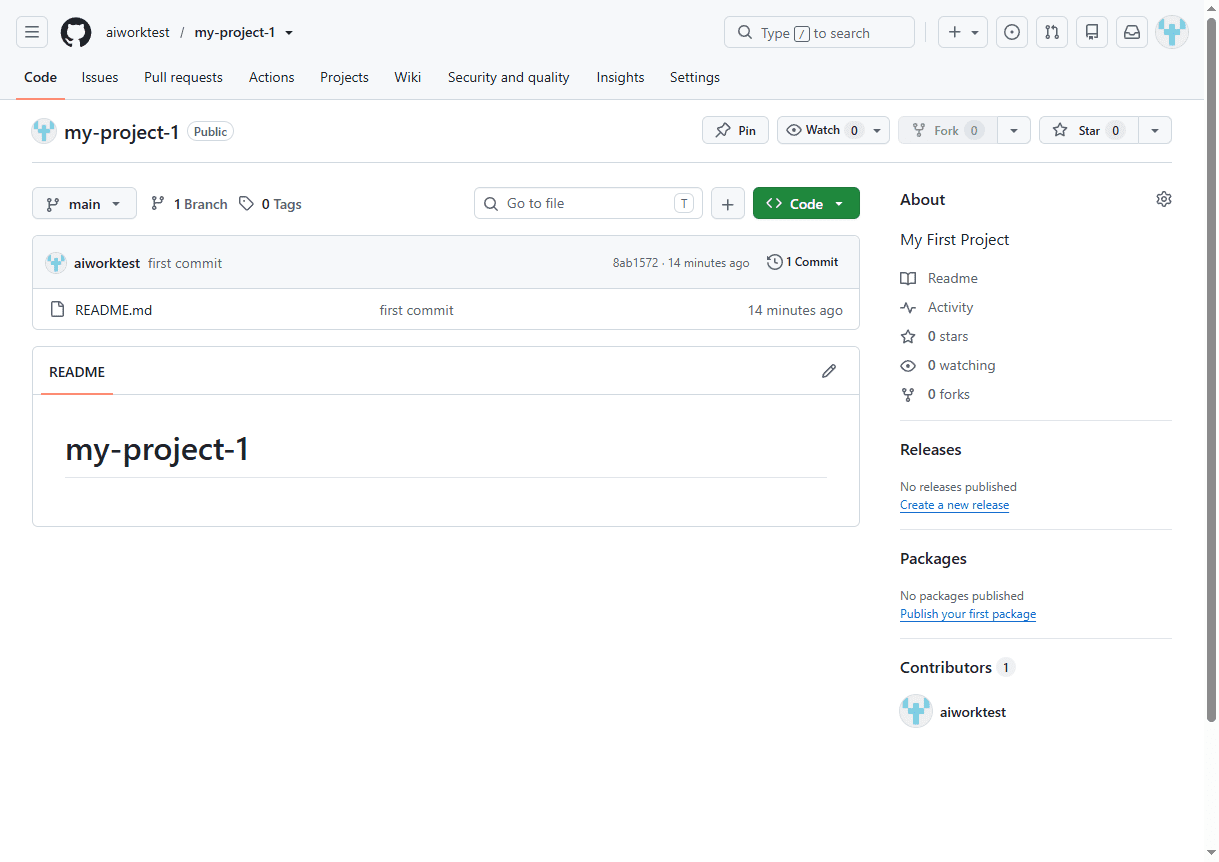
سایر افراد، صفحه اینترنتی مخزن (Repository) را به صورت زیر می بینند :