ساخت یک مخزن (Repository) کاملا خالی (بدون هیچ فایلی)، در وب سایت github.com ، در GitHub
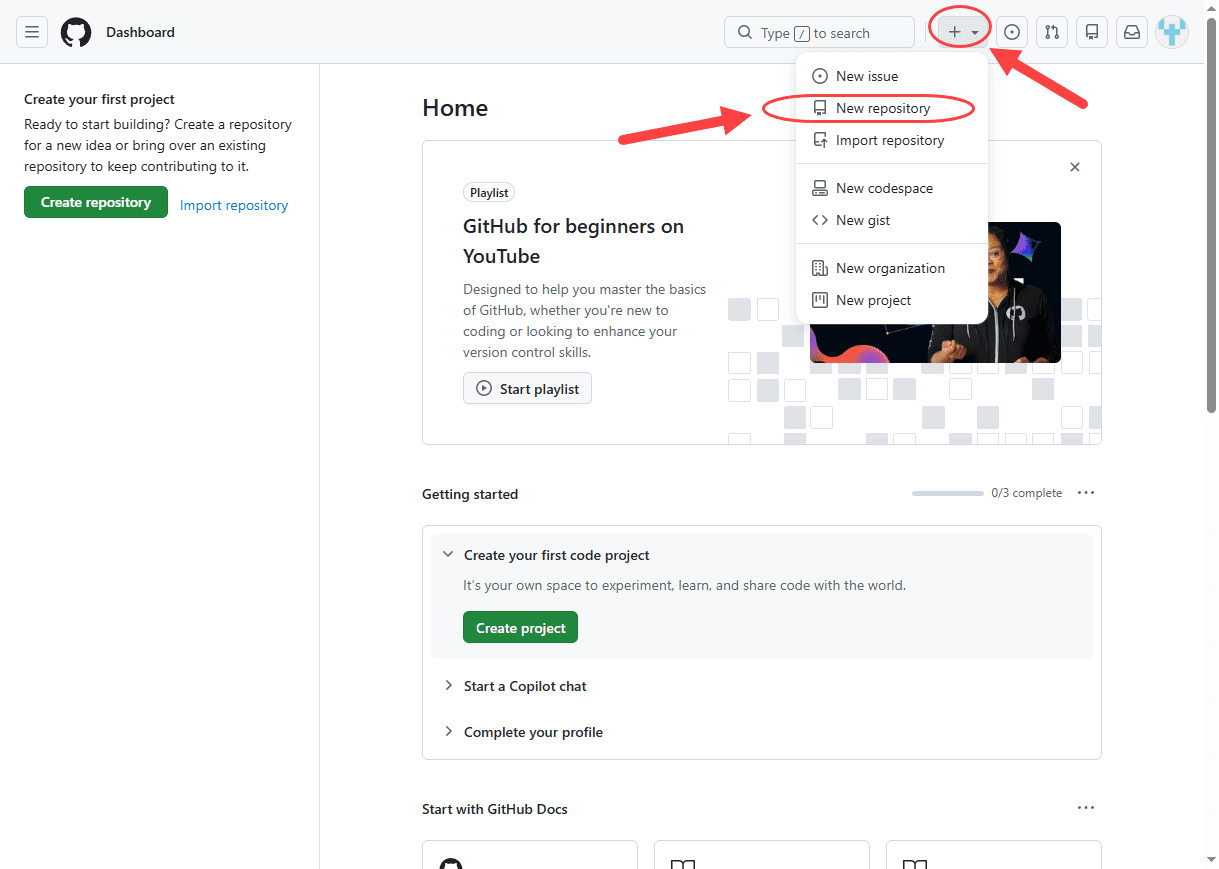
در GitHub ، برای ساخت یک مخزن (Repository) کاملا خالی (بدون هیچ فایلی)، به داشبورد (Dashboard) می رویم (داشبورد github.com) و به صورت زیر عمل می کنیم :
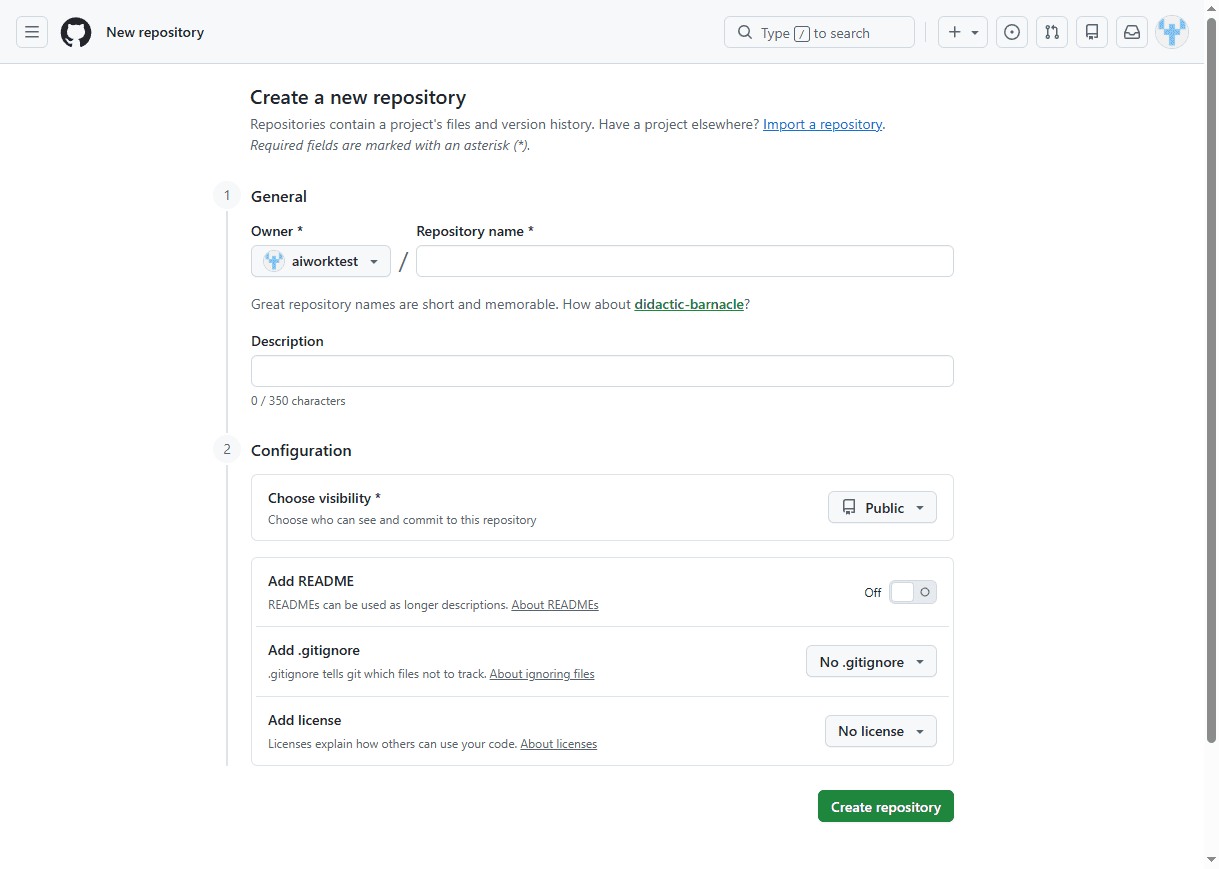
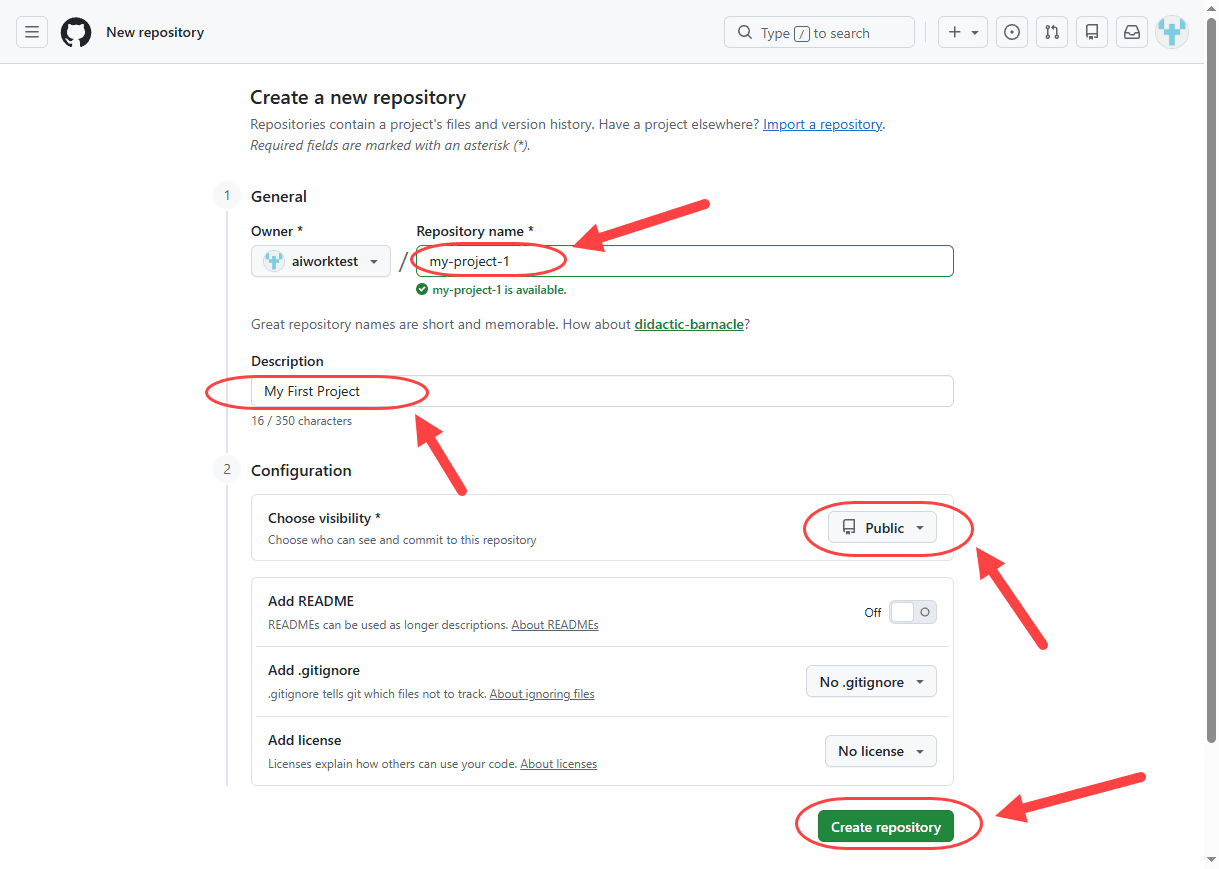
برای مخزن (Repository)، یک نام انتخاب می کنیم و توضیحاتی هم برای آن می نویسیم. همچنین در قسمت Choose visibility ، گزینه Public را انتخاب می کنیم تا همه بتوانند پروژه را ببینند (اگر بخواهیم فقط ما و کسانی که تعیین می کنیم آن را ببینند، باید Private را انتخاب کنیم) :
بنابراین مخزن (Repository) جدید ساخته می شود (که البته شامل هیچ فایلی نیست) :
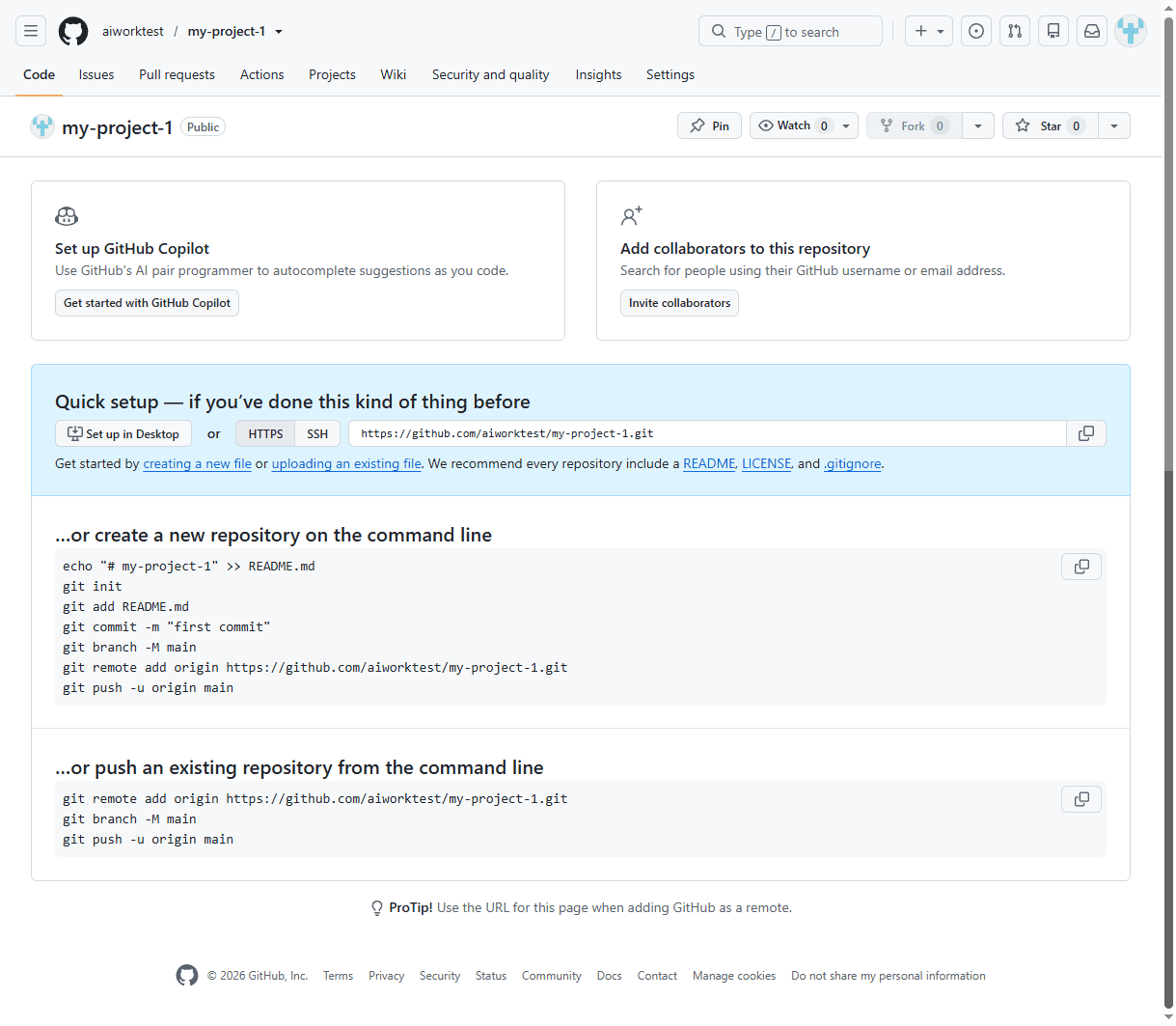
آدرس آن برای دیدن توسط دیگران عبارت است از (آدرس URL صفحه ای که الآن در آن هستیم) :
اگر فردی غیر از ما، به آدرس بالا برود، پروژه را به صورت زیر می بیند (همچنین شما می توانید در یک مرورگر اینترنت دیگر که در آن در github.com لاگین (وارد) نشده اید، صفحه پروژه را بررسی کنید) :
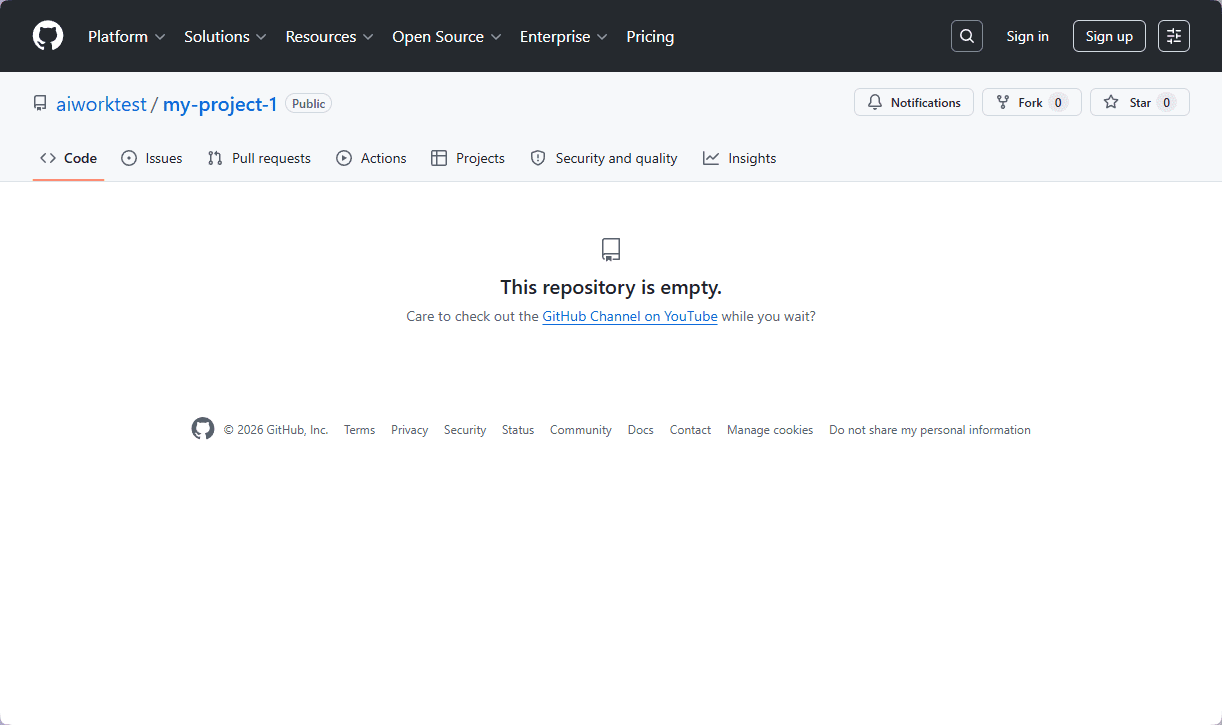
مشاهده می کنید که نوشته شده این مخزن (Repository) خالی می باشد.
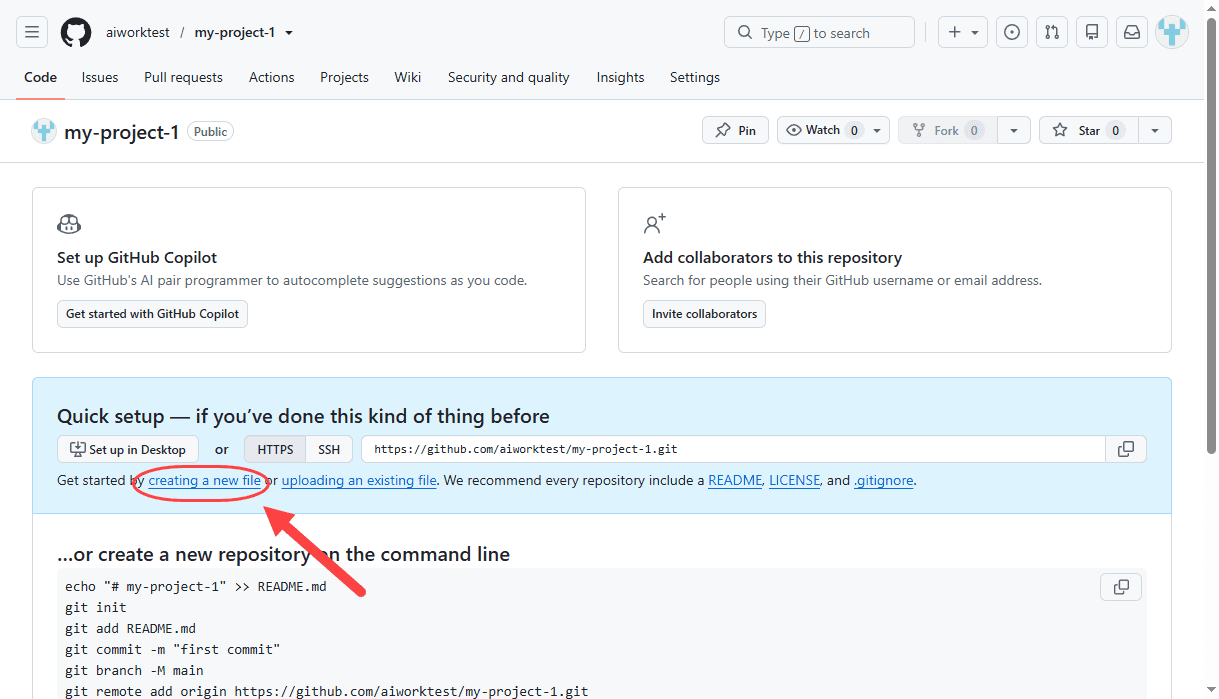
وقتی خود ما به صفحه این مخزن (Repository) می رویم (هنگامی که در github.com لاگین (وارد) شده ایم)، GitHub چند پیشنهاد به ما می دهد. این پیشنهادها را در ادامه شرح می دهیم.
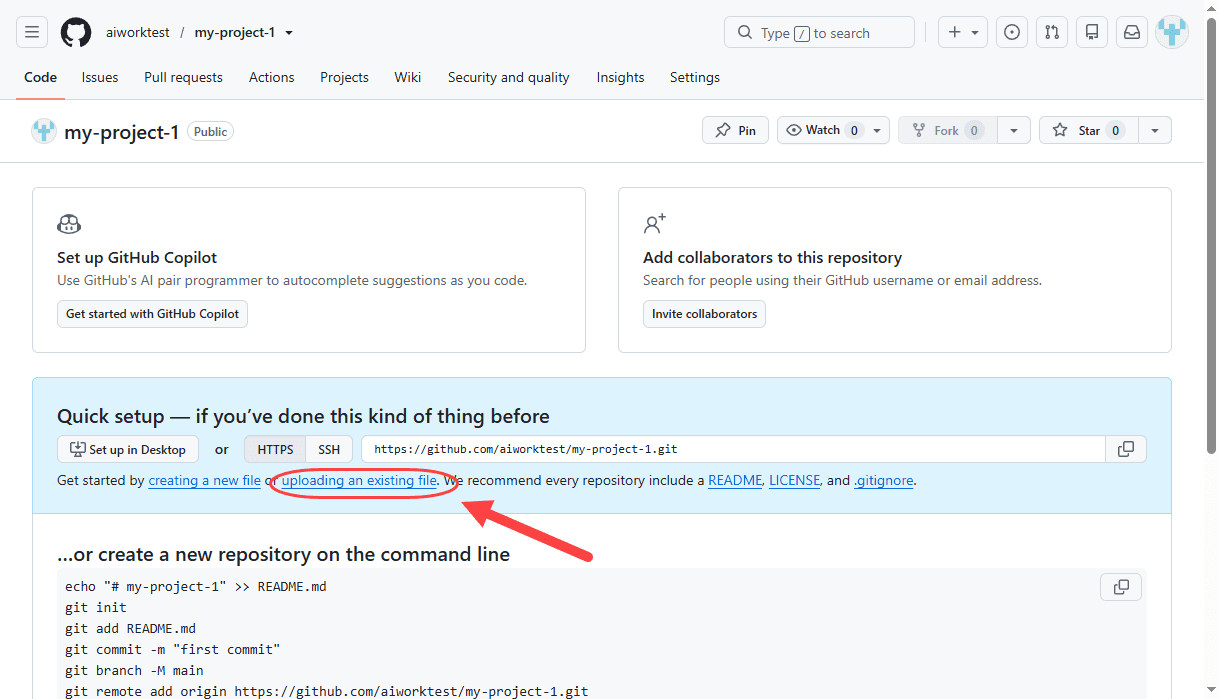
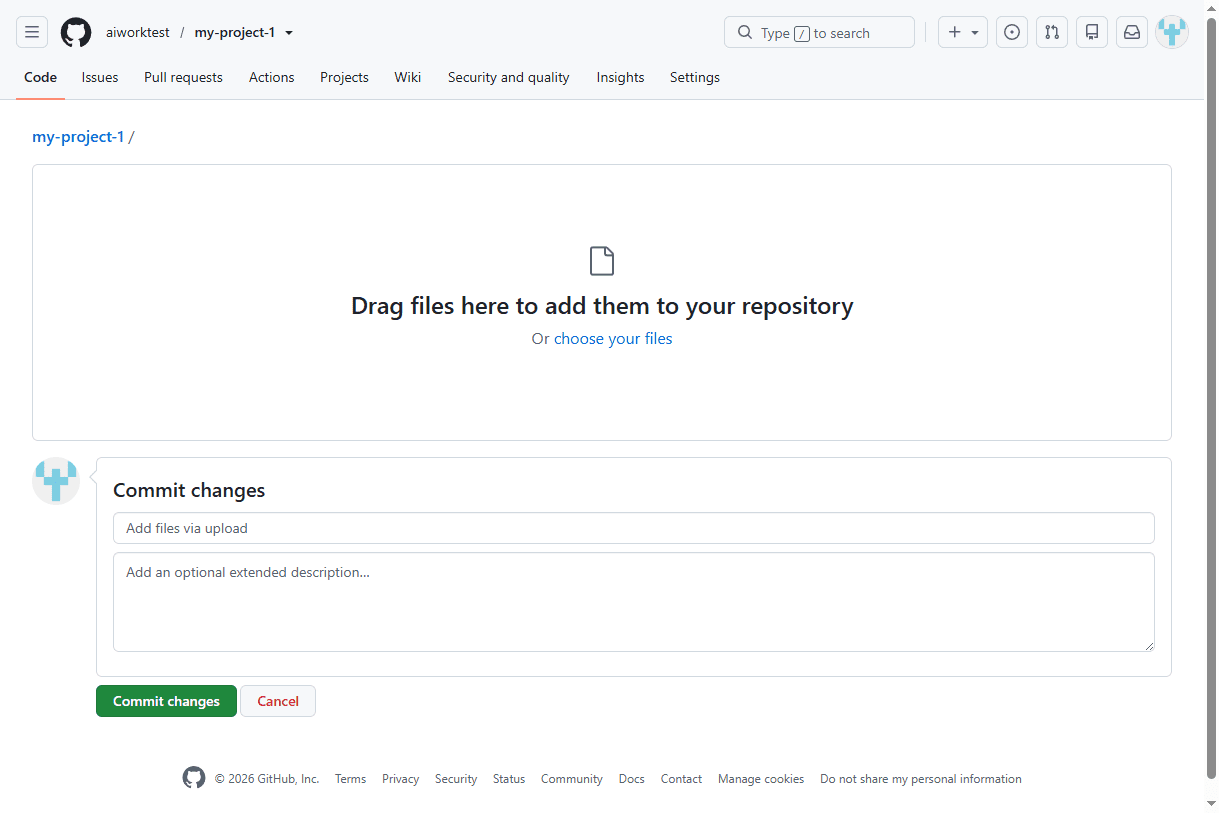
گزینه هایی برای آپلود فایل و یا ساخت آنلاین فایل جدید :
GitHub گزینه هایی برای آپلود فایل و یا ساخت آنلاین فایل جدید در اختیار ما قرار می دهد.
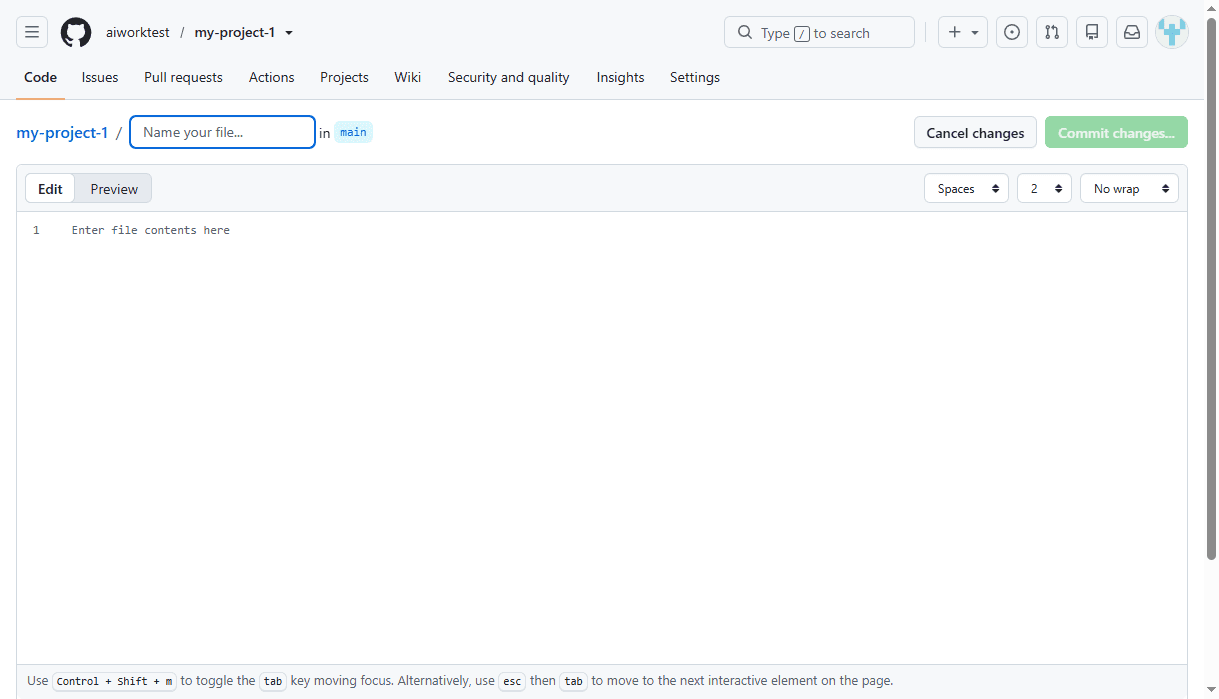
گزینه ساخت آنلاین فایل جدید :
گزینه آپلود فایل :
دستوراتی برای ساخت یک مخزن (Repository) در کامپیوتر شخصی خود و ساخت یک فایل README.md برای آن و ارسال (push کردن) آن به مخزن (Repository) درون GitHub :
GitHub فرض کرده که در کامپیوتر شخصی خود یک مخزن (Repository) از قبل نداریم، بنابراین دستوراتی را به ما پیشنهاد داده که در کامپیوتر شخصی ما، یک مخزن (Repository) جدید می سازد و یک فایل README.md در آن می سازد و سپس عملیات ارسال (push کردن) آن به مخزن (Repository) درون GitHub را انجام می دهد :
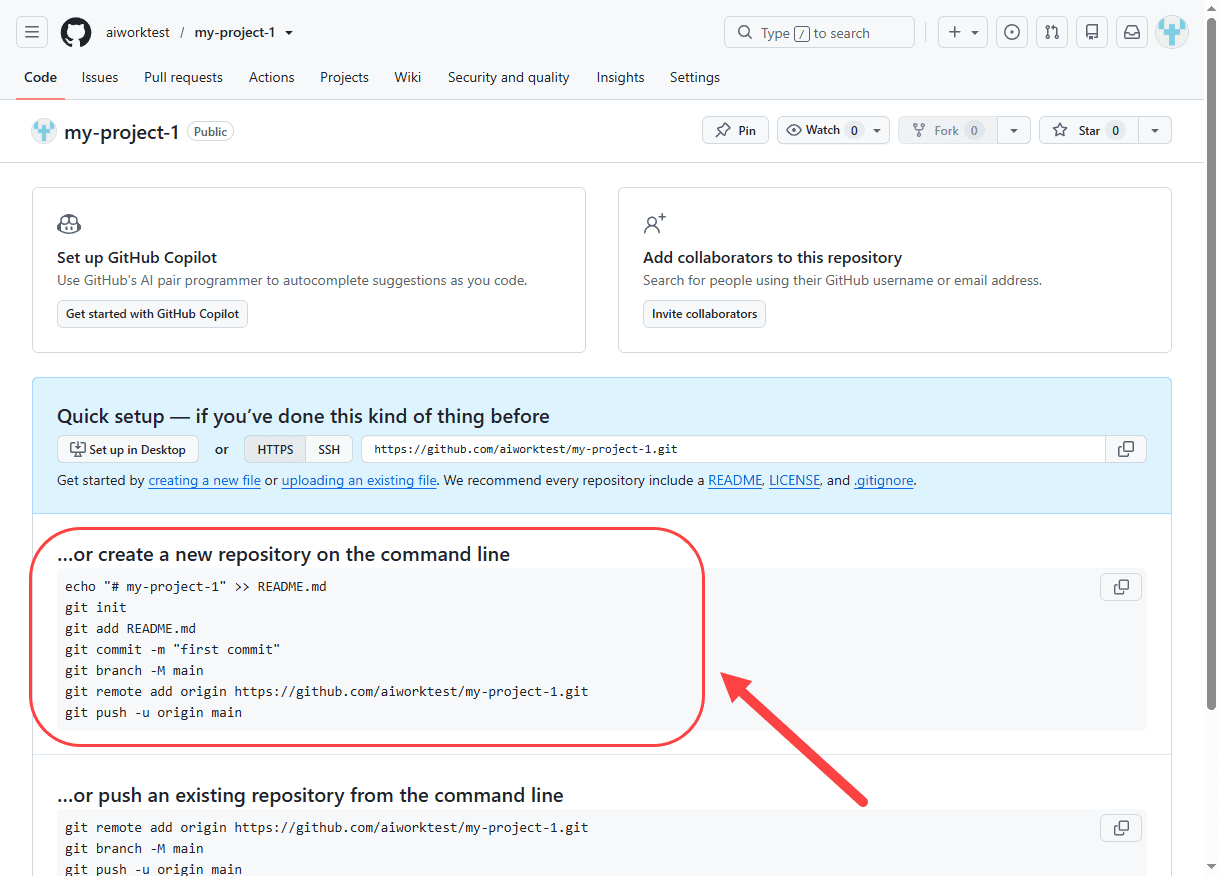
برای اجرای این دستورات، باید قبلا Git را بر روی کامپیوتر شخصی خود نصب کرده باشیم ( آموزش شماره 14491 ) و این دستورات را در Git Bash اجرا نماییم (Git Bash به همراه Git در ویندوز نصب می شود).
برای اجرای دستورات مورد نظر، باید در Git Bash ، به مسیر پوشه اصلی مربوط به مخزن (Repository) درون کامپیوترمان رفته باشیم.
شیوه اجرای دستورات مورد نظر و توضیحاتی در مورد آنها را در آموزش زیر شرح داده ایم :

دستوراتی برای ارسال (push کردن) یک مخزن (Repository) که از قبل در کامپیوتر شخصی خود داریم به مخزن (Repository) درون GitHub :
GitHub فرض کرده که از قبل در کامپیوتر شخصی خود یک مخزن (Repository) داریم، بنابراین دستوراتی را به ما پیشنهاد داده که عملیات ارسال (push کردن) آن مخزن (Repository) در کامپیوتر ما به مخزن (Repository) درون GitHub را انجام می دهد :
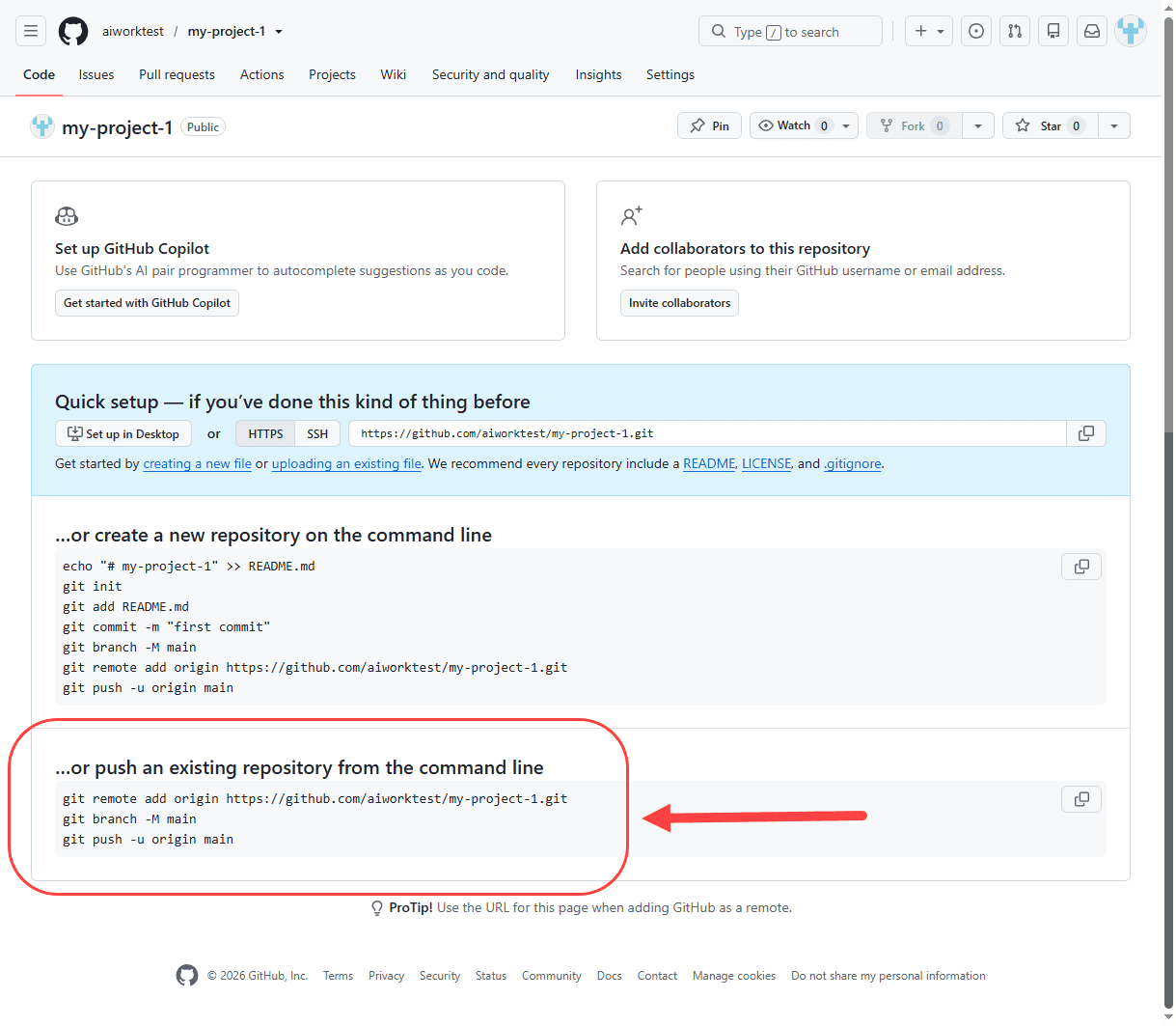
برای اجرای این دستورات، باید قبلا Git را بر روی کامپیوتر شخصی خود نصب کرده باشیم ( آموزش شماره 14491 ) و این دستورات را در Git Bash اجرا نماییم (Git Bash به همراه Git در ویندوز نصب می شود).
برای اجرای دستورات مورد نظر، باید در Git Bash ، به مسیر پوشه اصلی مربوط به مخزن (Repository) درون کامپیوترمان رفته باشیم.
شیوه اجرای دستورات مورد نظر و توضیحاتی در مورد آنها را در آموزش زیر شرح داده ایم :