ساخت یک پروژه جدید، در Git
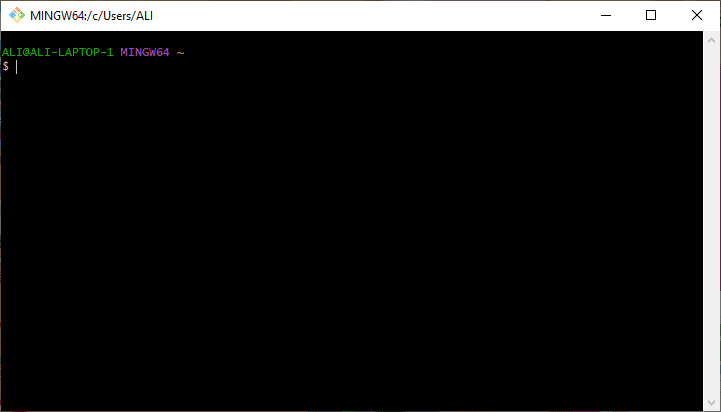
برای ساخت یک پروژه جدید با استفاده از Git ، ابتدا Git Bash را باز می کنیم تا دستورات مورد نظرمان را در آن اجرا نماییم (پس از نصب Git بر روی ویندوز، Git Bash بر روی ویندوز شما نصب شده است) ( آموزش شماره 14491 ) :
فرض کنید که می خواهیم پروژه جدید مورد نظرمان در پوشه ای در مسیر زیر ساخته شود :
برای این منظور، با اجرای دستور زیر در Git Bash ، ابتدا تعیین می کنیم که اگر پوشه مورد نظر (یا پوشه های سطح بالاتر آن) وجود ندارد، ساخته شود (ساخت پوشه و ساخت خودکار تمام پوشه های سطح بالاتر) :
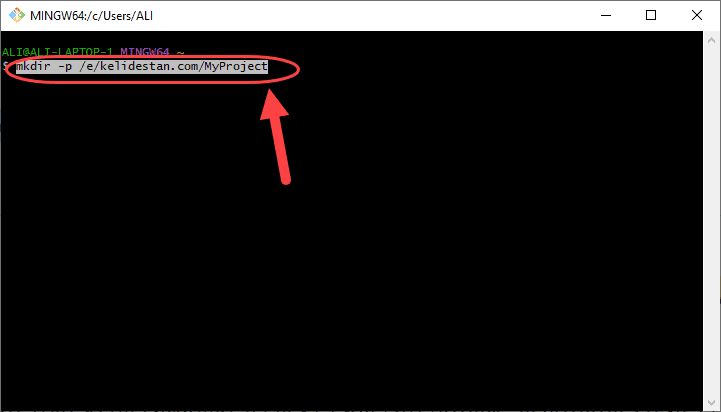
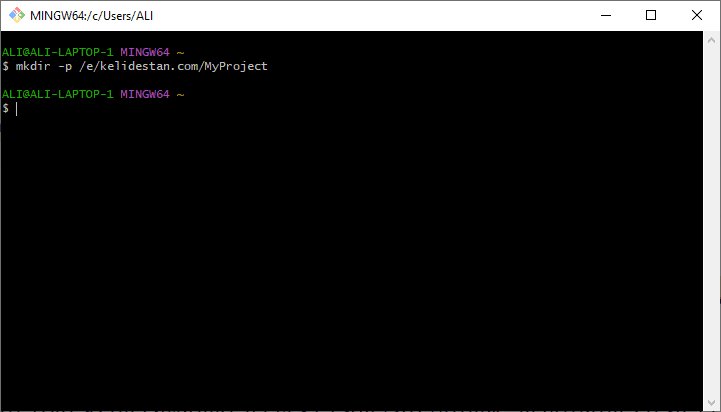
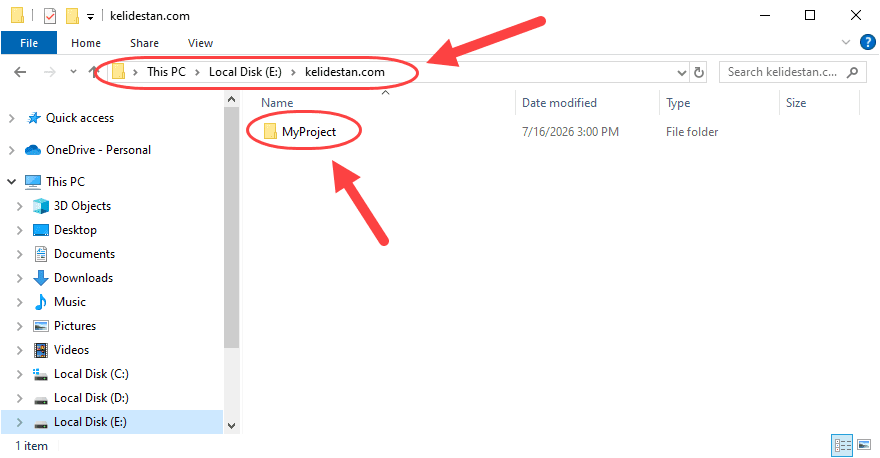
بنابراین پوشه مورد نظر ساخته می شود :
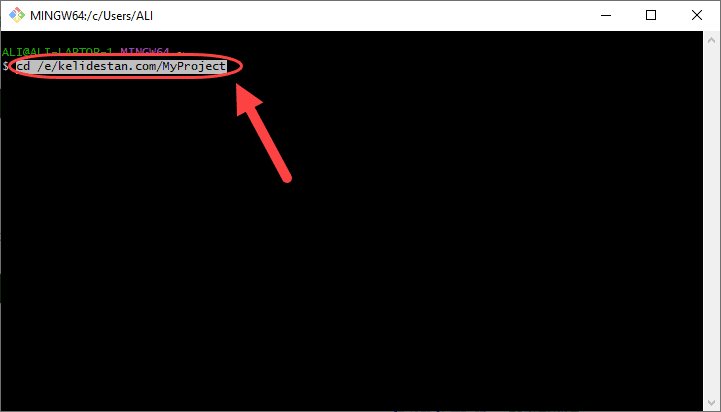
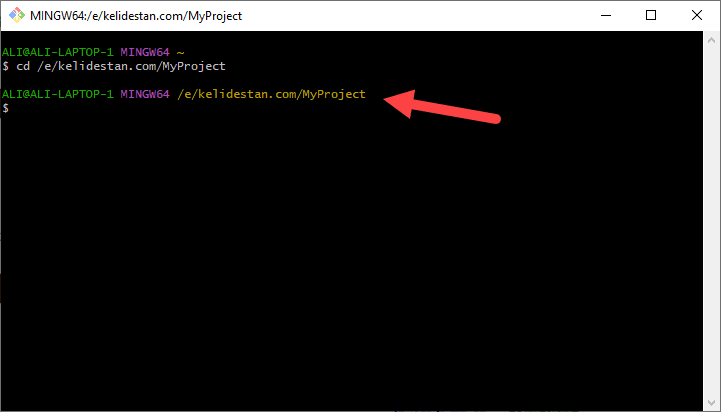
اکنون برای اینکه مسیر فعلی به مسیر پوشه مورد نظر تغییر کند (یعنی در خط فرمان Git Bash وارد پوشه MyProject شویم)، دستور زیر را اجرا می کنیم :
راه اندازی مخزن گیت (Repository) (ایجاد پوشه مخفی
.git ) :
برای راه اندازی مخزن گیت (Repository) (ایجاد پوشه مخفی
.git )، دستور زیر را اجرا می کنیم :
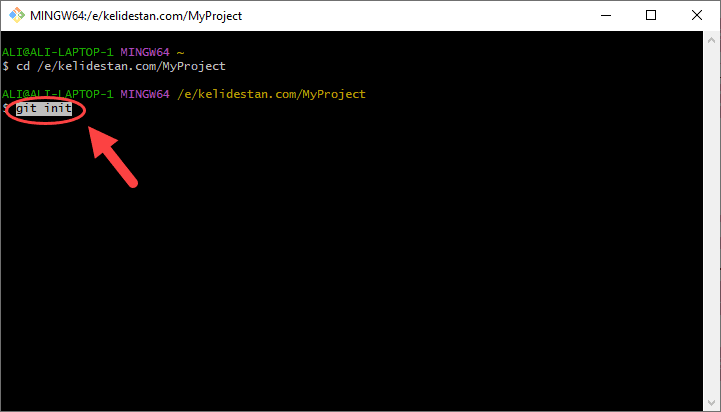
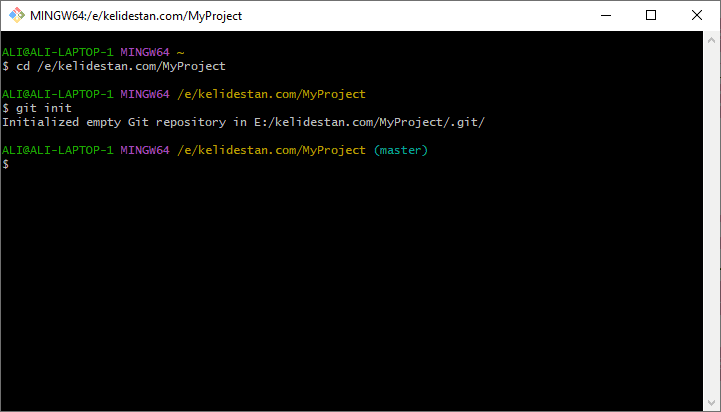
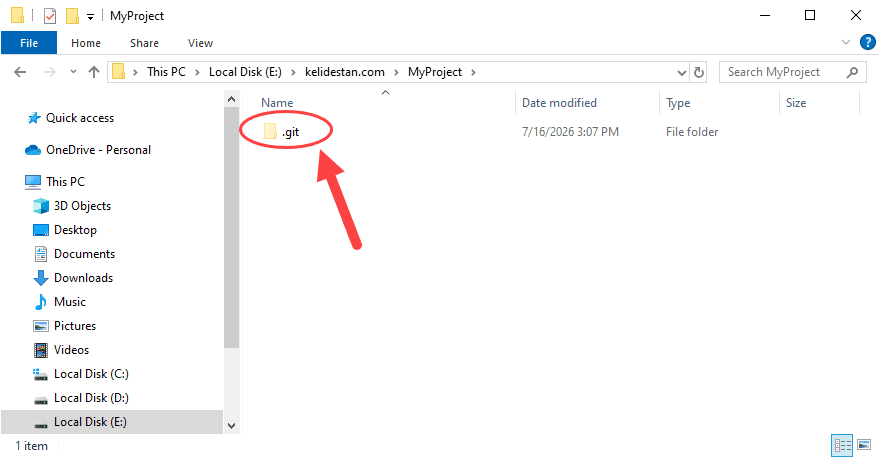
بنابراین پوشه مخفی
.git ساخته می شود :
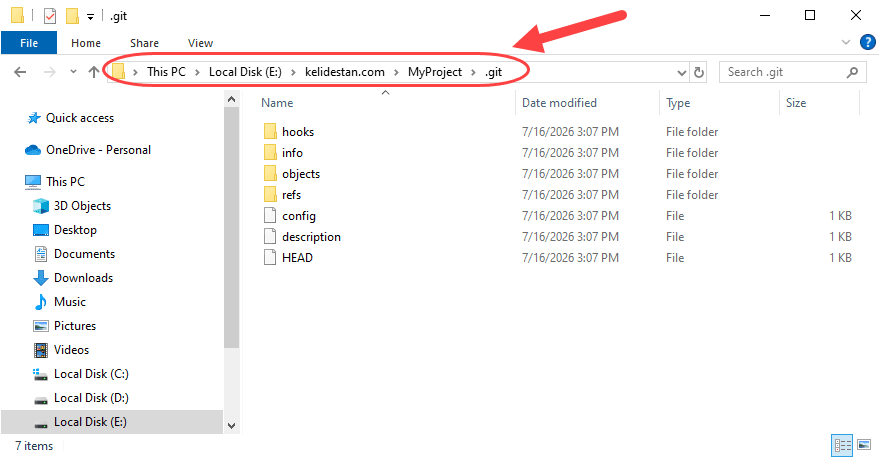
بنابراین اکنون یک مخزن خالی گیت در این پوشه داریم.
ساختن یک فایل نمونه (مثلا index.html) :
می خواهیم در پوشه پروژه، یک فایل با نام index.html بسازیم که حاوی کدهای HTML زیر باشد :
بنابراین دستور زیر را در Git Bash اجرا می کنیم :
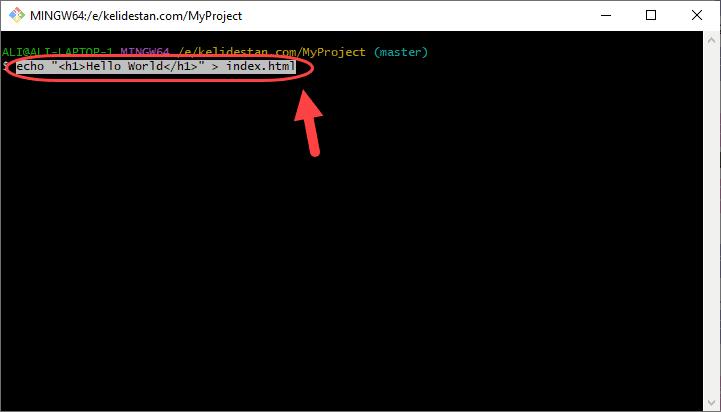
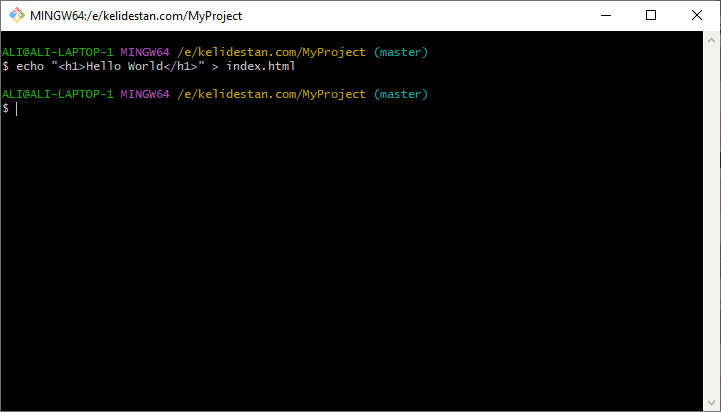
بنابراین فایل index.html ساخته می شود :
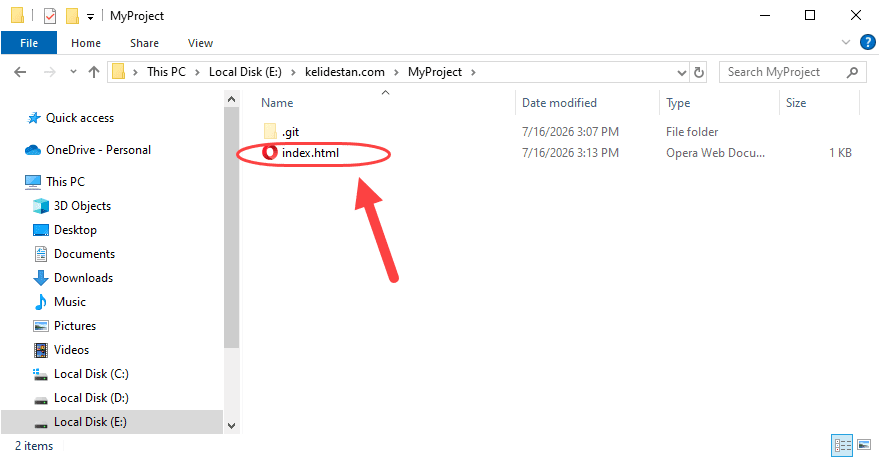
دیدن وضعیت مخزن (چه فایل هایی تغییر کرده اند؟) :
دستور زیر را اجرا می کنیم :
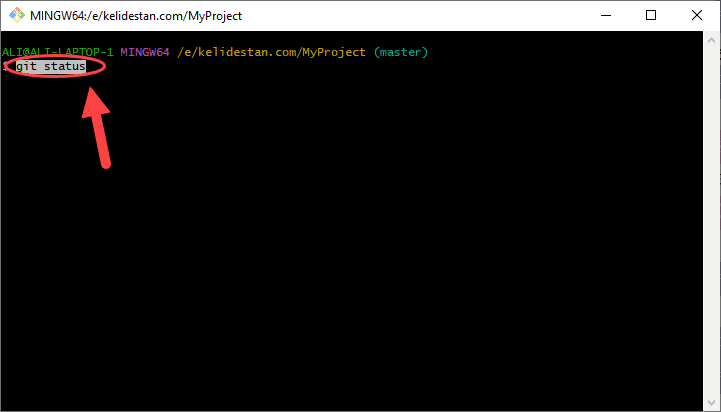
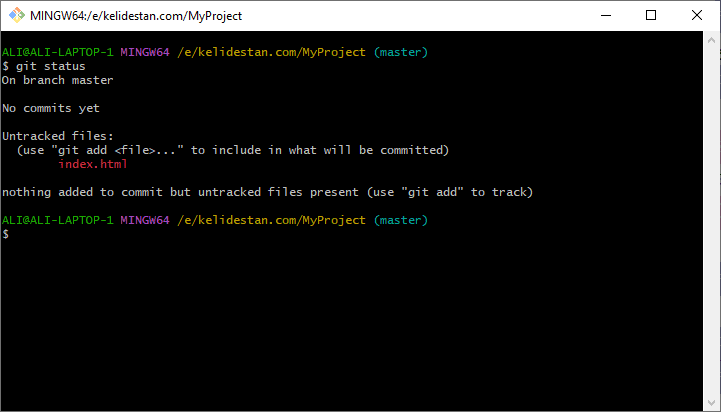
خروجی نشان می دهد که فایل index.html یک فایل Untracked (ردگیری نشده) است.
اضافه کردن فایل index.html به منطقه استیج (Staging Area) :
یعنی به گیت بگوییم این فایل را برای commit بعدی آماده کن :
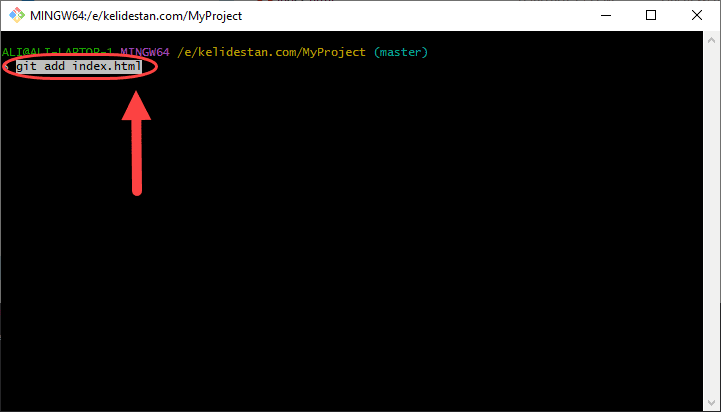
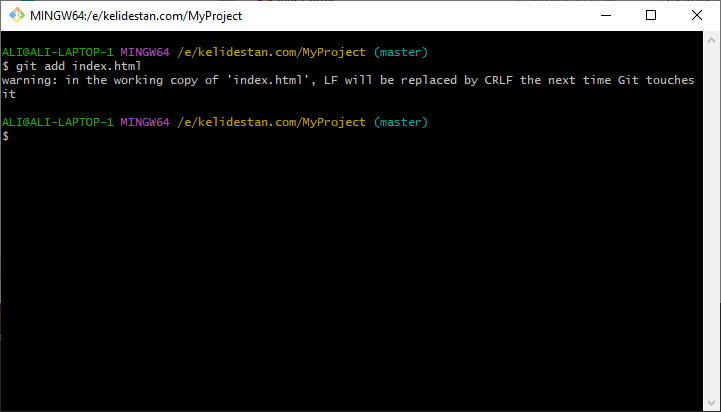
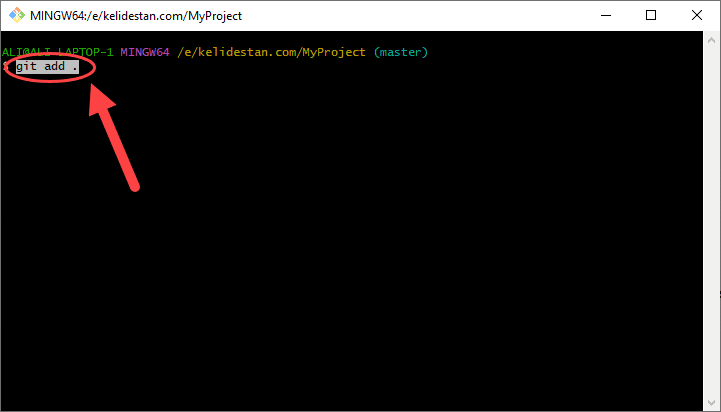
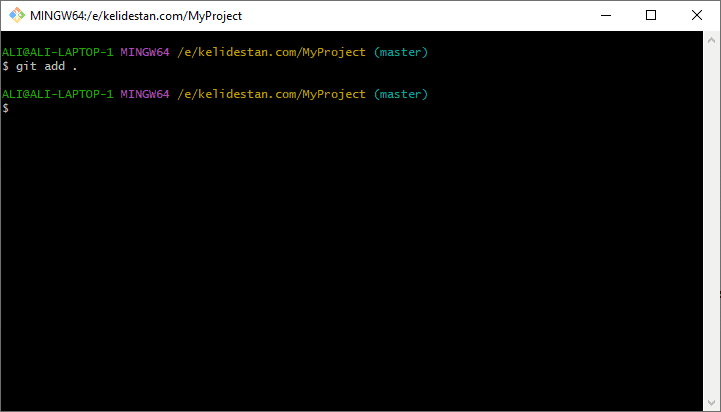
اگر همه فایل های تغییر کرده را یکجا بخواهیم، دستور زیر را اجرا می کنیم :
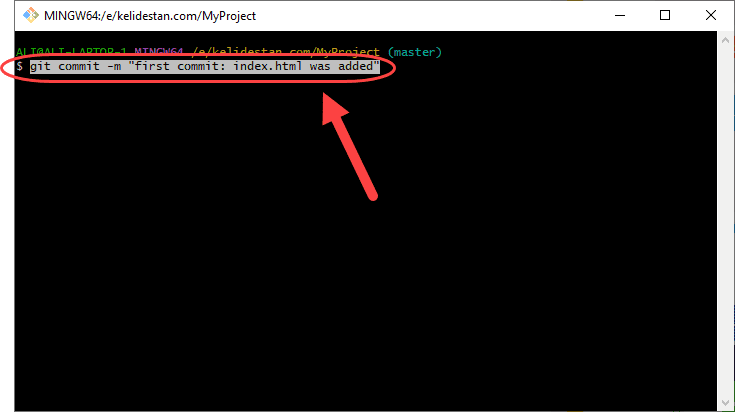
ثبت تغییرات (commit) با یک پیام توضیحی :
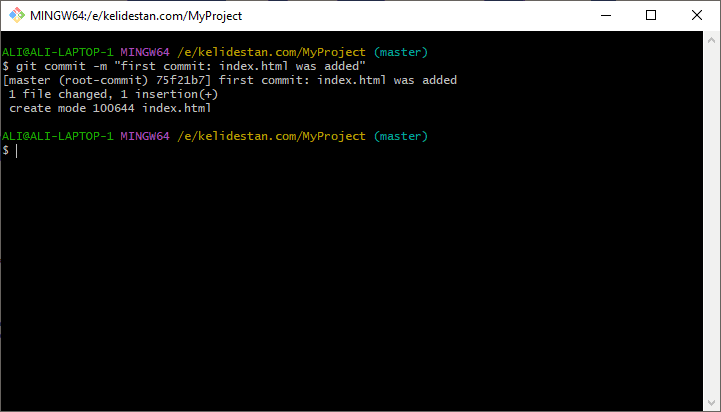
حالا این نسخه در تاریخچه گیت ذخیره شد.
اگر هنگام ثبت تغییرات (commit) با پیام Author identity unknown روبرو شدید که از شما ((نام)) و ((ایمیل)) می خواست، آموزش های زیر را بخوانید :
ایجاد یک تغییر و دیدن تفاوت ها :
فایل index.html را ویرایش می کنیم (یک پاراگراف (paragraph) به کدهای آن اضافه می کنیم) :
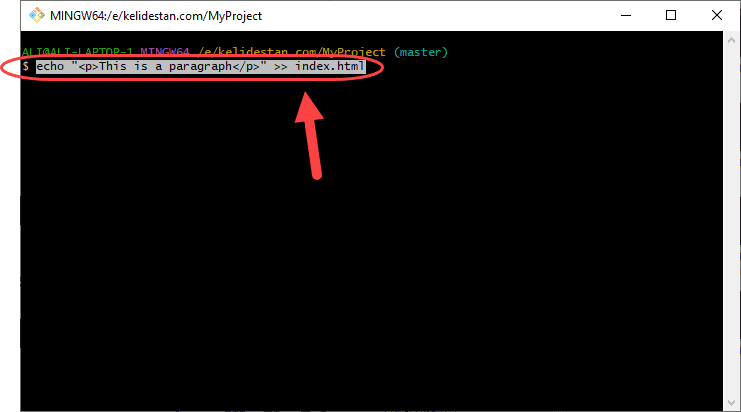
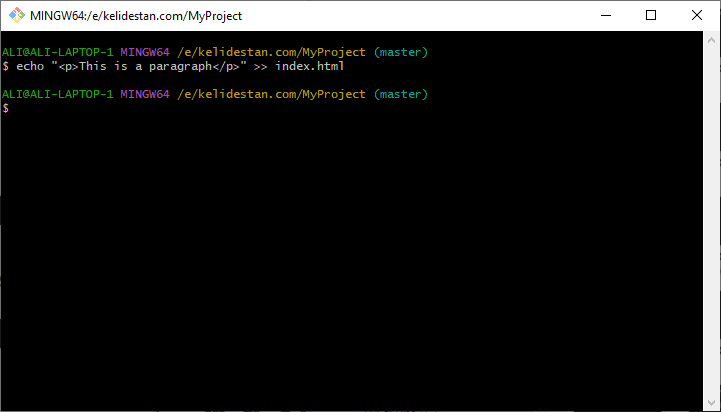
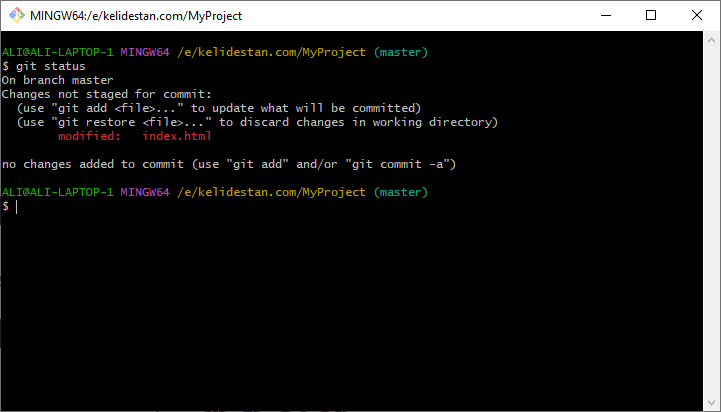
حالا اگر دستور git status را اجرا کنیم، نشان می دهد که فایل index.html به حالت Modified است :
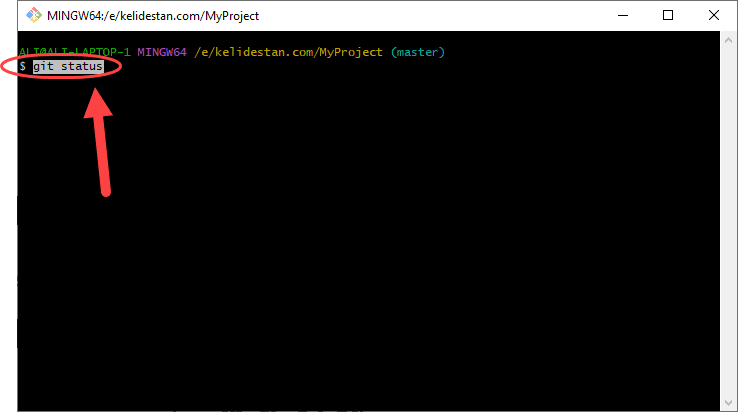
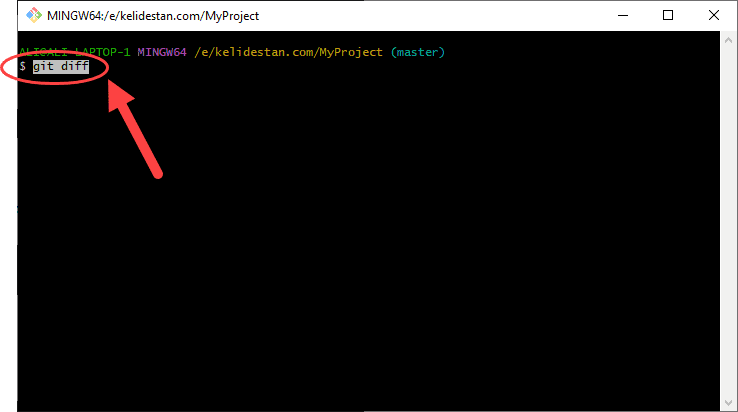
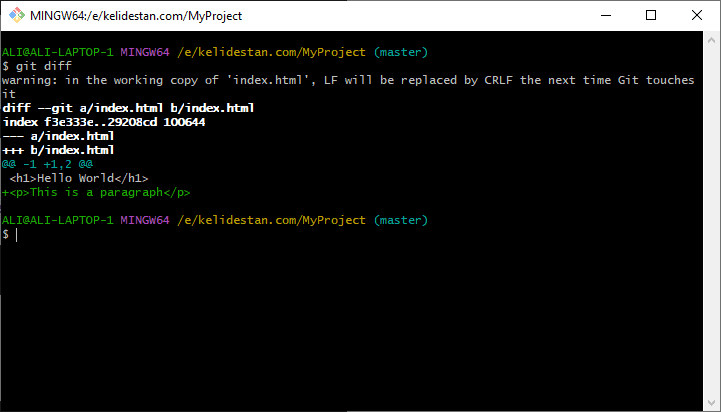
برای دیدن دقیق تغییرات خط به خط :
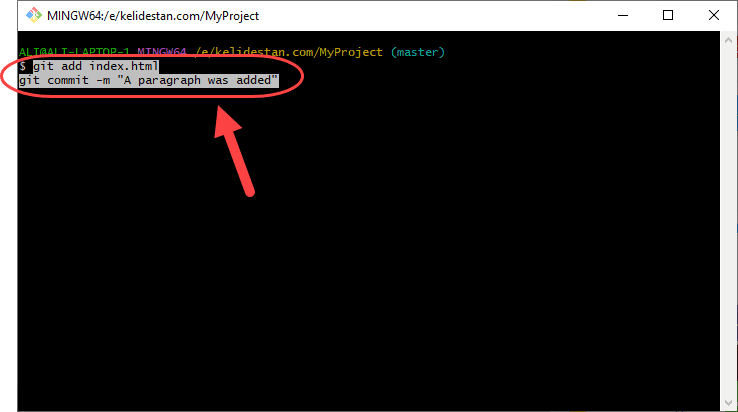
اضافه کردن و commit کردن تغییر جدید :
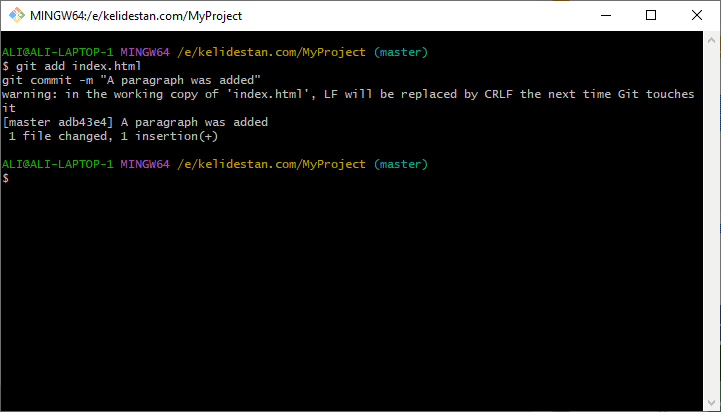
مشاهده تاریخچه commit ها :
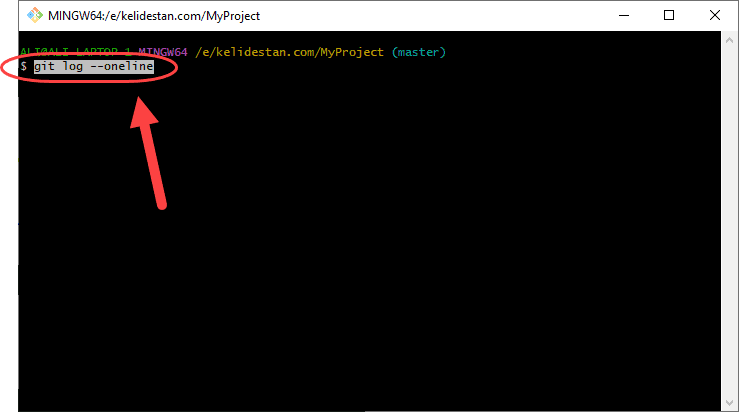
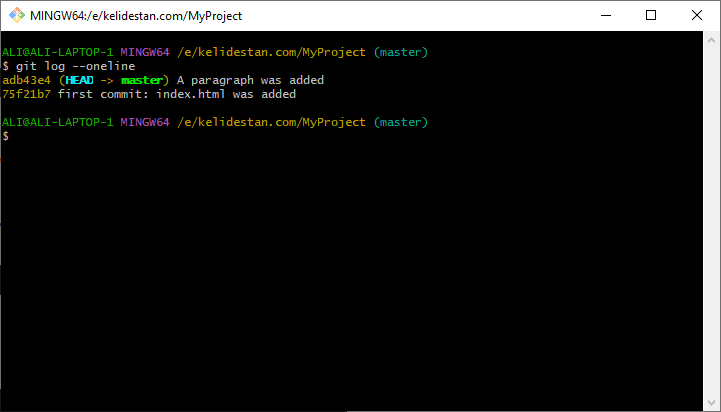
برگشت به نسخه قبلی (اگر خطایی کردیم) :
با شناسه commit (مثلا در اینجا 75f21b7 یعنی شناسه ای که برای commit اول در خروجی ذکر شده است) می توانیم برگردیم :
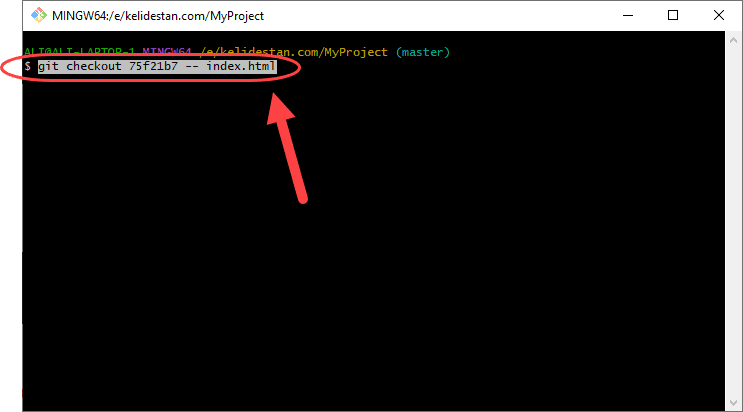
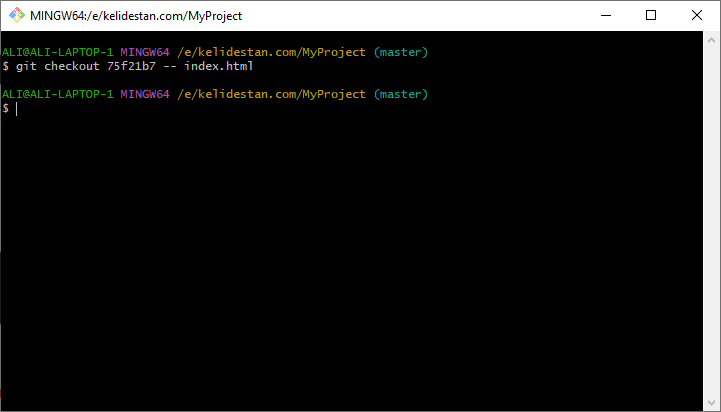
با اجرای دستور بالا، کدهای فایل index.html به حالت اول برمی گردد (پاراگراف که به آن افزوده شده بود، دیگر وجود نخواهد داشت).
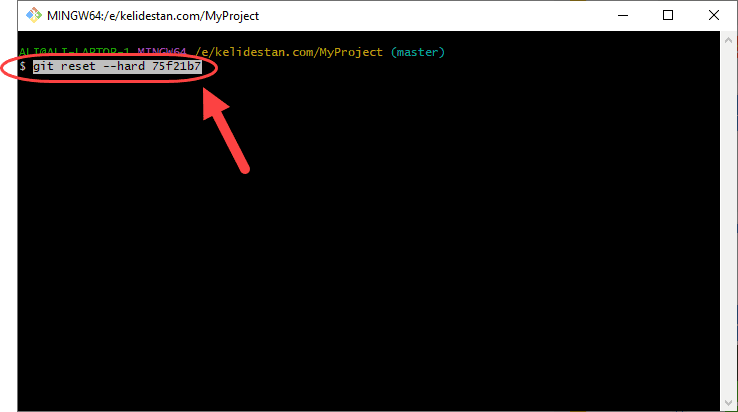
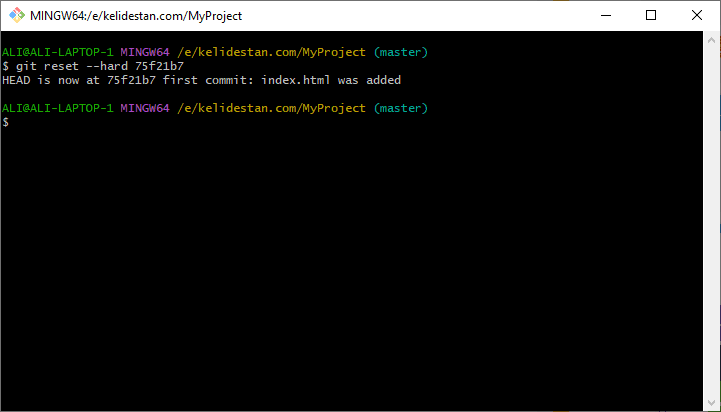
یا اگر بخواهیم کل پروژه را به آن commit برگردانیم :
اتصال به مخزن راه دور (مثلا GitHub) و ارسال تغییرات :
اگر یک مخزن خالی در GitHub ساخته اید :
دریافت تغییرات از مخزن راه دور (وقتی دیگران تغییر دادند) :