ساخت یک ماشین مجازی (Virtual Machine) و نصب لینوکس (نسخه Linux Mint 22.3 - Cinnamon Edition) بر روی آن، در نرم افزار VMware Workstation

نکته

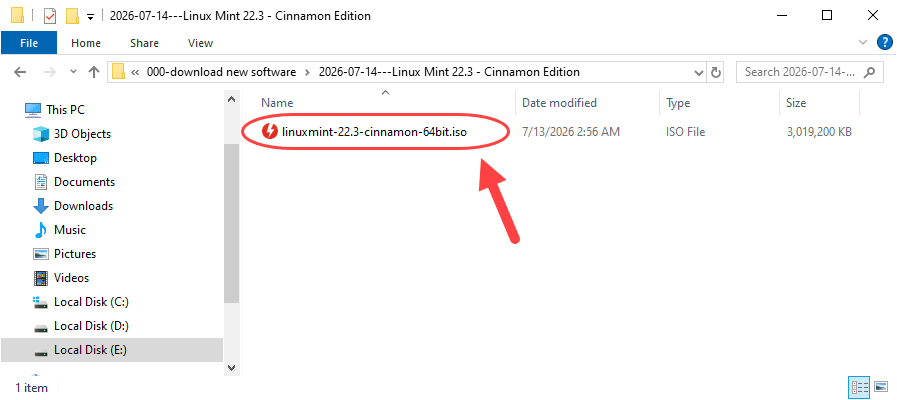
برای ساخت یک ماشین مجازی (Virtual Machine) و نصب لینوکس (Linux) بر روی آن، باید فایل iso مربوط به نصب لینوکس (Linux) را داشته باشیم.

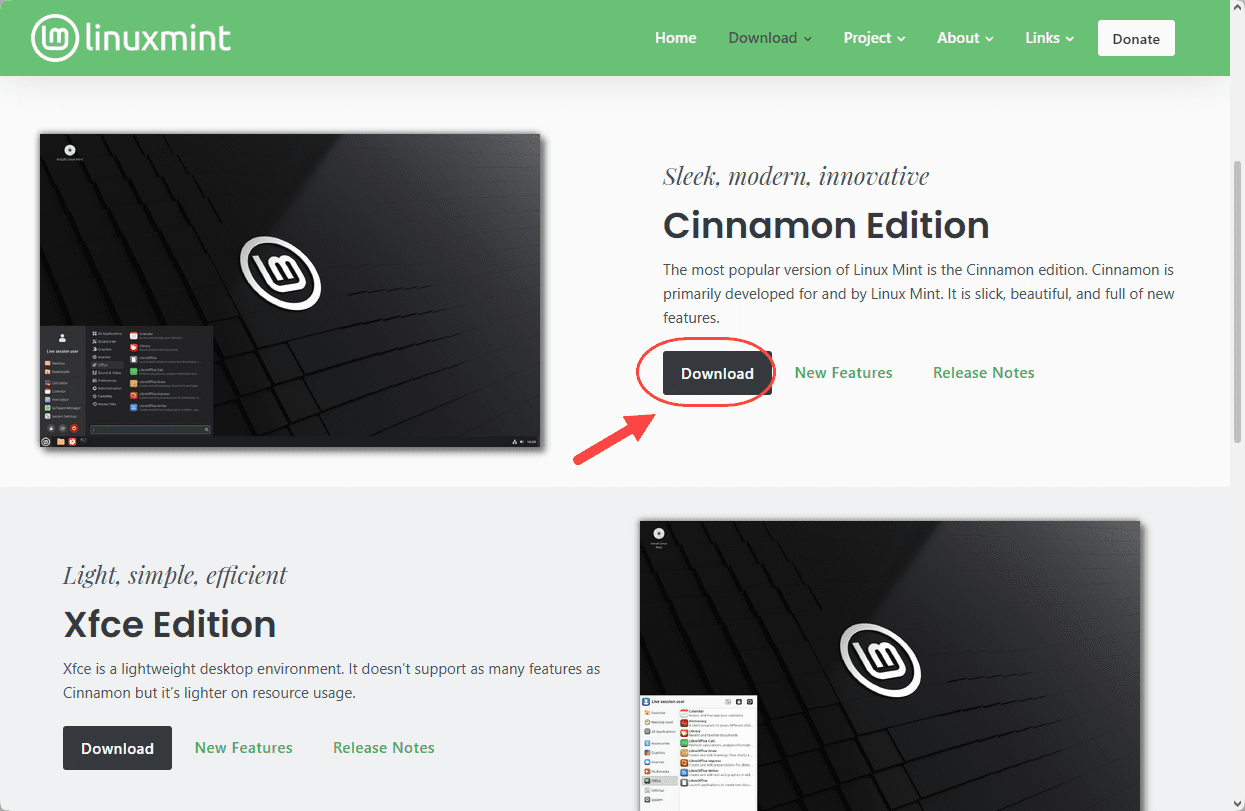
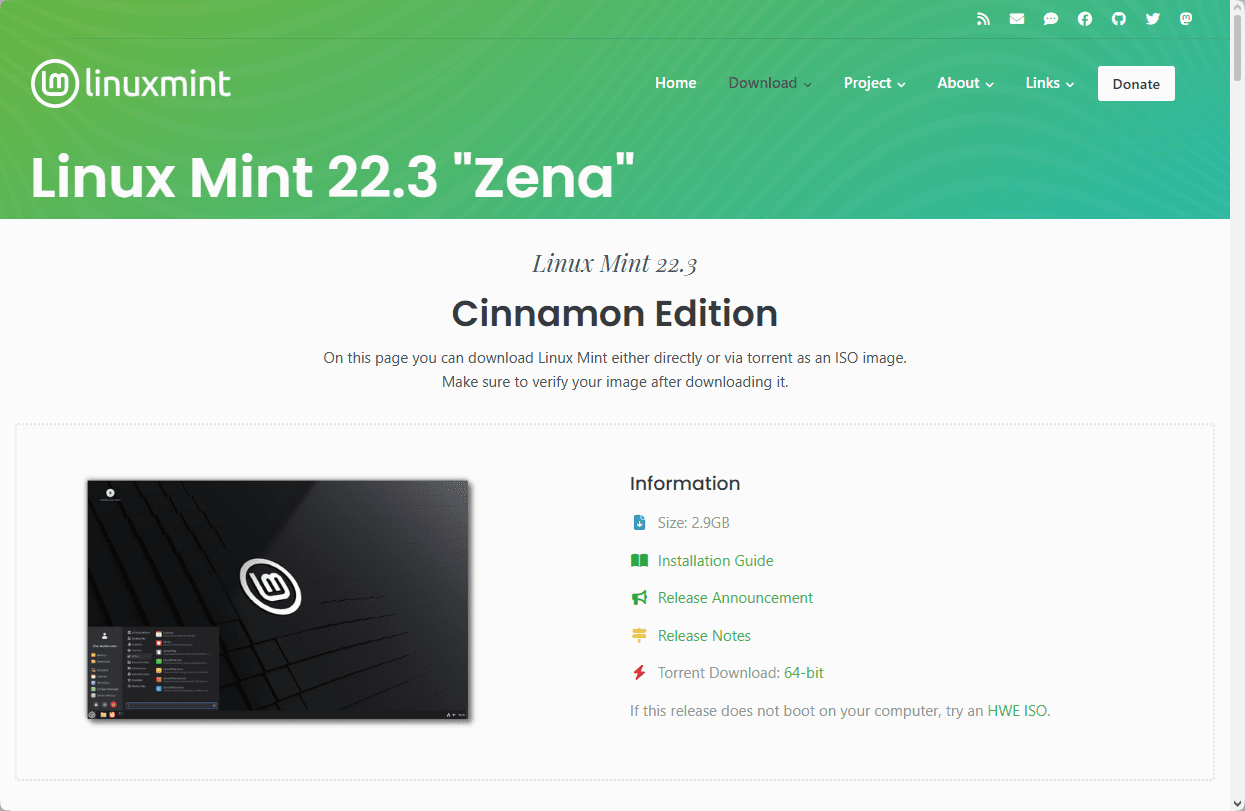
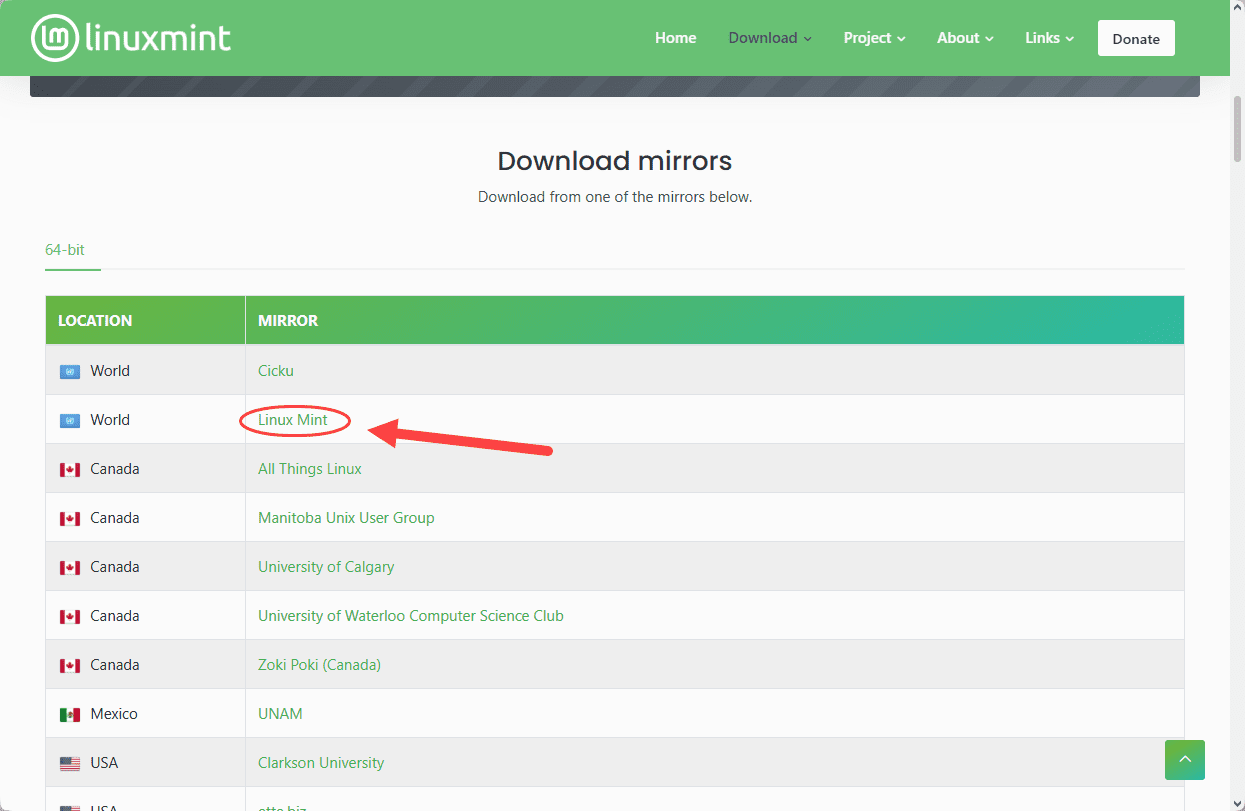
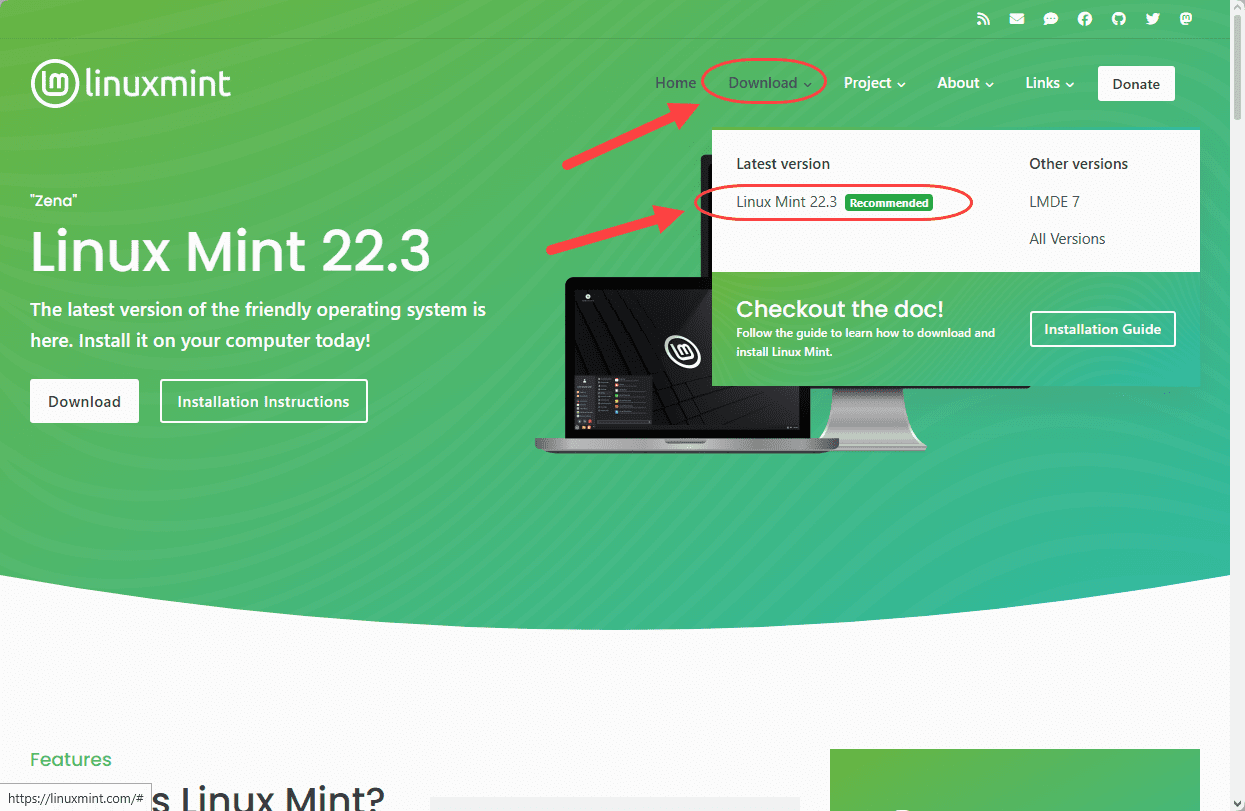
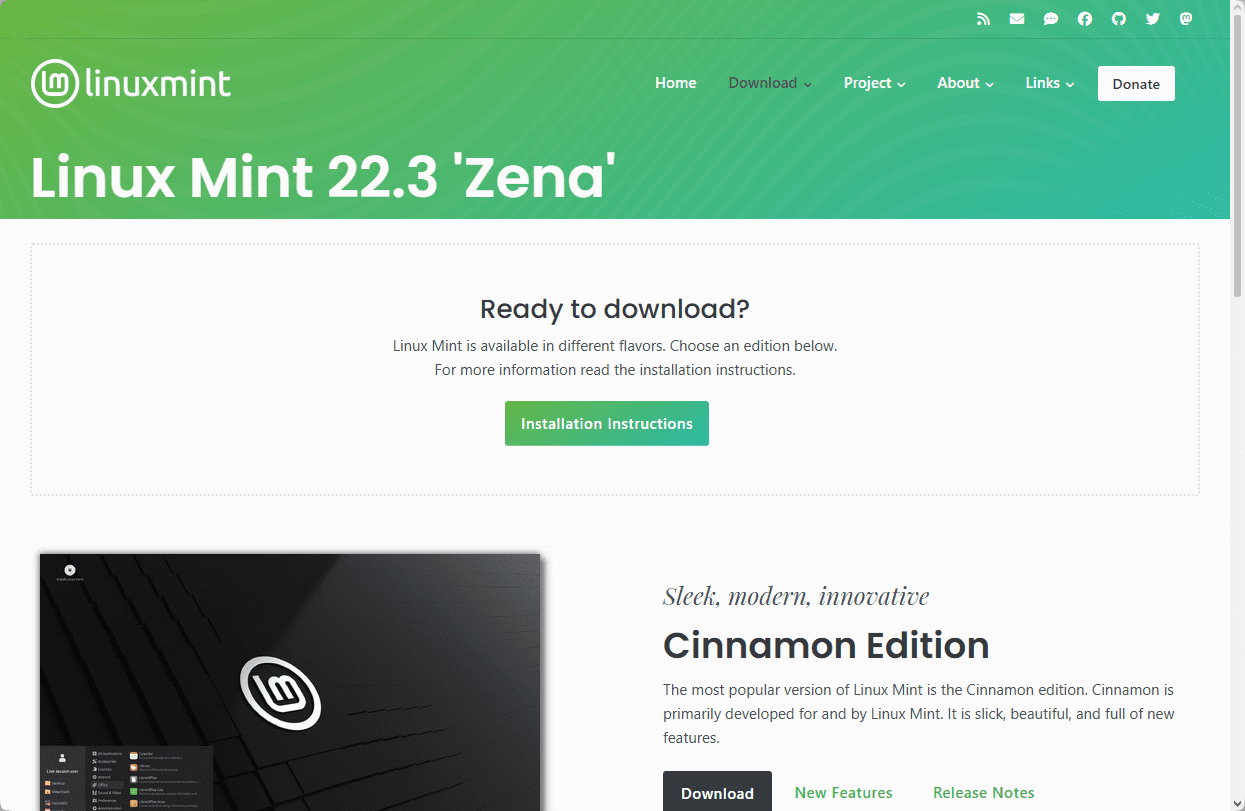
من در این آموزش، فایل iso مربوط به لینوکس نسخه Linux Mint 22.3 - Cinnamon Edition را از وب سایت آن دریافت کرده و برای نصب به کار می برم (لینوکس نسخه های مختلفی دارد و شما می توانید نسخه های دیگر را انتخاب کنید، ولی روش نصب بر روی ماشین مجازی (Virtual Machine) برای همه نسخه ها تقریبا یکسان است) :
ساخت یک ماشین مجازی (Virtual Machine) و نصب لینوکس (نسخه Linux Mint 22.3 - Cinnamon Edition) بر روی آن، در نرم افزار VMware Workstation

ساخت ماشین مجازی (Virtual Machine) :

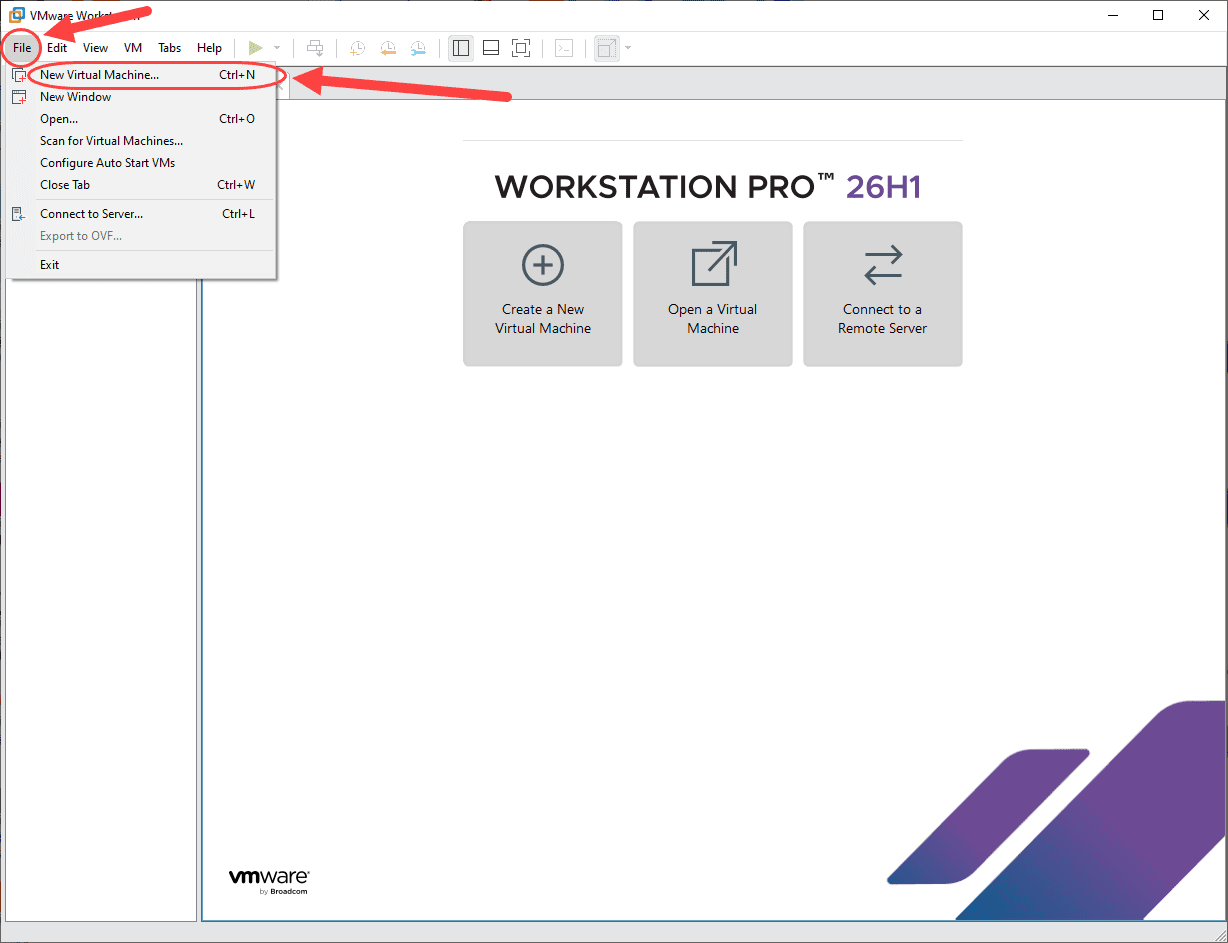
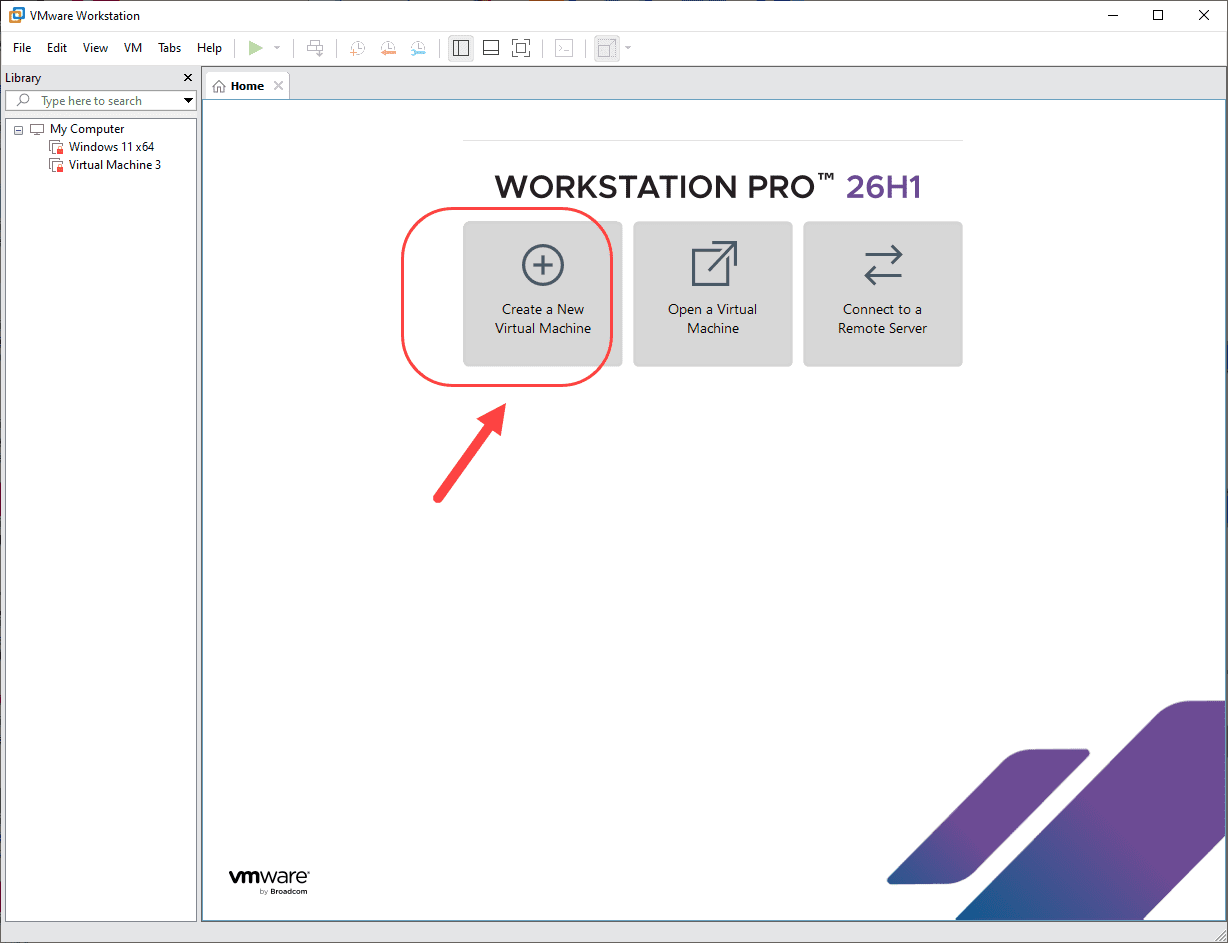
به یکی از دو روش زیر، گزینه ساخت یک ماشین مجازی (Virtual Machine) جدید را انتخاب می کنیم :
ساخت یک ماشین مجازی (Virtual Machine) و نصب لینوکس (نسخه Linux Mint 22.3 - Cinnamon Edition) بر روی آن، در نرم افزار VMware Workstation

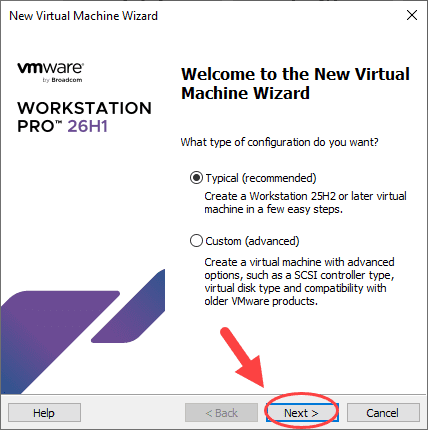
ادامه :

ساخت یک ماشین مجازی (Virtual Machine) و نصب لینوکس (نسخه Linux Mint 22.3 - Cinnamon Edition) بر روی آن، در نرم افزار VMware Workstation

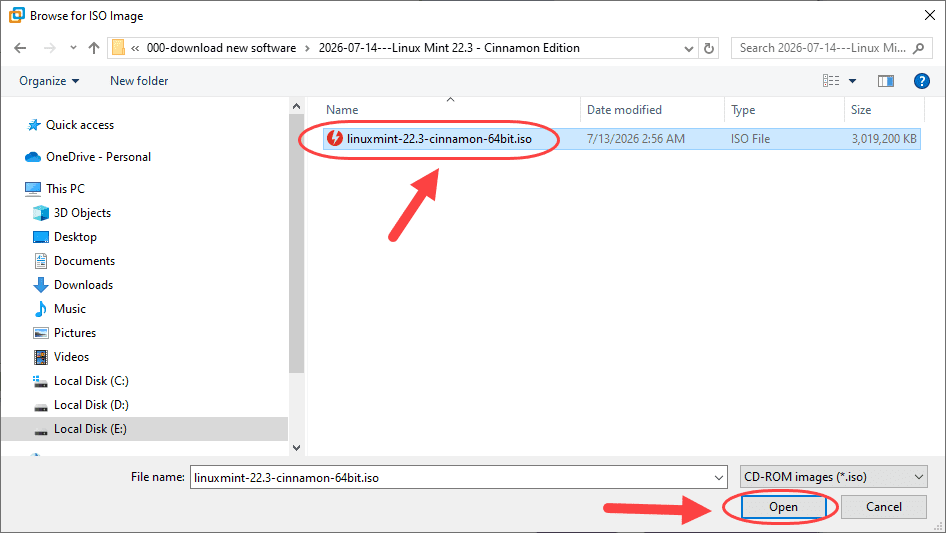
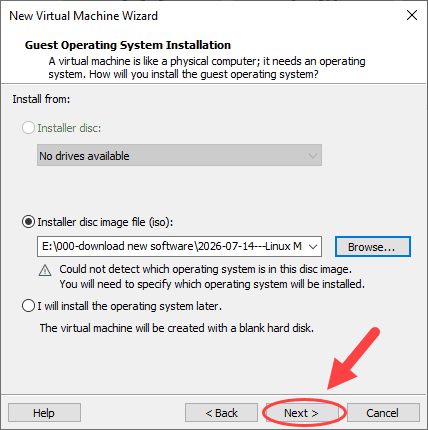
انتخاب فایل iso مربوط به نصب لینوکس (نسخه Linux Mint 22.3 - Cinnamon Edition) :
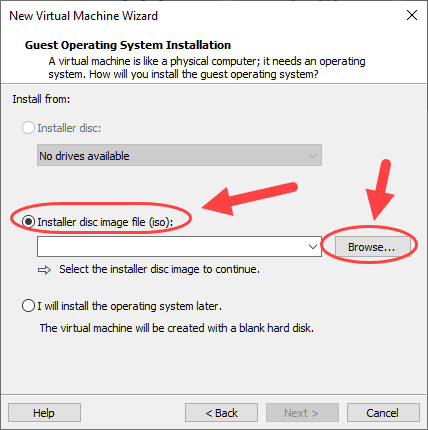
ساخت یک ماشین مجازی (Virtual Machine) و نصب لینوکس (نسخه Linux Mint 22.3 - Cinnamon Edition) بر روی آن، در نرم افزار VMware Workstation

انتخاب نوع سیستم عامل که همان لینوکس (Linux) می باشد :
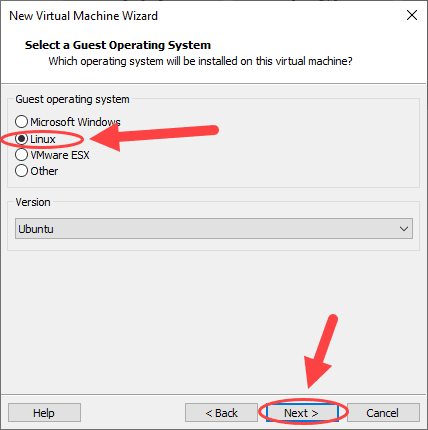
ساخت یک ماشین مجازی (Virtual Machine) و نصب لینوکس (نسخه Linux Mint 22.3 - Cinnamon Edition) بر روی آن، در نرم افزار VMware Workstation

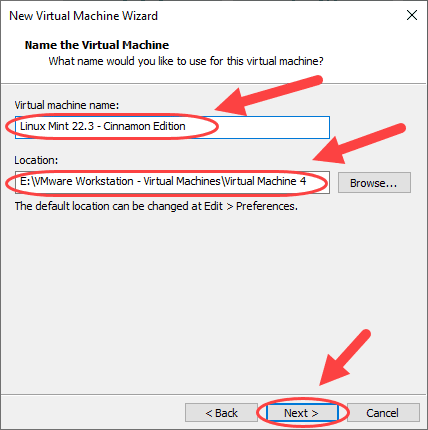
انتخاب نام و محل نصب ماشین مجازی (Virtual Machine) جدید :
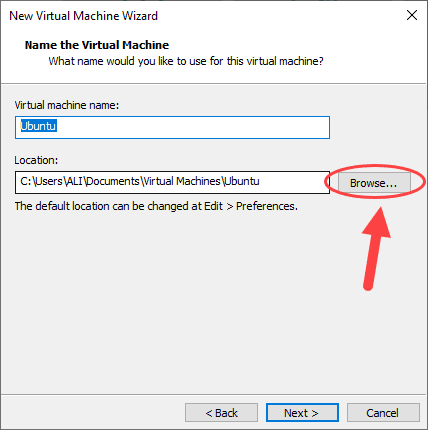
ساخت یک ماشین مجازی (Virtual Machine) و نصب لینوکس (نسخه Linux Mint 22.3 - Cinnamon Edition) بر روی آن، در نرم افزار VMware Workstation

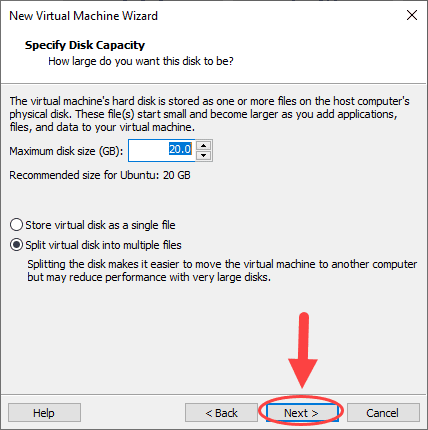
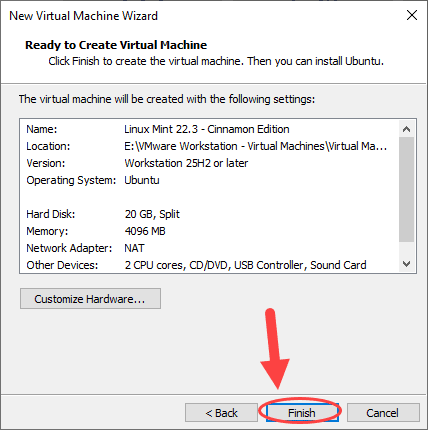
ادامه :

ساخت یک ماشین مجازی (Virtual Machine) و نصب لینوکس (نسخه Linux Mint 22.3 - Cinnamon Edition) بر روی آن، در نرم افزار VMware Workstation

تا اینجا نصب ماشین مجازی (Virtual Machine) انجام شد و اکنون باید لینوکس (نسخه Linux Mint 22.3 - Cinnamon Edition) را بر روی آن نصب کنیم :
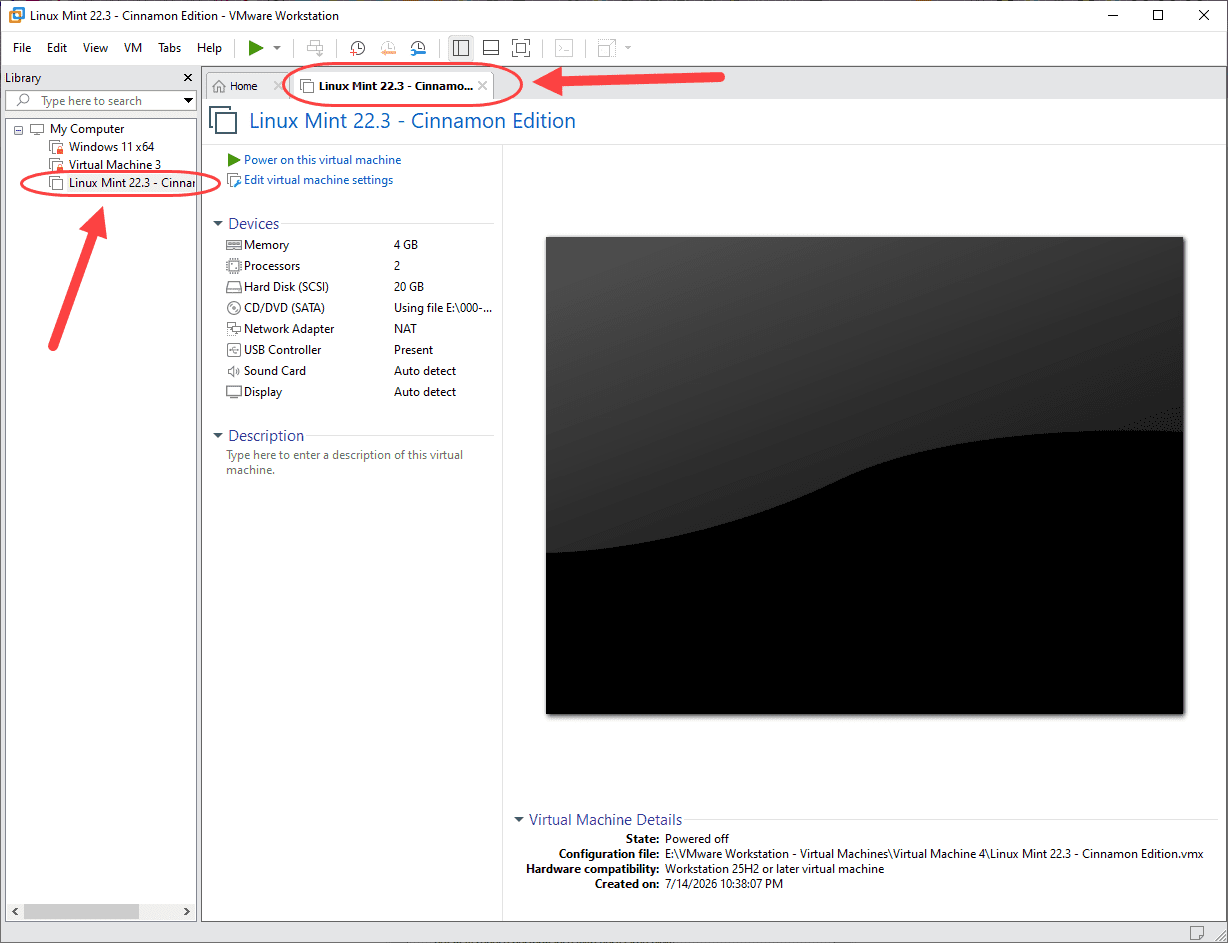
ساخت یک ماشین مجازی (Virtual Machine) و نصب لینوکس (نسخه Linux Mint 22.3 - Cinnamon Edition) بر روی آن، در نرم افزار VMware Workstation

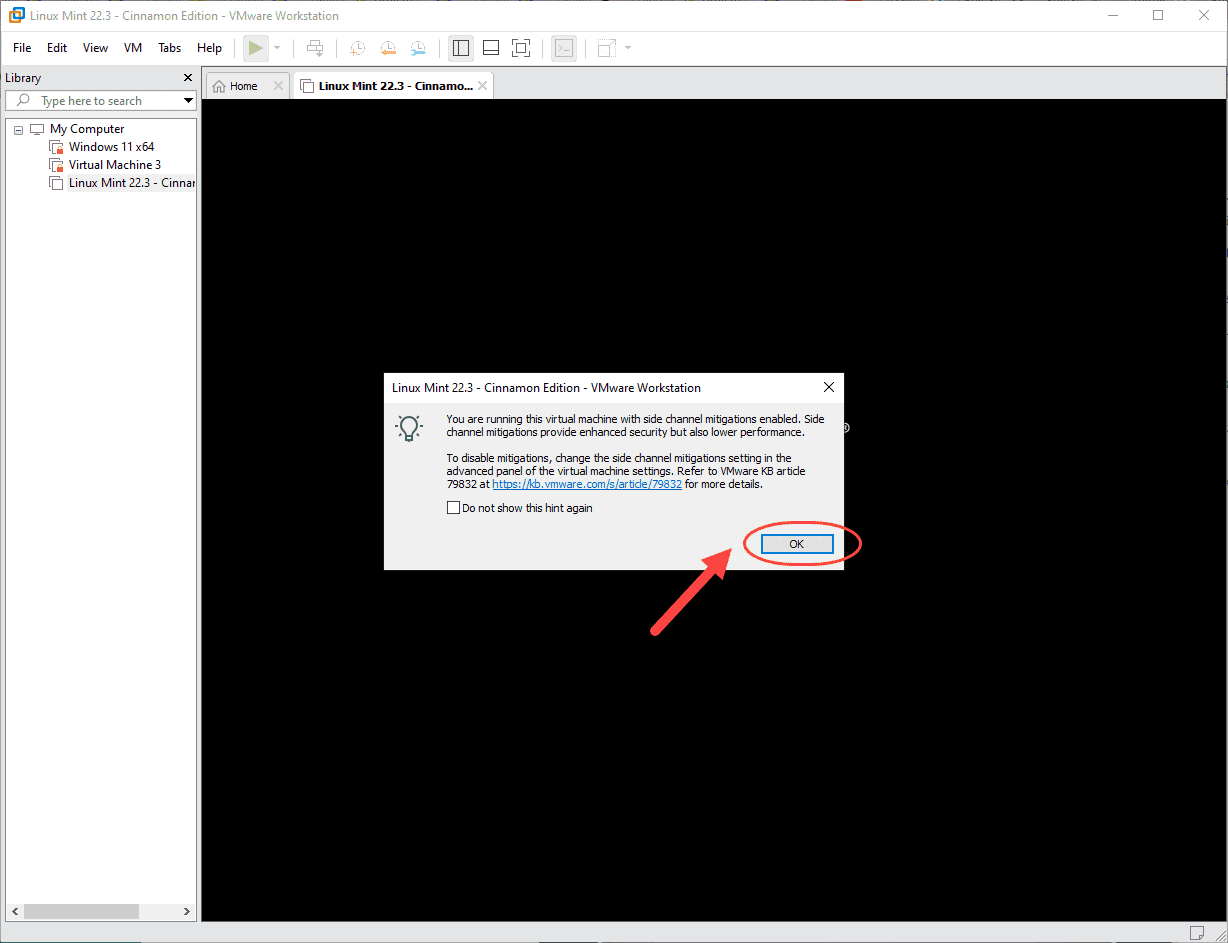
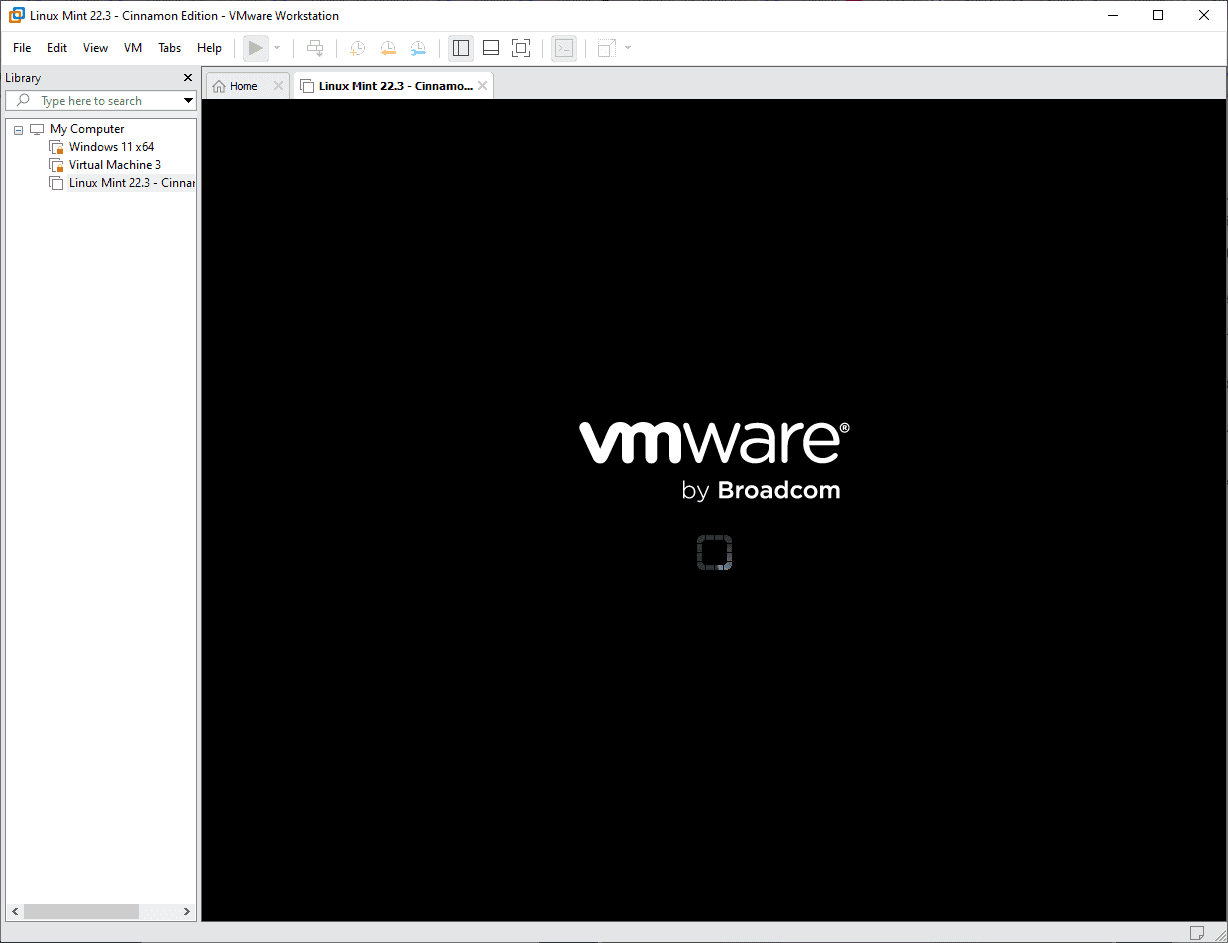
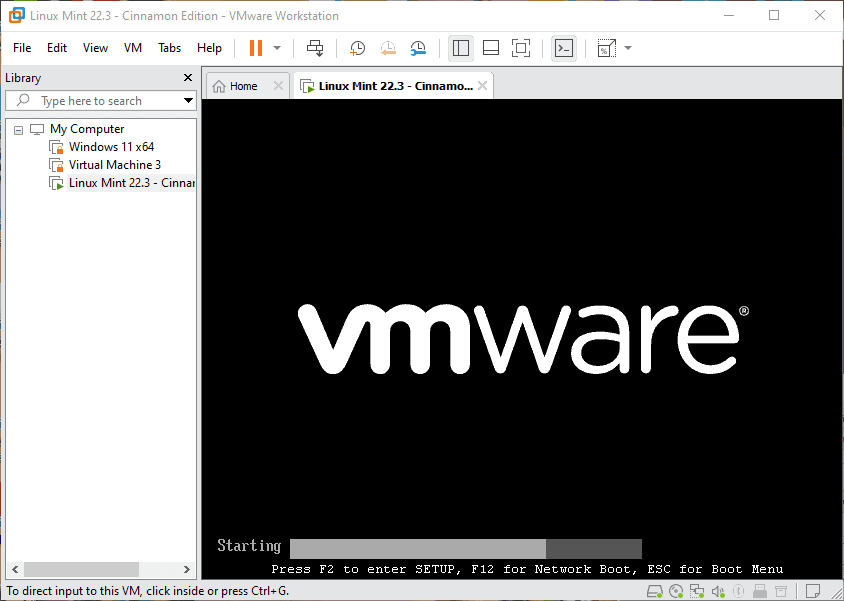
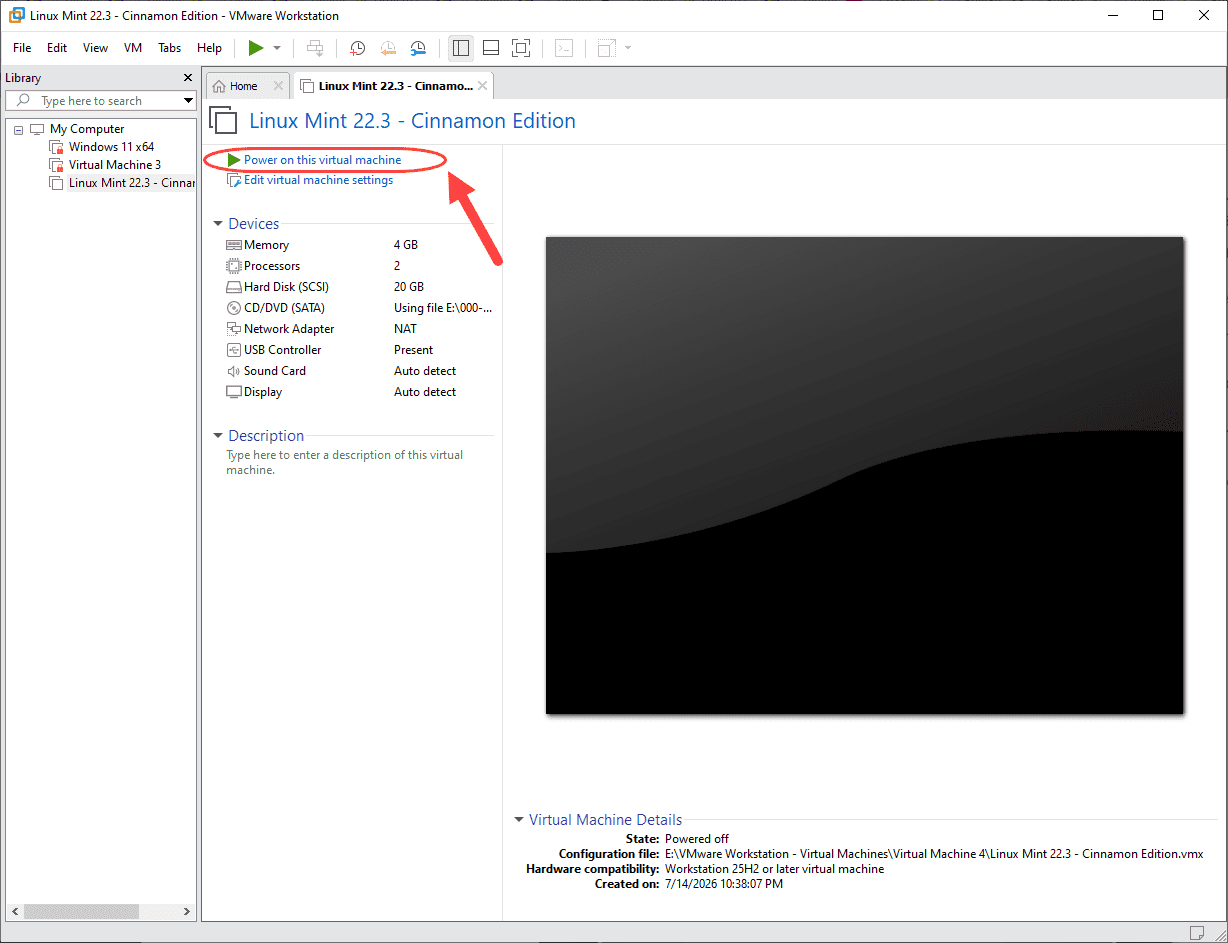
ماشین مجازی (Virtual Machine) را روشن (اجرا) می کنیم :
ساخت یک ماشین مجازی (Virtual Machine) و نصب لینوکس (نسخه Linux Mint 22.3 - Cinnamon Edition) بر روی آن، در نرم افزار VMware Workstation

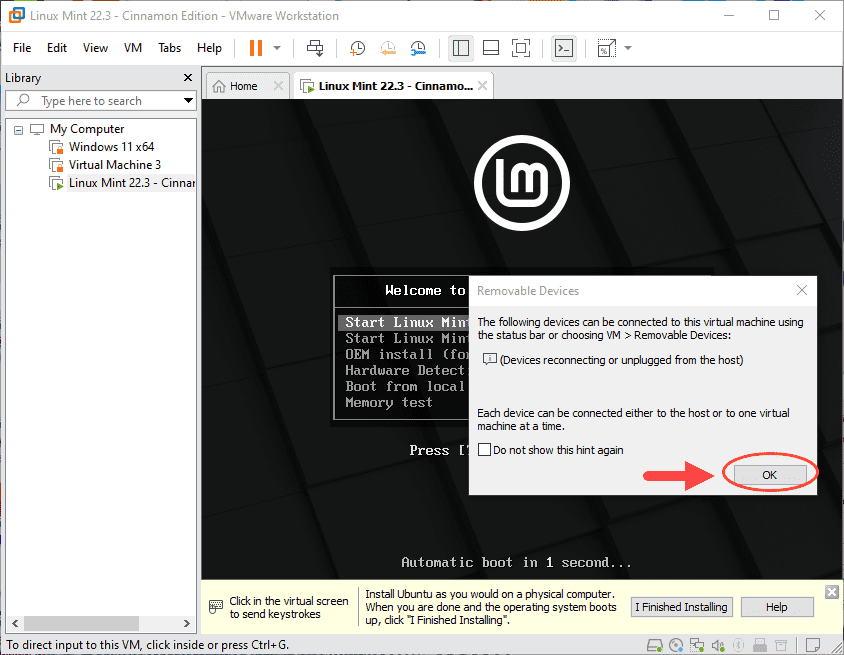
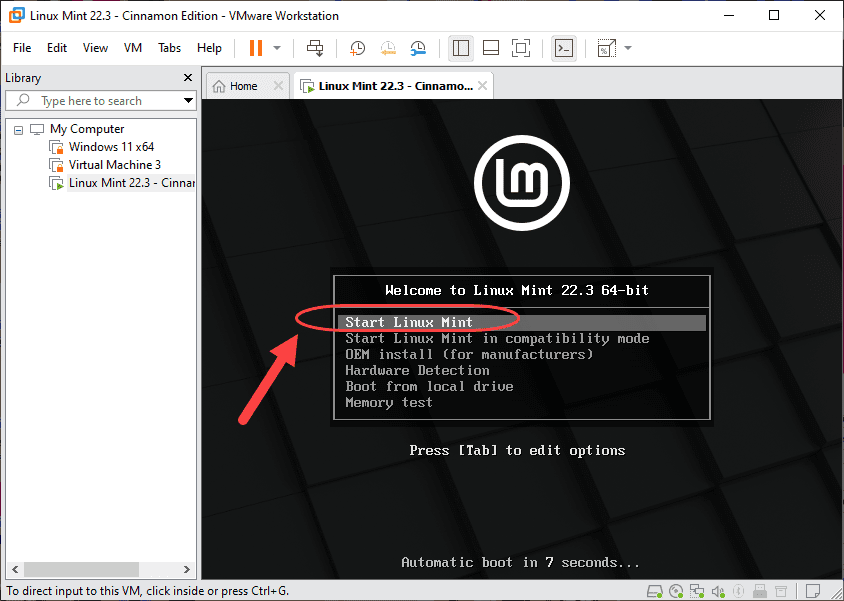
ادامه :

ساخت یک ماشین مجازی (Virtual Machine) و نصب لینوکس (نسخه Linux Mint 22.3 - Cinnamon Edition) بر روی آن، در نرم افزار VMware Workstation

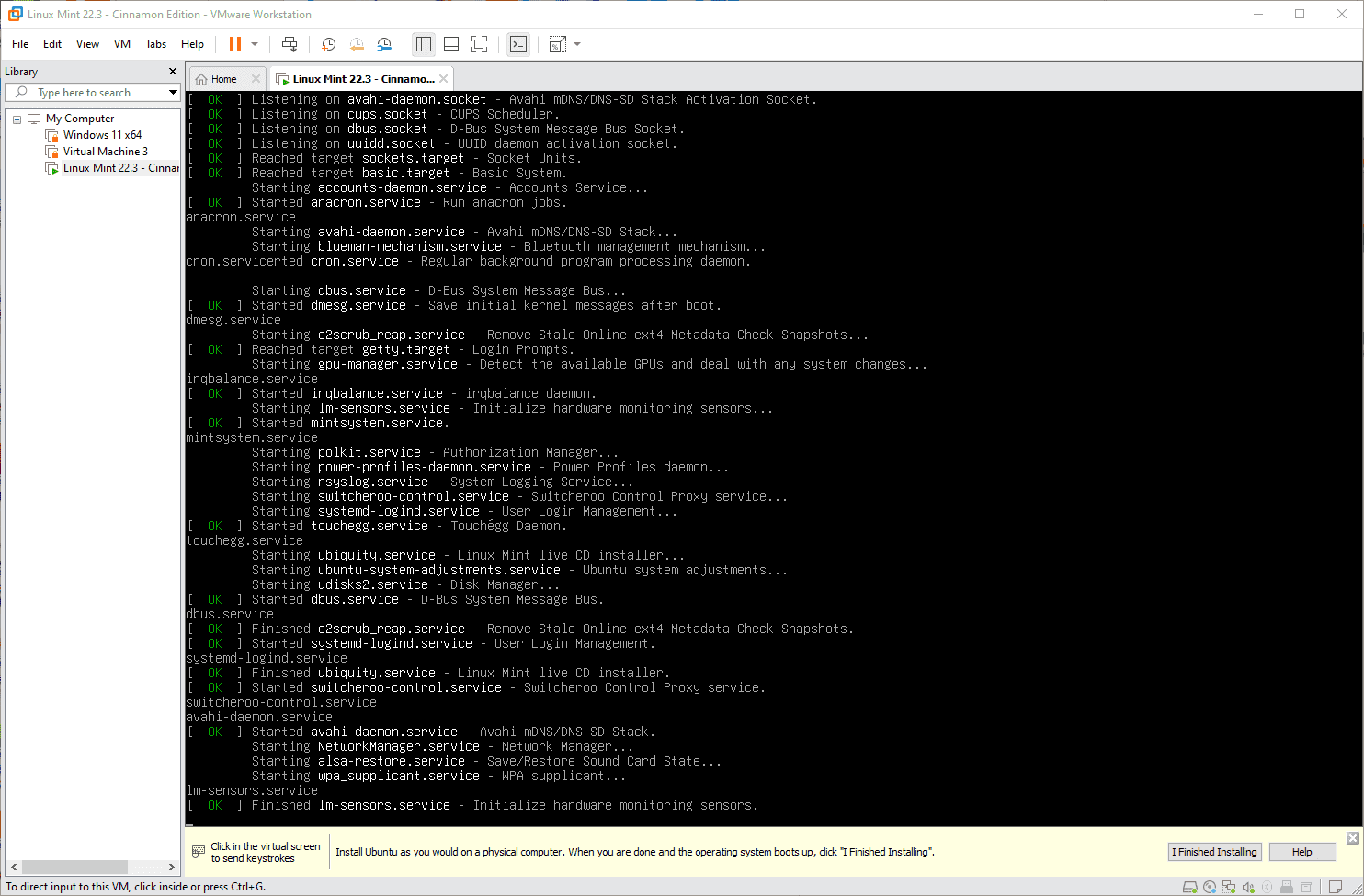
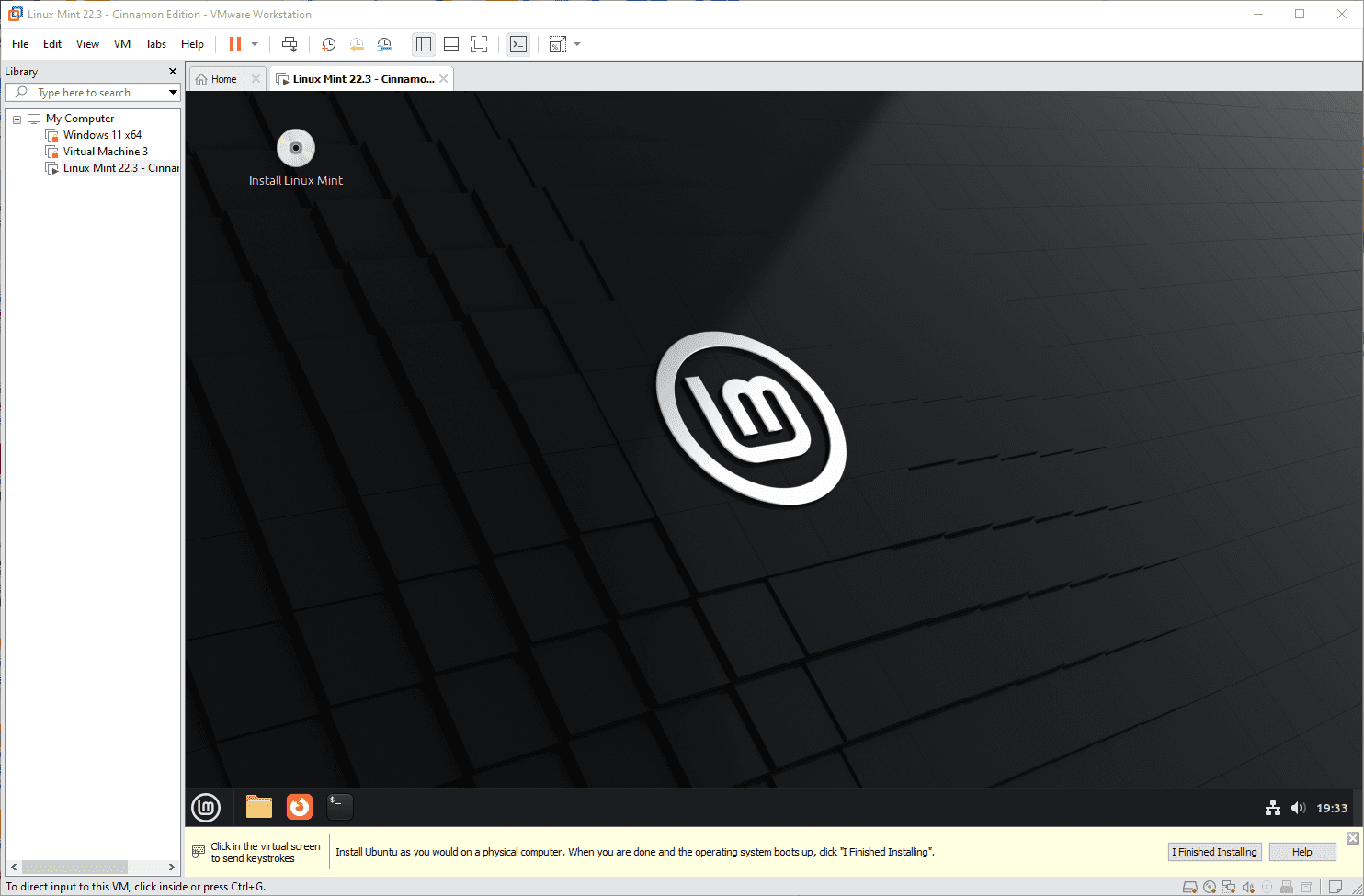
در نهایت لینوکس (نسخه Linux Mint 22.3 - Cinnamon Edition) بر روی ماشین مجازی (Virtual Machine) اجرا می شود :
ساخت یک ماشین مجازی (Virtual Machine) و نصب لینوکس (نسخه Linux Mint 22.3 - Cinnamon Edition) بر روی آن، در نرم افزار VMware Workstation
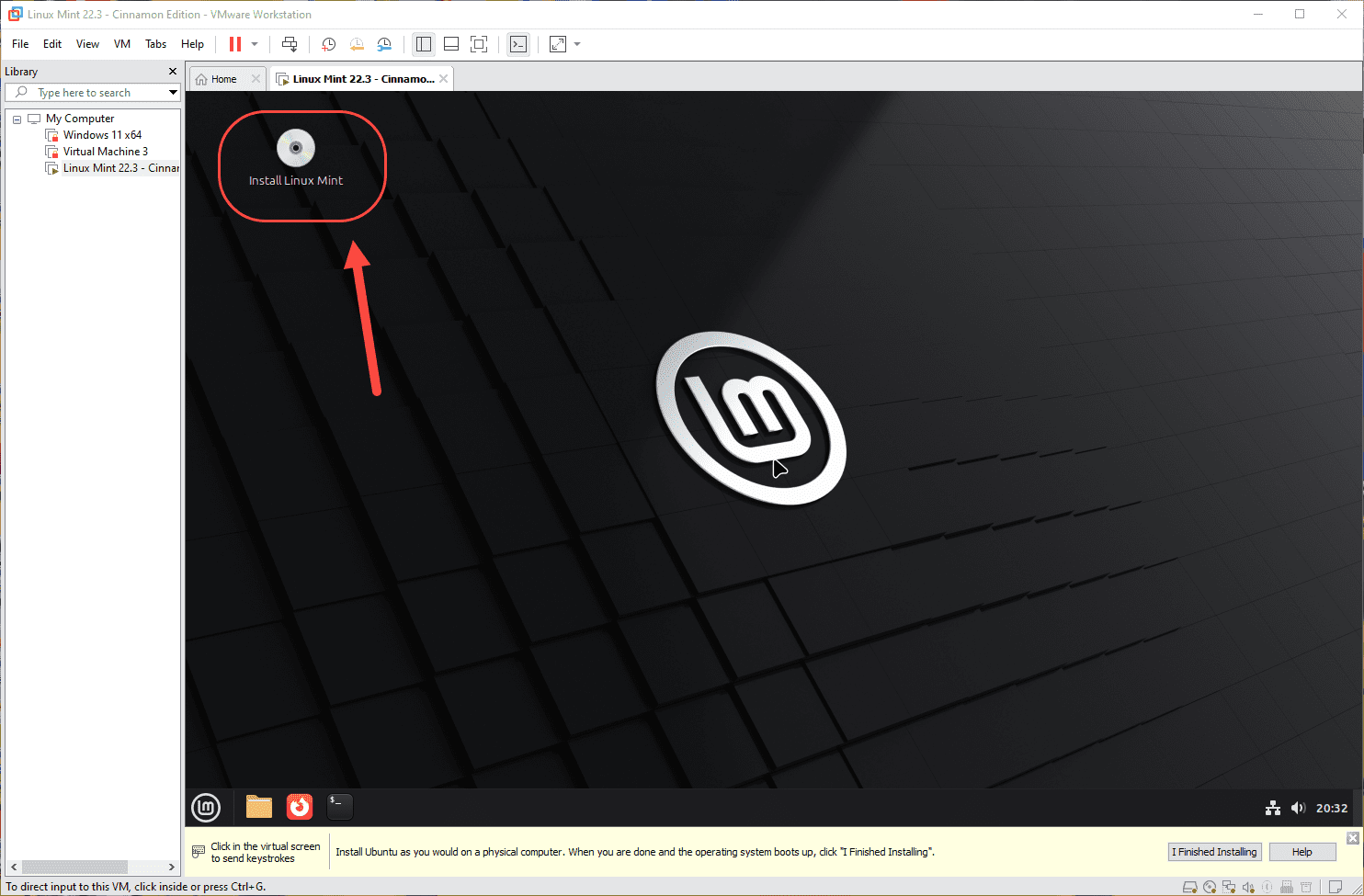
نکته مهم

فایل نصبی که در دسکتاپ لینوکس (Linux Mint) قرار دارد را نباید حذف کنید :
ساخت یک ماشین مجازی (Virtual Machine) و نصب لینوکس (نسخه Linux Mint 22.3 - Cinnamon Edition) بر روی آن، در نرم افزار VMware Workstation
نکته

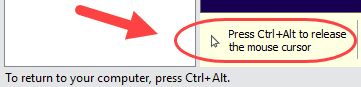
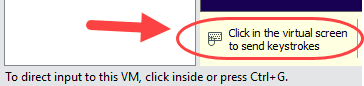
برای انتخاب اینکه موس در ویندوز ما (سیستم عامل اصلی ما) کار کند و یا اینکه در لینوکس (Linux) درون ماشین مجازی (Virtual Machine) کار کند، خود نرم افزار VMware Workstation ، راهنمایی را در گوشه پنجره نمایش داده. با انجام هر کدام، موس در یکی از دو سیستم عامل کار خواهد کرد. اگر درون ماشین مجازی (Virtual Machine) با موس کلیک کنیم، آنگاه موس درون آن کار خواهد کرد و سپس برای آزاد کردن موس و کار کردن موس در ویندوز خودمان (سیستم عامل اصلی خودمان)، باید کلیدهای Ctrl و Alt از کیبورد را به صورت همزمان فشار دهیم :
ساخت یک ماشین مجازی (Virtual Machine) و نصب لینوکس (نسخه Linux Mint 22.3 - Cinnamon Edition) بر روی آن، در نرم افزار VMware Workstation
نویسنده علیرضا گلمکانی
شماره کلید 14493
گزینه ها
به اشتراک گذاری (Share) در شبکه های اجتماعی
نظرات 0 0 0

ارسال نظر جدید (بدون نیاز به عضو بودن در وب سایت)