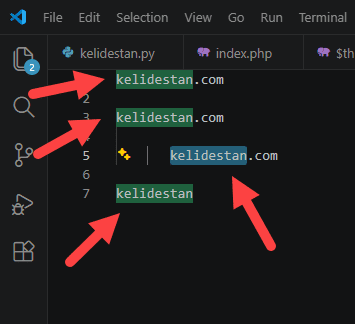
تغییر رنگ پس زمینه عبارات تکراری (رنگ هایلایت کپی ها)، با تغییر کدهای فایل settings.json ، در Visual Studio Code
در نرم افزار Visual Studio Code ، وقتی یک عبارت را انتخاب می کنیم، سایر تکرارهای آن در متن های فایل با یک رنگ پس زمینه خاص نمایش داده می شوند تا تکرارهای آن در کل متن فایل را تشخیص دهیم. چنانچه این رنگ مناسب نباشد و رنگ دیگری مد نظرمان باشد، می توانیم آن را تغییر دهیم.
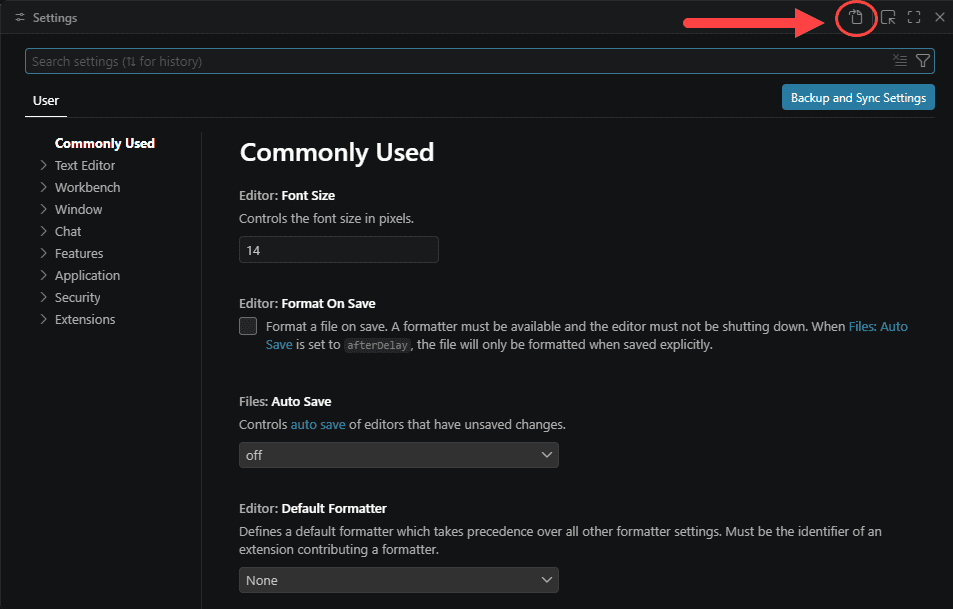
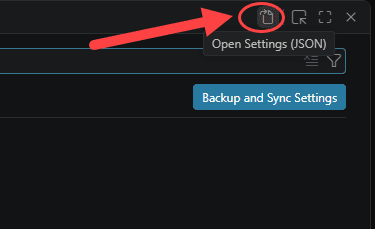
برای تغییر رنگ پس زمینه عبارات تکراری (رنگ هایلایت کپی ها)، ابتدا کلیدهای , + Ctrl از کیبورد را می زنیم تا پنجره زیر نمایش داده شود و سپس در گوشه بالا سمت راست پنجره، بر روی گزینه Open Settings (JSON) کلیک می کنیم :
کدهای فایل settings.json نمایش داده می شود (مربوط به تنظیمات نرم افزار Visual Studio Code) :
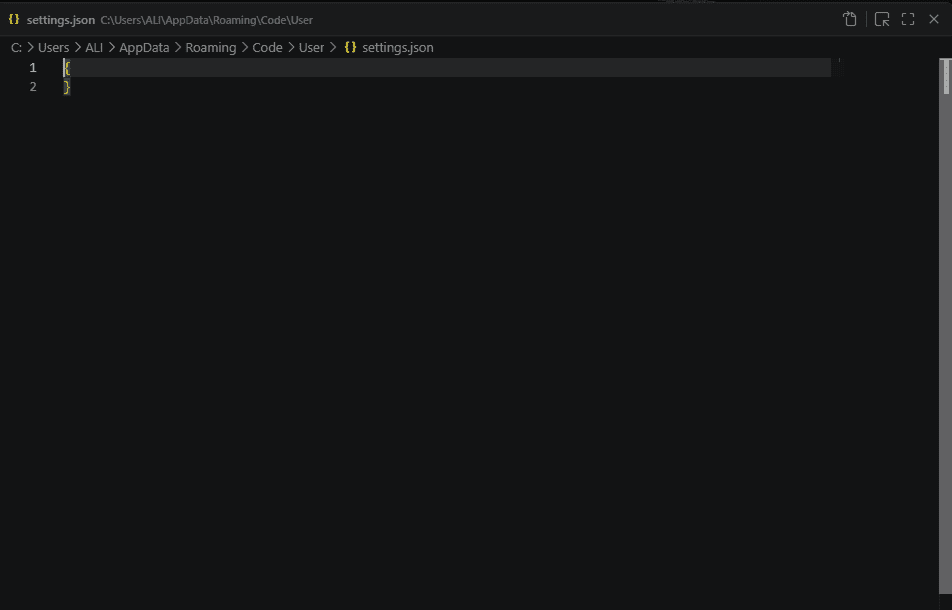
کد زیر را در آن می نویسیم (رنگ
#1B5E20 در آن تعیین شده، در صورت تمایل می توانید یک رنگ دیگر را انتخاب کنید) :
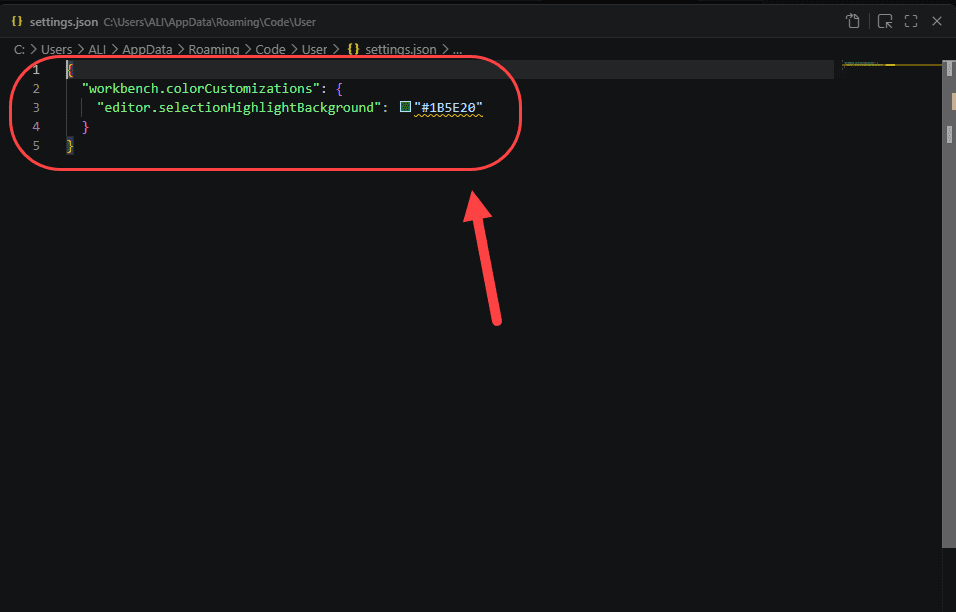
اگر قبلا کدهایی در فایل settings.json نوشته شده، باید این کدهای جدید را در آن ادغام کنیم (در این حالت، نیازی به تکرار علامت های { و } در شروع و پایان نیست، زیرا قبلا در فایل settings.json ذکر شده).
نتیجه به صورت زیر است (یک عبارت را انتخاب می کنیم تا سایر تکرارهای آن با رنگ پس زمینه تعیین شده نمایش داده شوند) :