اجرای کد پایتون (Python)، در Visual Studio Code

نرم افزار Visual Studio Code به ما امکان می دهد که علاوه بر نوشتن کد پایتون (Python)، آن کد را اجرا کنیم و نتیجه اجرا در خود پنجره نرم افزار Visual Studio Code نمایش داده می شود.

نکته مهم

برای اجرای کد پایتون (Python) توسط نرم افزار Visual Studio Code ، باید قبلا پایتون (Python) را در ویندوز خود نصب کرده باشید.

در ادامه مراحل نوشتن و اجرای کد پایتون (Python) در نرم افزار Visual Studio Code را نمایش می دهیم :
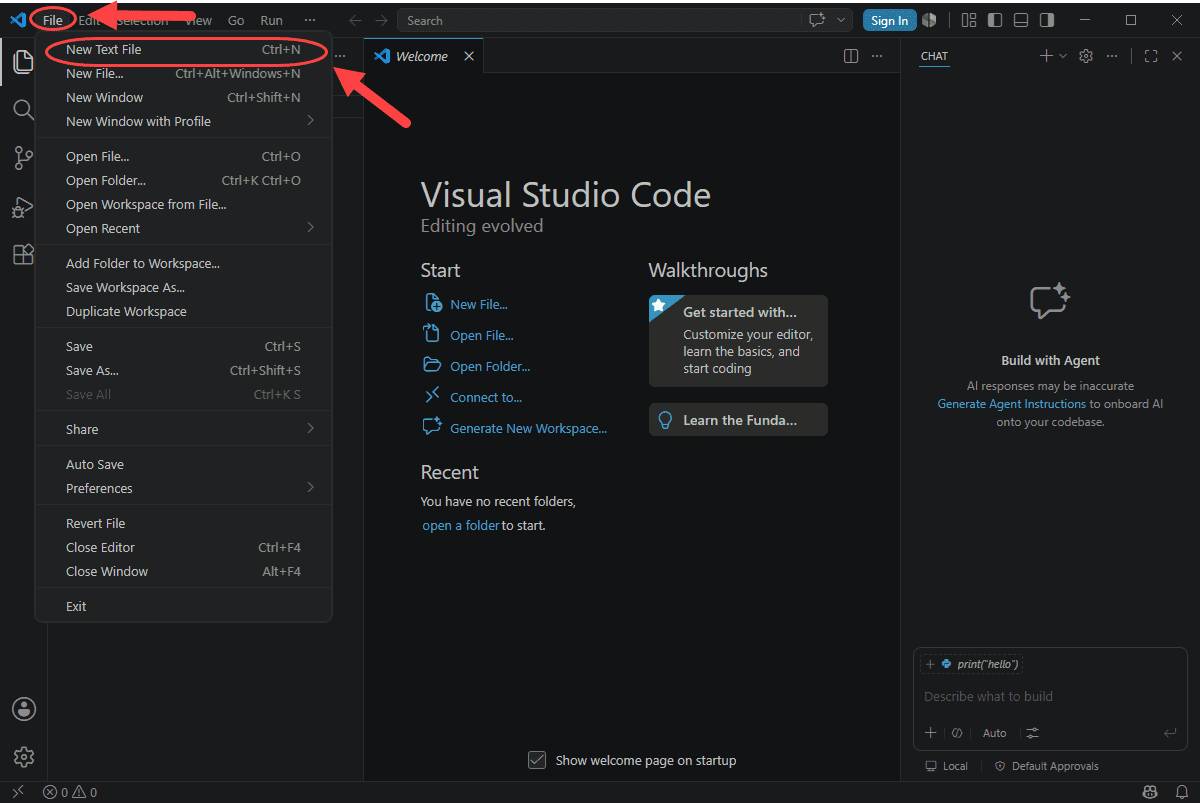
اجرای کد پایتون (Python)، در Visual Studio Code

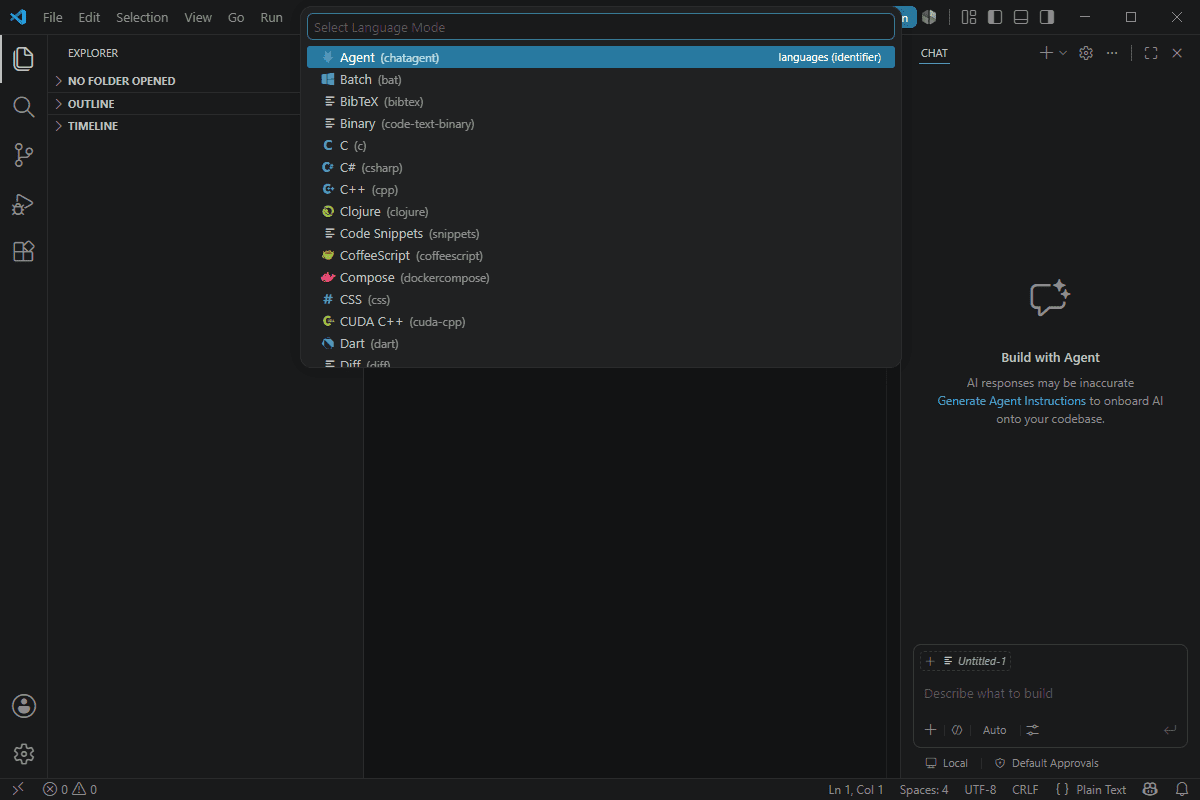
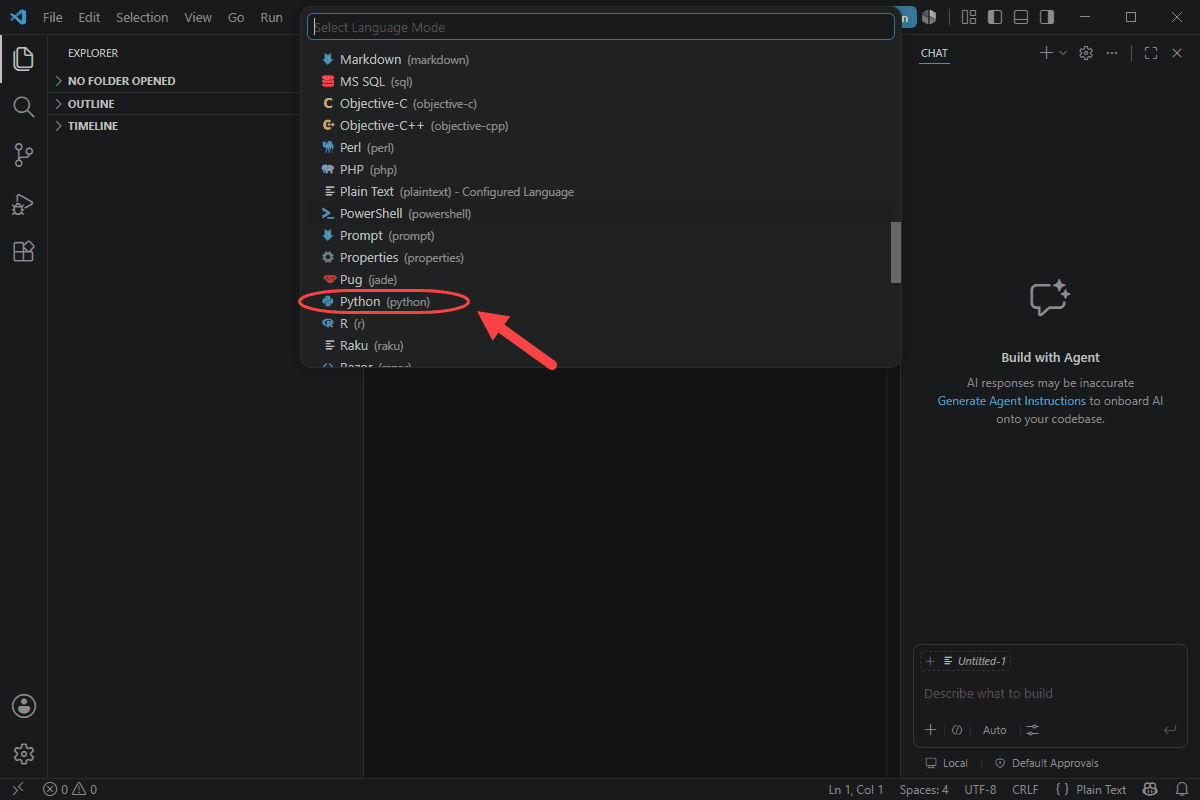
انتخاب زبان برنامه نویسی پایتون (Python) :
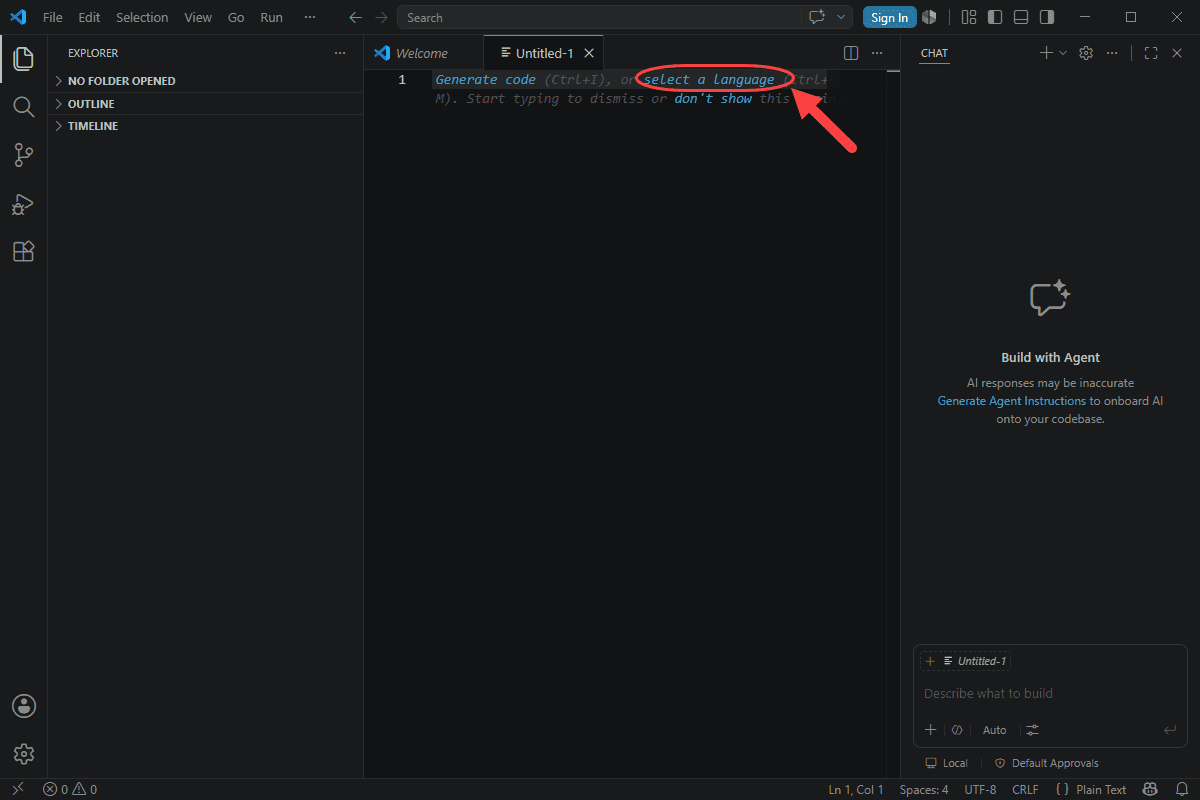
اجرای کد پایتون (Python)، در Visual Studio Code

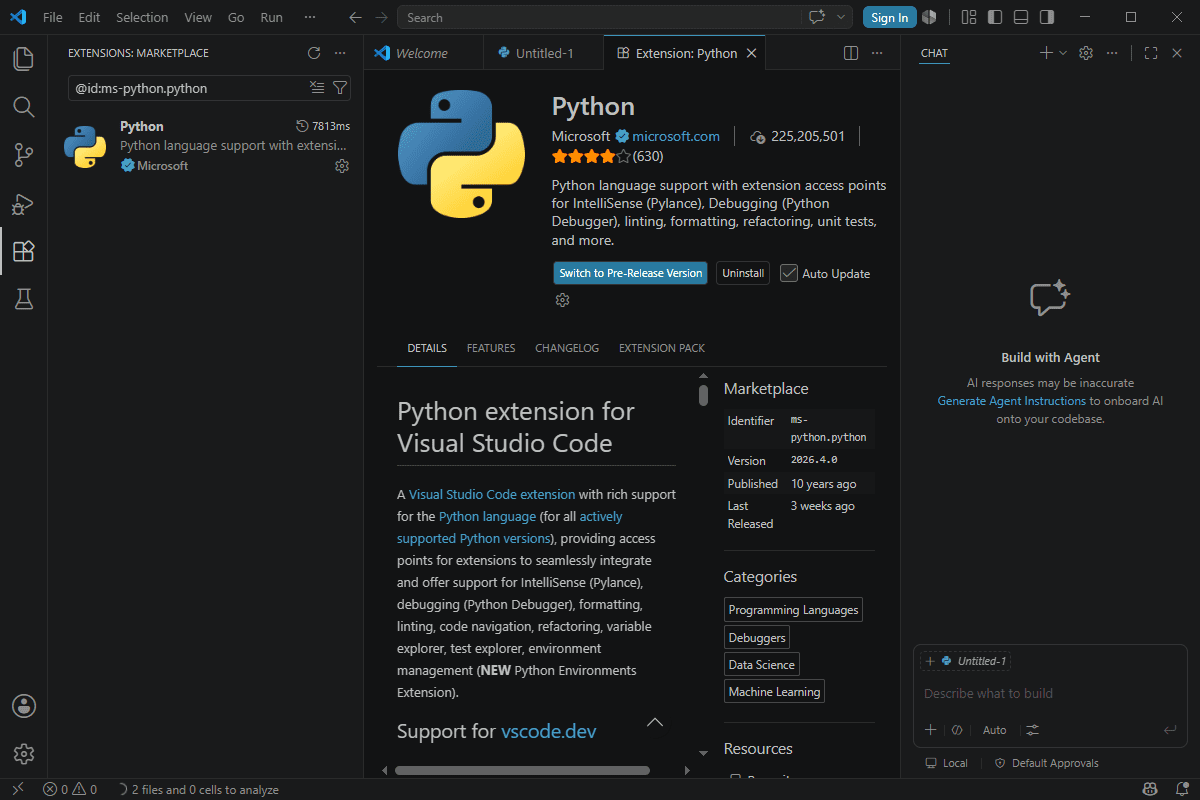
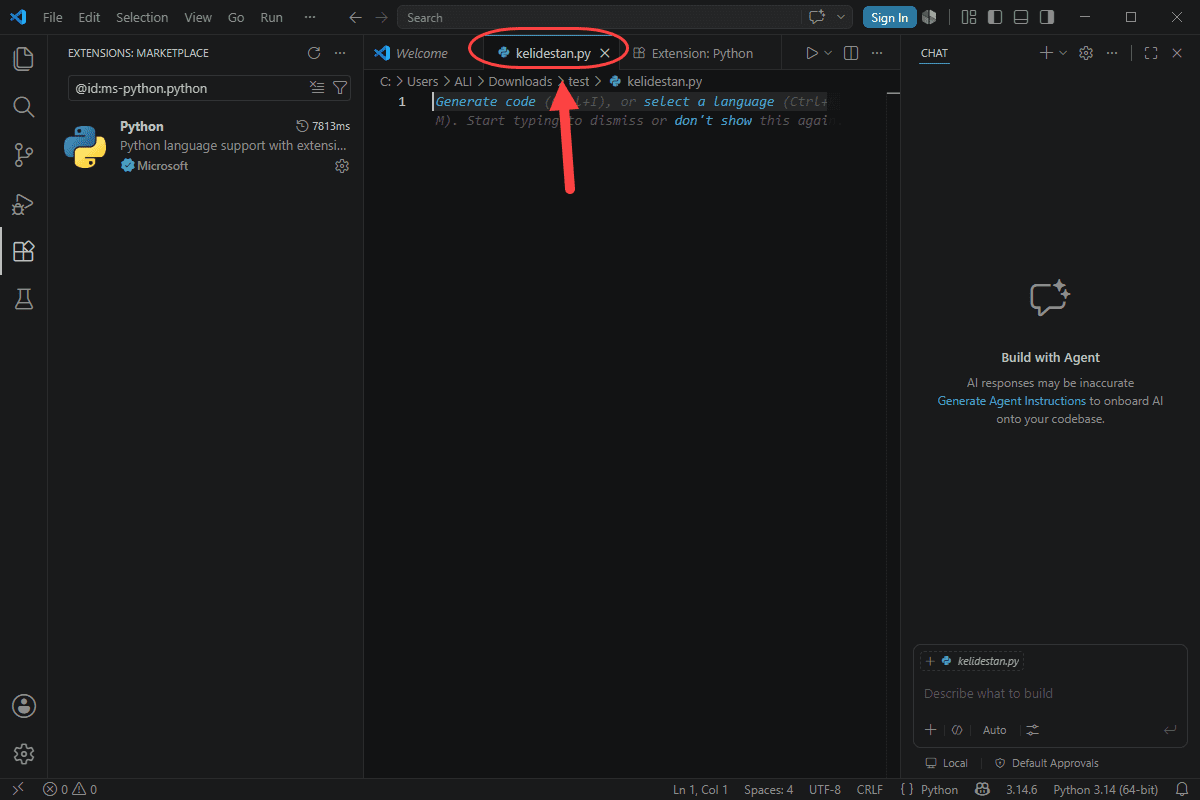
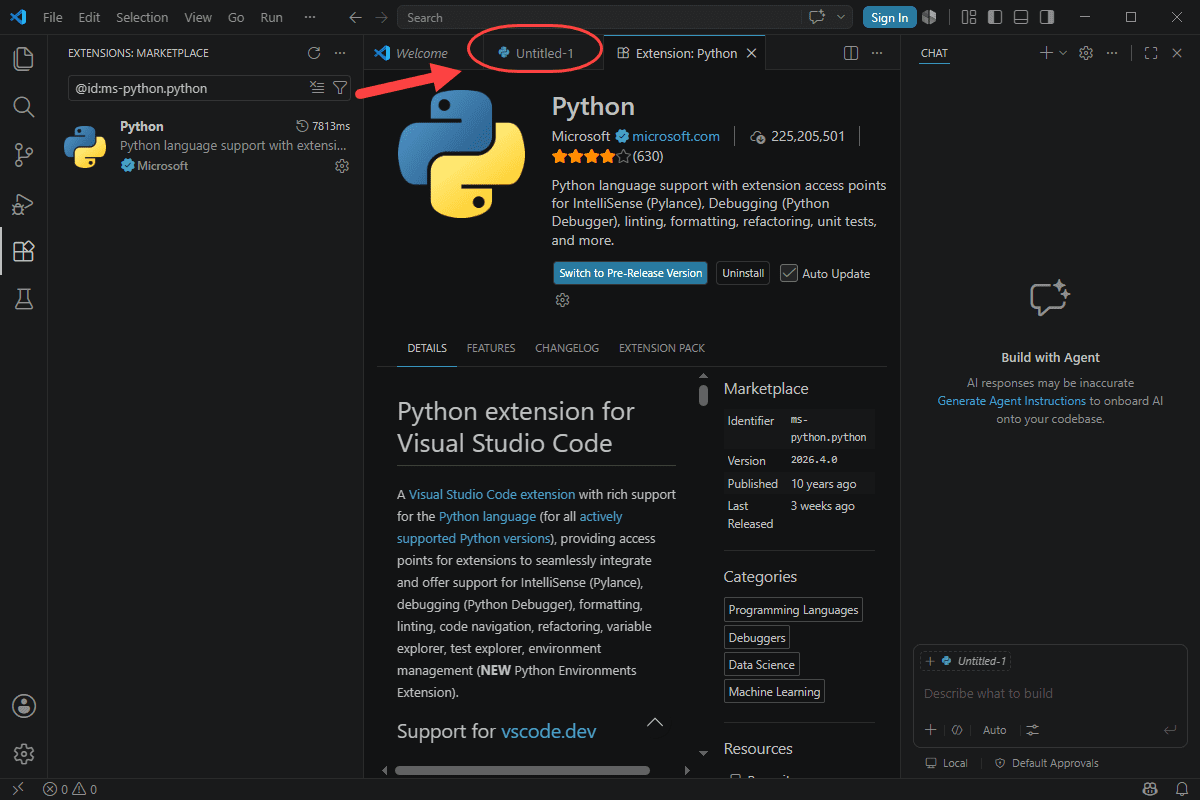
در این مرحله، نرم افزار Visual Studio Code اعلام می کند که اگر بخواهیم می توانیم افزونه (Extension) مربوط به زبان پایتون (Python) را نصب کنیم :
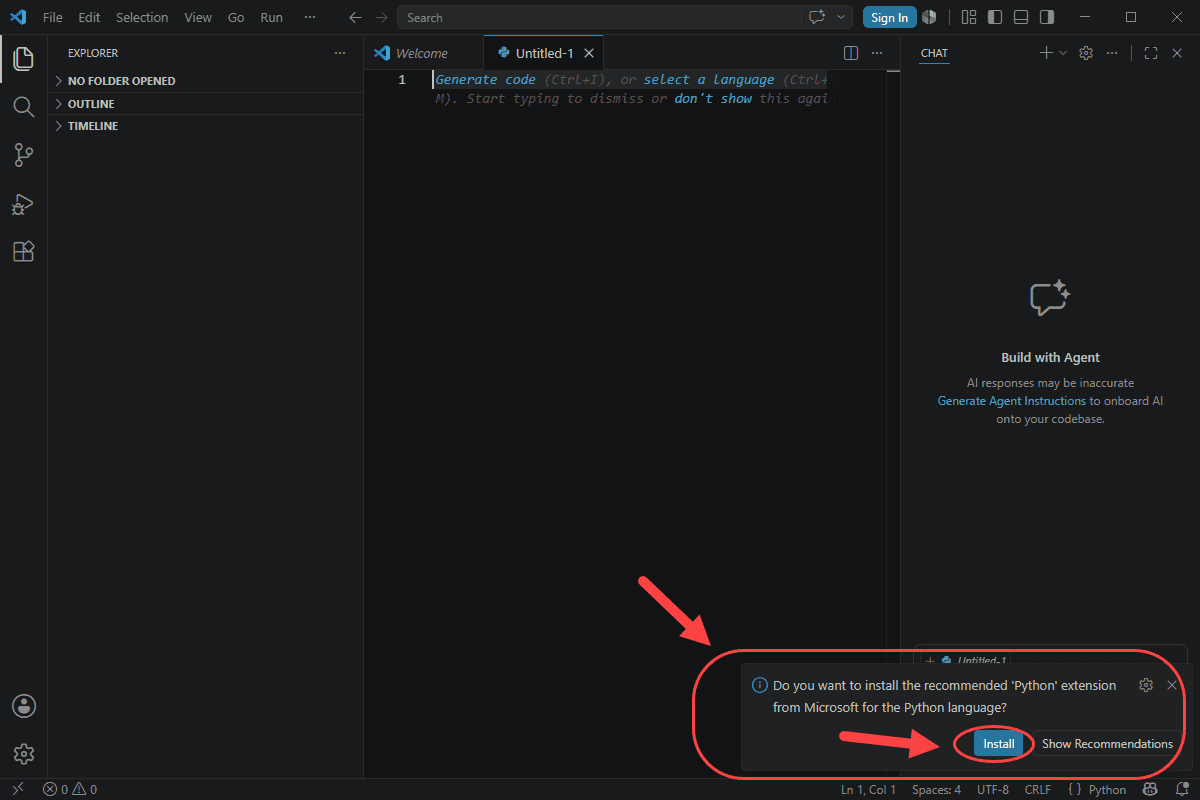
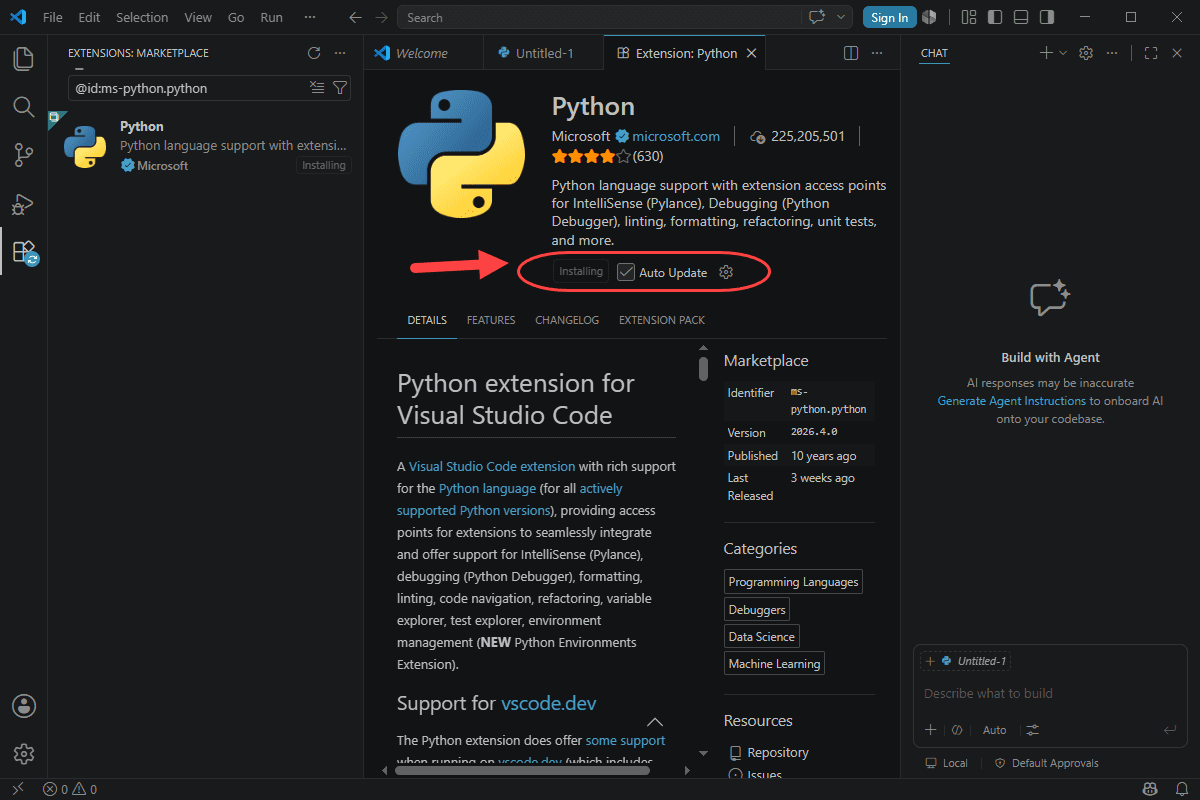
اجرای کد پایتون (Python)، در Visual Studio Code

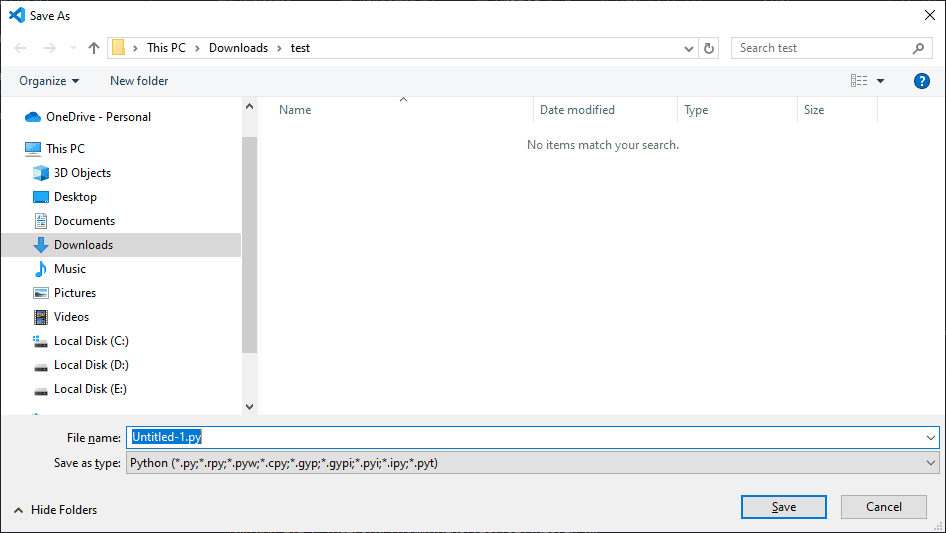
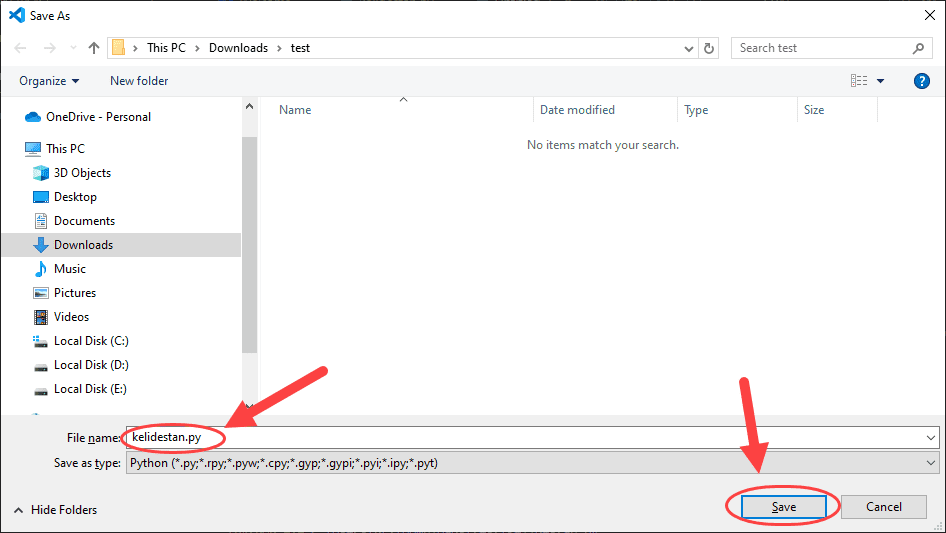
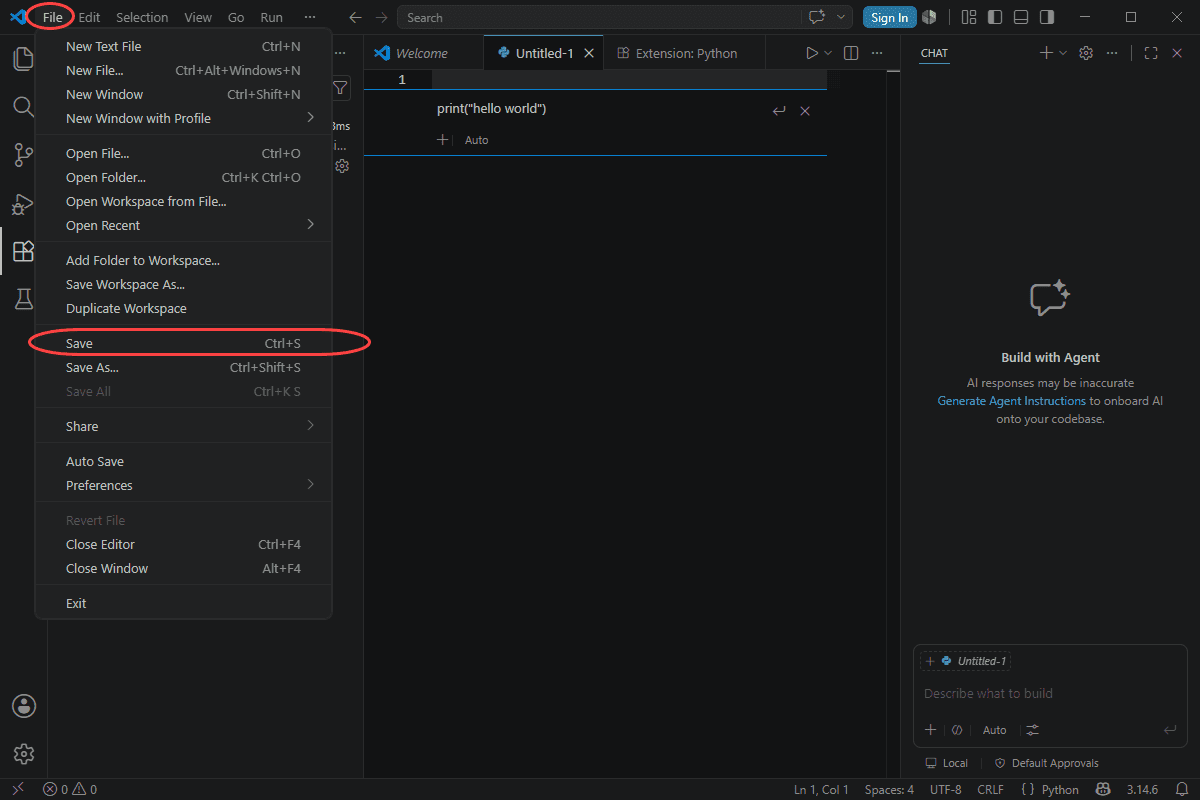
پس از نصب افزونه (Extension)، اکنون می خواهیم فایل را با پسوند py ذخیره کنیم (پسوند مربوط به فایل های حاوی کد پایتون) :
اجرای کد پایتون (Python)، در Visual Studio Code

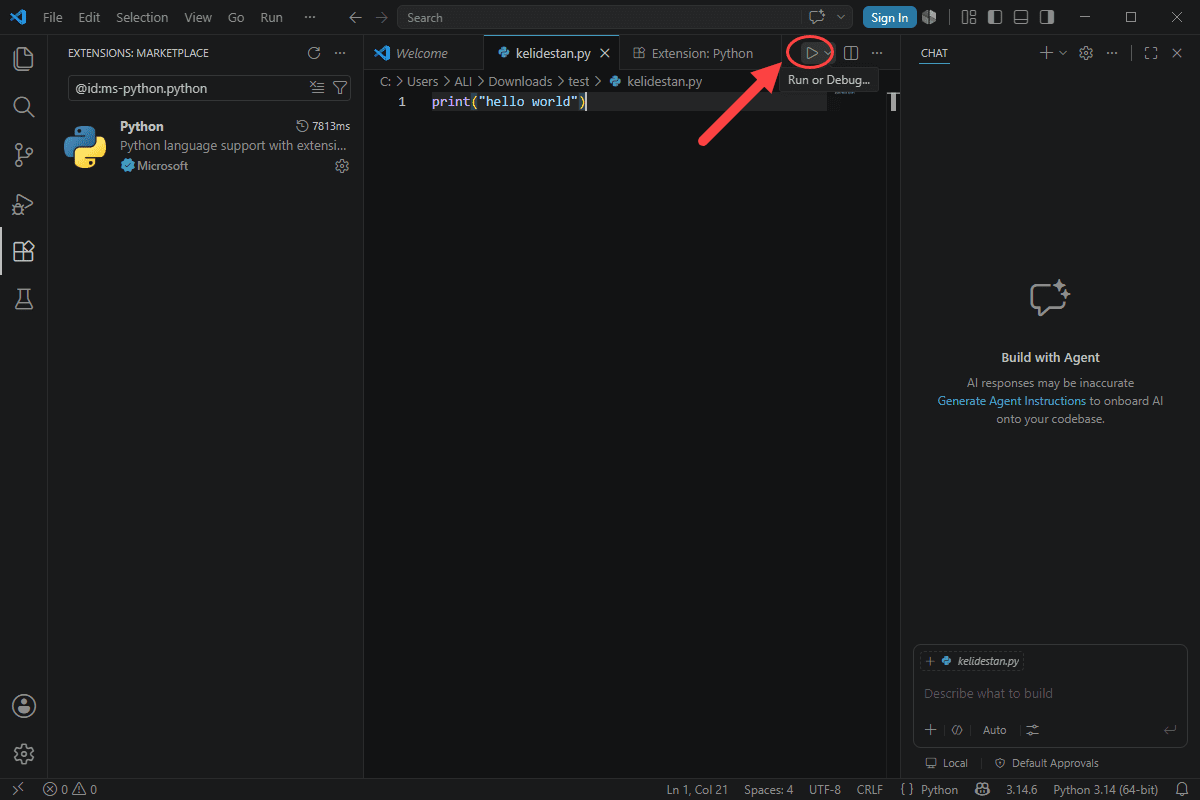
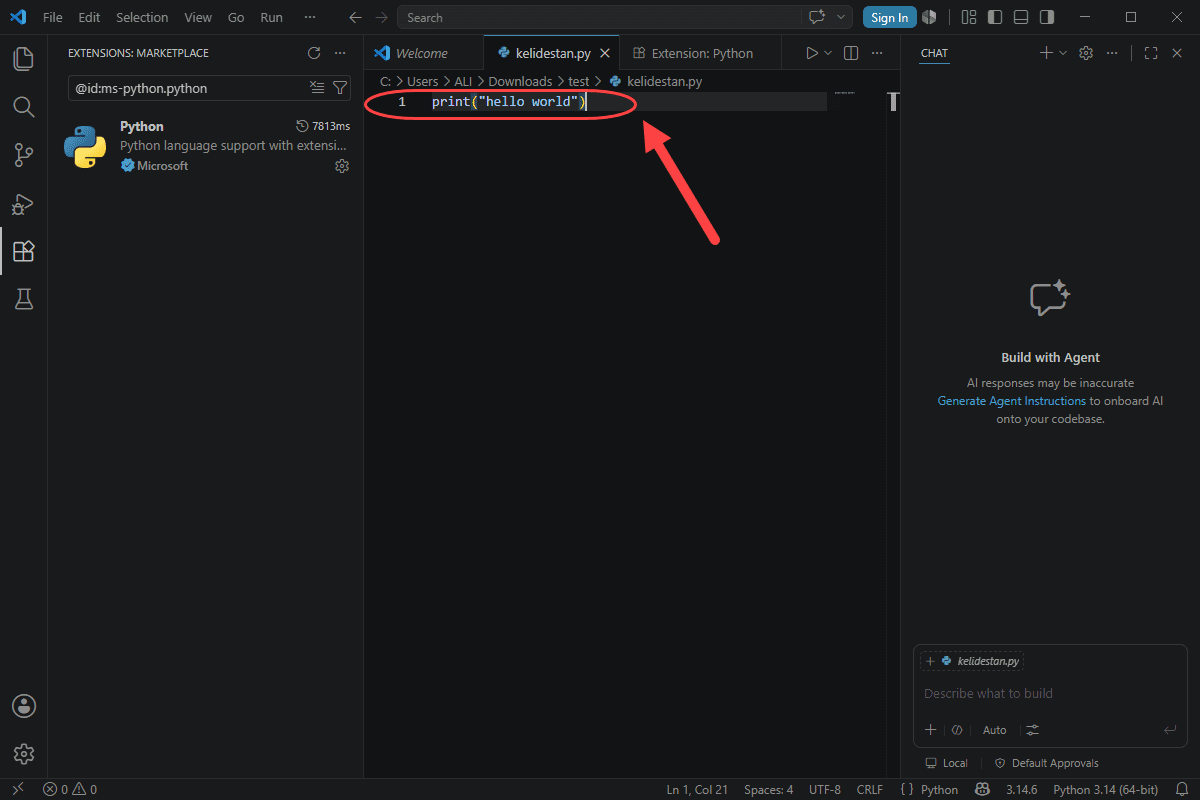
کد پایتون زیر را برای اجرا می نویسیم :
اجرای کد پایتون (Python)، در Visual Studio Code

کلیک بر روی دکمه اجرای کد :

اجرای کد پایتون (Python)، در Visual Studio Code

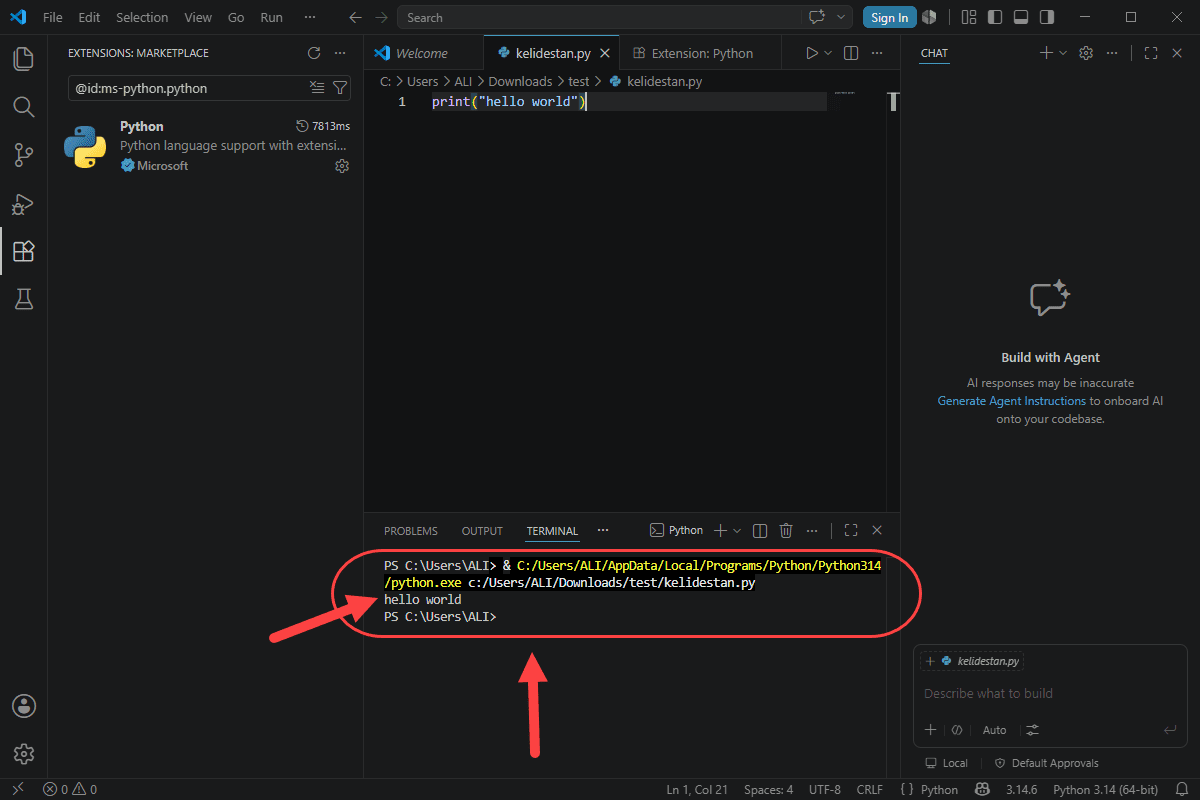
نمایش نتیجه در خروجی :

اجرای کد پایتون (Python)، در Visual Studio Code
نویسنده علیرضا گلمکانی
شماره کلید 14475
گزینه ها
به اشتراک گذاری (Share) در شبکه های اجتماعی
نظرات 0 0 0

ارسال نظر جدید (بدون نیاز به عضو بودن در وب سایت)