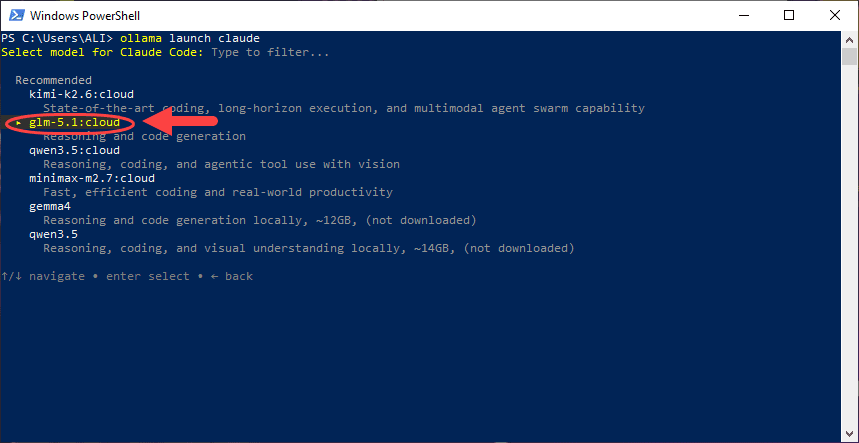
نصب Claude ، در نرم افزار Ollama
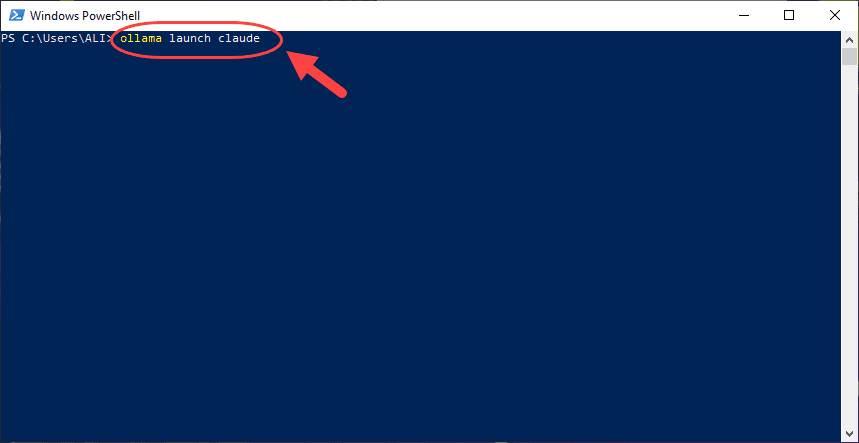
برای نصب Claude در نرم افزار Ollama ، ابتدا باید ببینیم Claude قبلا نصب شده یا خیر. برای این منظور، خود نرم افزار Ollama یک کد برای اجرا در خط فرمان ویندوز به ما نمایش می دهد که با اجرای آن، اگر Claude قبلا نصب شده باشد، شروع به کار می کند :
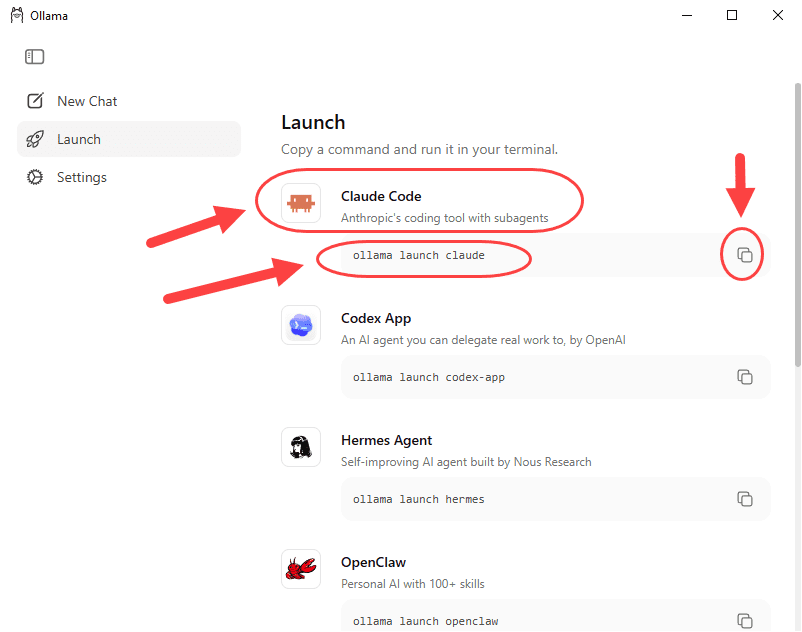
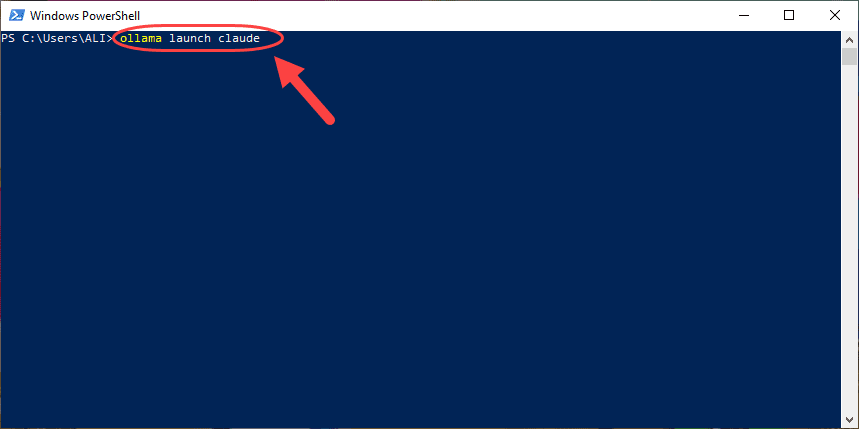
دستور را در خط فرمان ویندوز اجرا می کنیم :
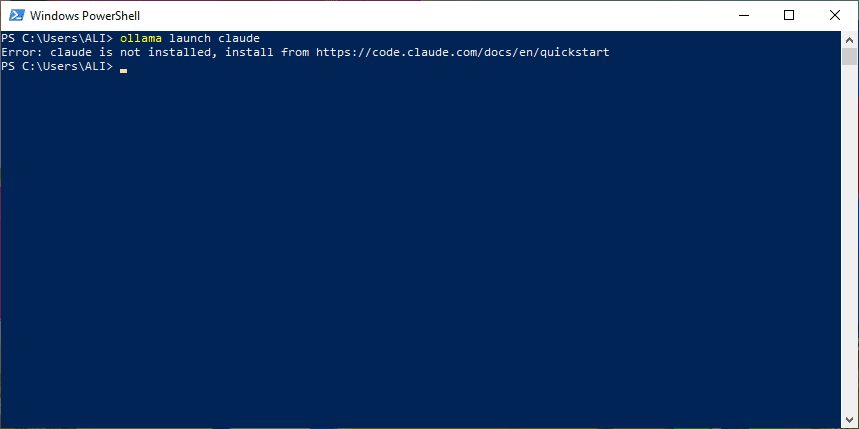
اعلام می شود که Claude نصب نمی باشد. بنابراین برای نصب Claude ، به وب سایت مربوط به آن می رویم :
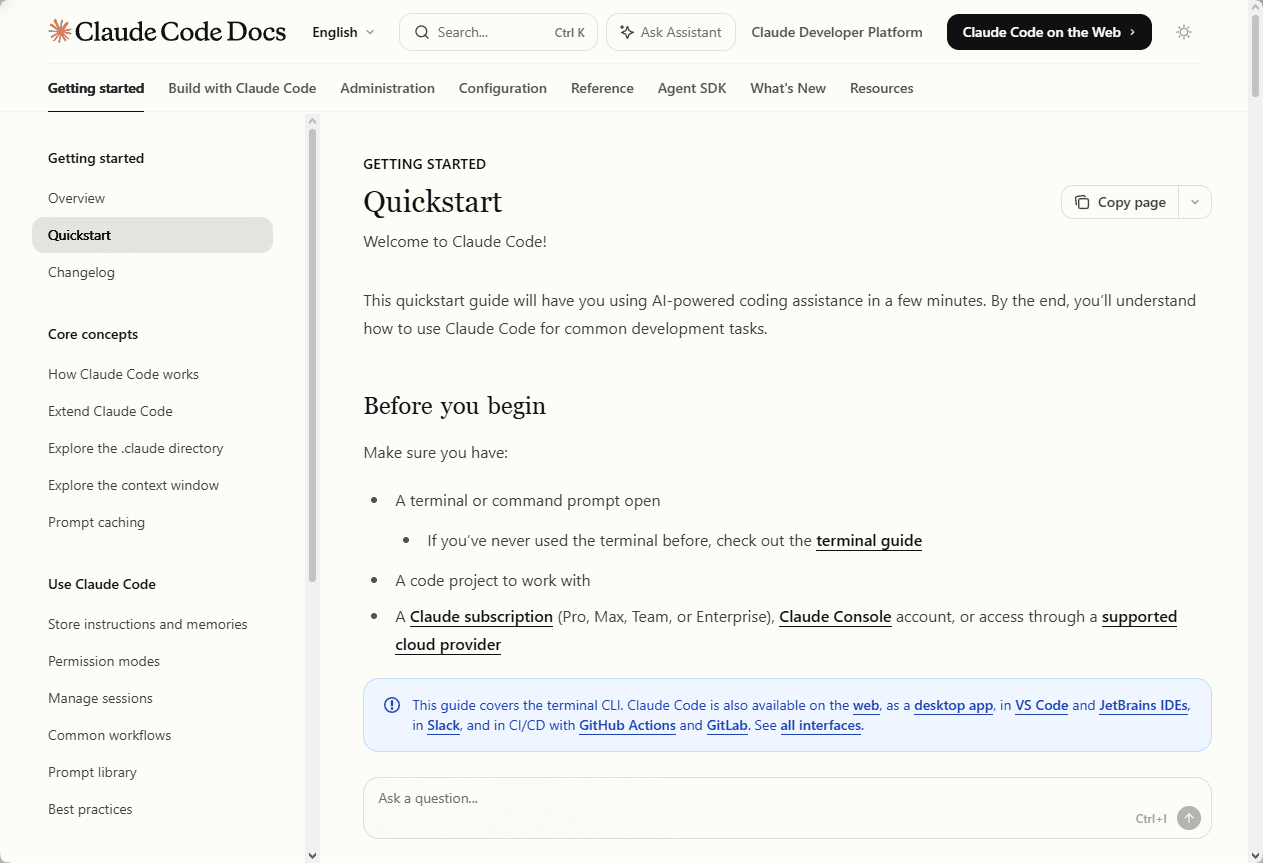
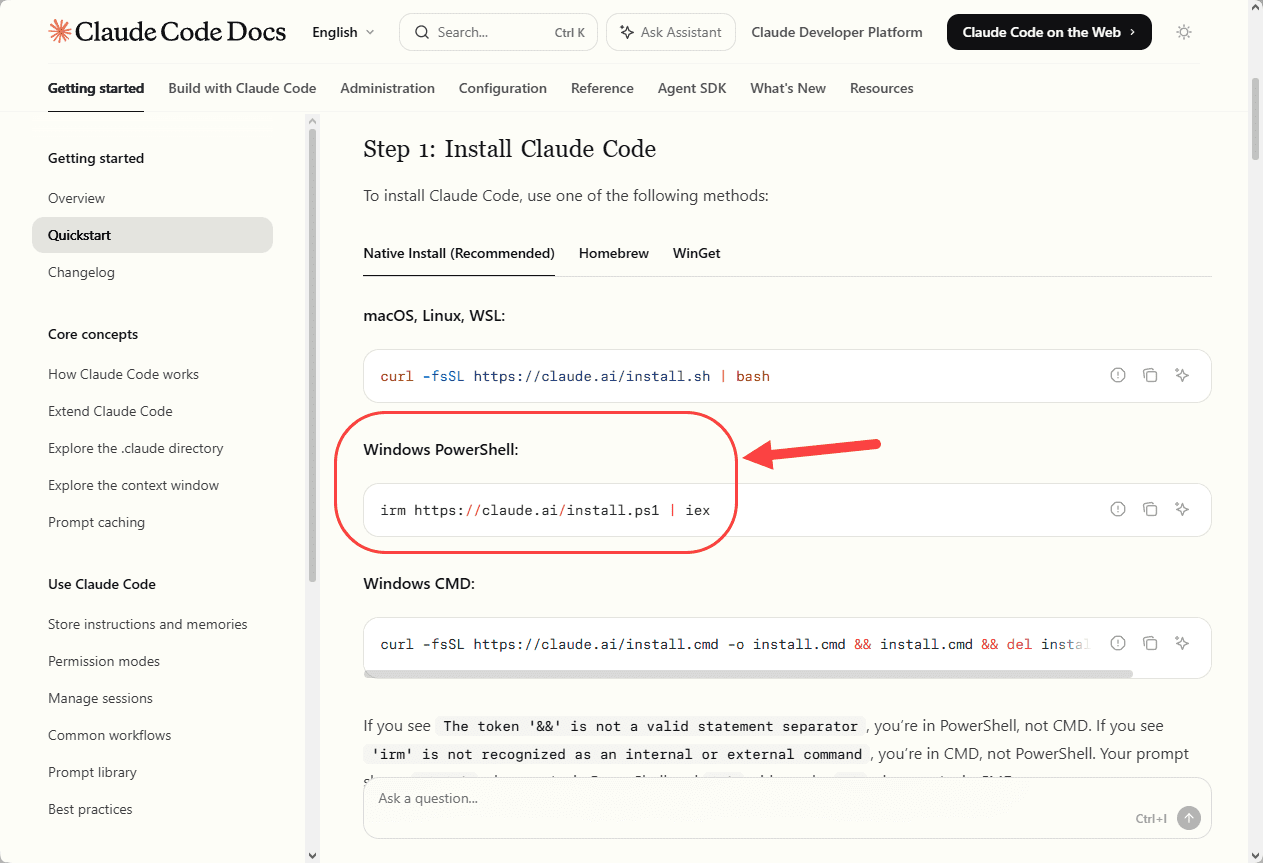
من دستور مربوط به نصب Claude برای اجرا در PowerShell ویندوز (خط فرمان ویندوز) را پیدا کرده و استفاده می کنم :
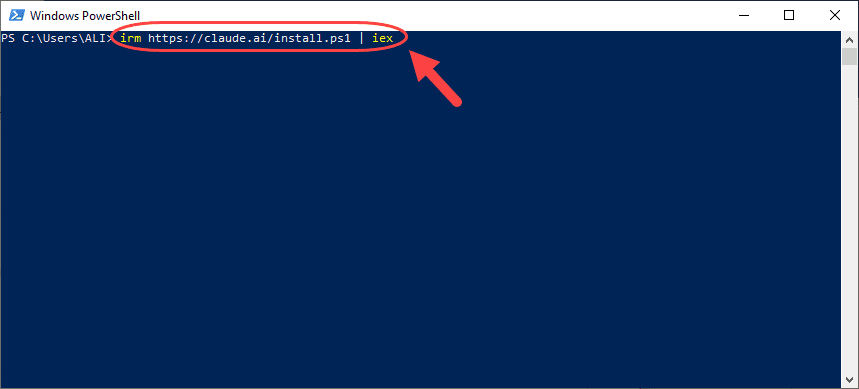
دستور را در PowerShell ویندوز اجرا می کنیم :
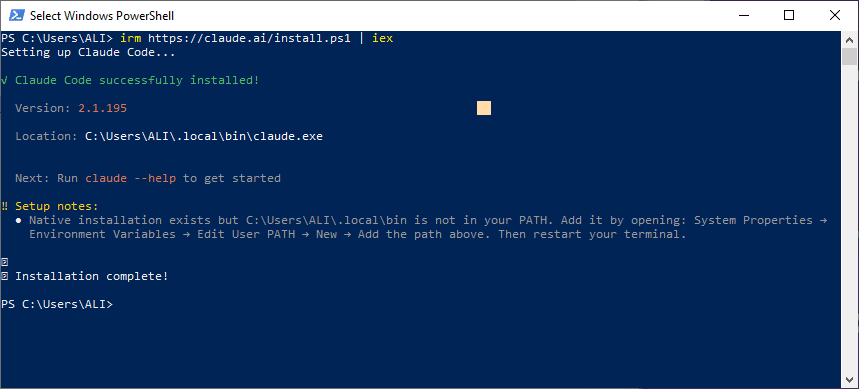
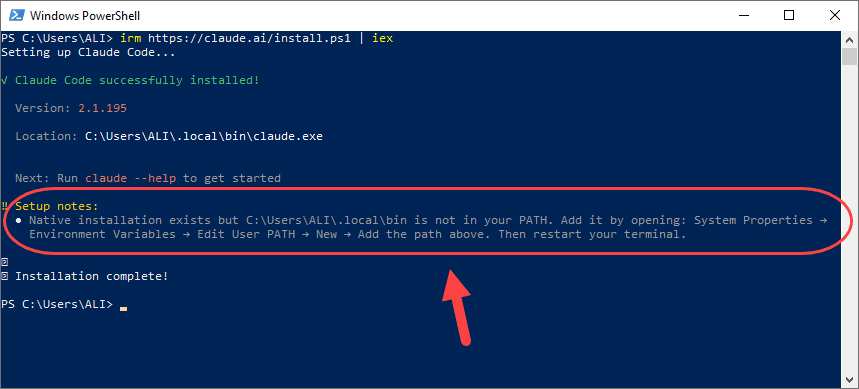
پس از نصب Claude ، اخطار داده می شود که باید مسیر ذکر شده (یعنی مسیر C:\Users\ALI\.local\bin) را به متغیر PATH برای کاربر اضافه کنیم (در اینجا مسیر C:\Users\ALI\.local\bin است، در کامپیوتر شما فرق خواهد داشت) :
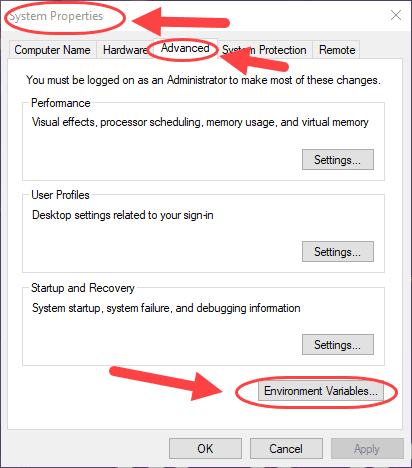
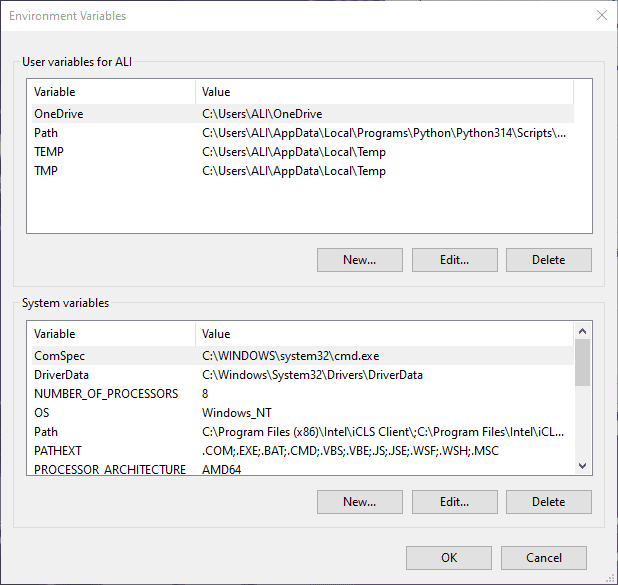
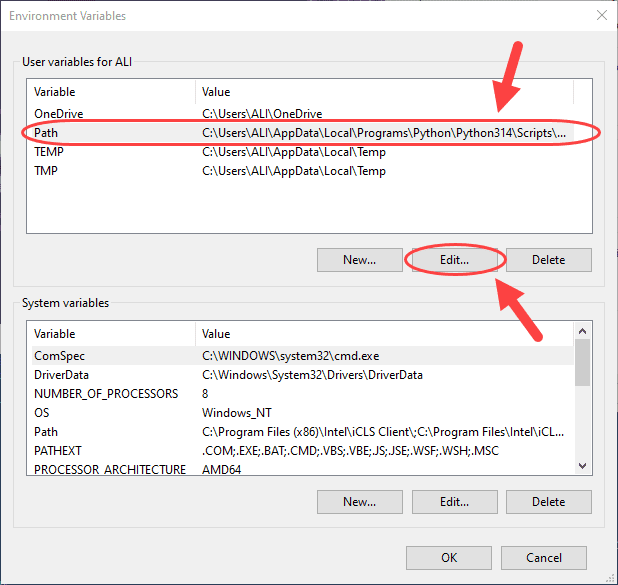
برای این منظور، در تنظیمات ویندوز، در System Properties به صورت زیر عمل می کنیم :
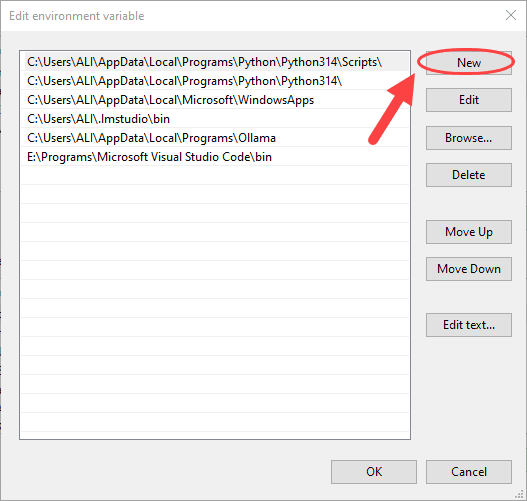
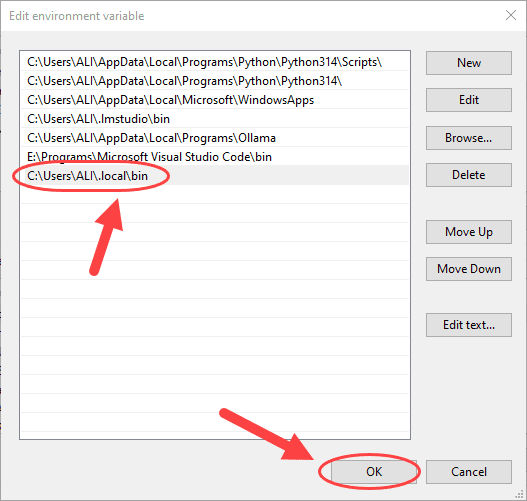
اکنون برای بررسی Claude ، دستور زیر را در خط فرمان ویندوز اجرا می کنیم :
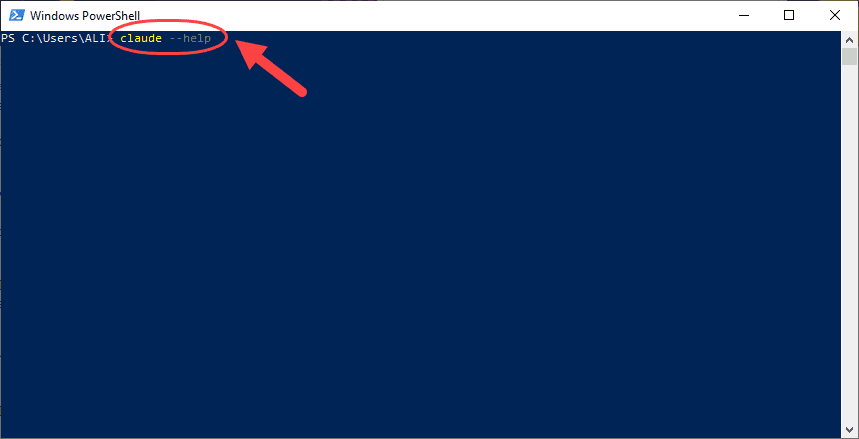
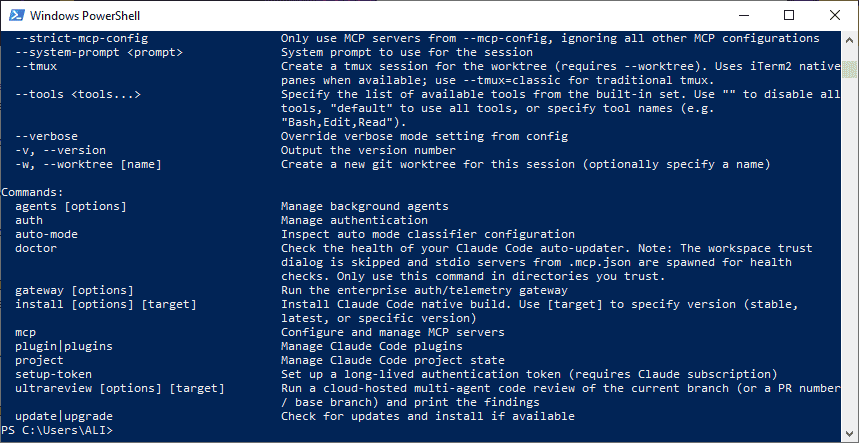
با توجه به عملکرد صحیح Claude ، اکنون همان دستوری که نرم افزار Ollama برای اجرای Claude اعلام کرده بود را در خط فرمان ویندوز اجرا می کنیم :
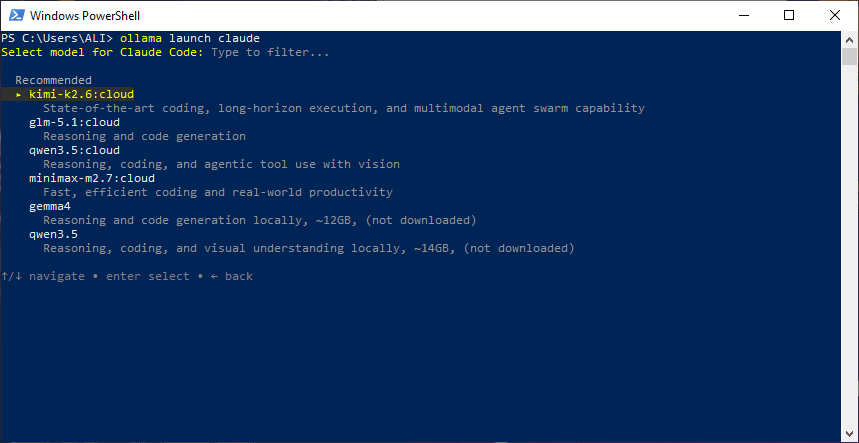
مدل ها (Model) نمایش داده می شوند و می توانیم یکی را انتخاب کنیم (با دکمه های به بالا و پایین رفتن کیبورد، می توانید بین مدل ها جابجا شوید و وقتی مدل مورد نظر خود را انتخاب کردید، کلید Enter از کیبورد را بزنید) :
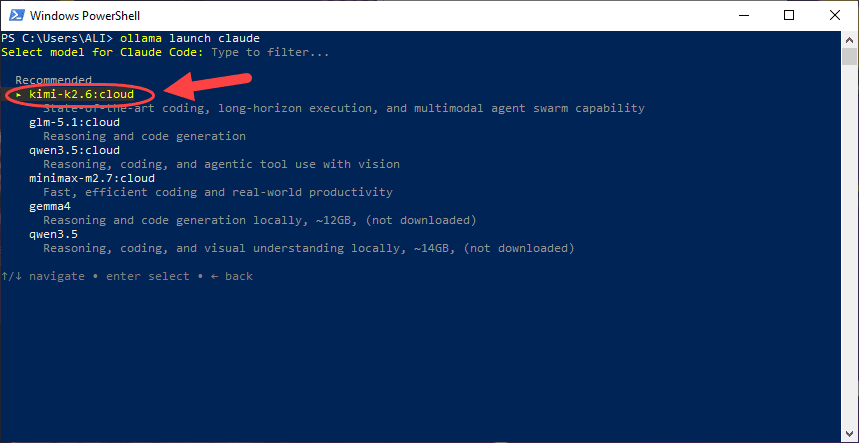
من مدل اول را انتخاب کرده و کلید Enter از کیبورد را می زنم :
در این مرحله پیام خطایی نمایش داده می شود که بیان می کند دسترسی به آن ممنوع است که به احتمال زیاد به دلیل محدودیت های مربوط به ip های ایران می باشد و با موارد مربوط به دور زدن محدودیت های اینترنتی، می توان آن را رفع کرد :
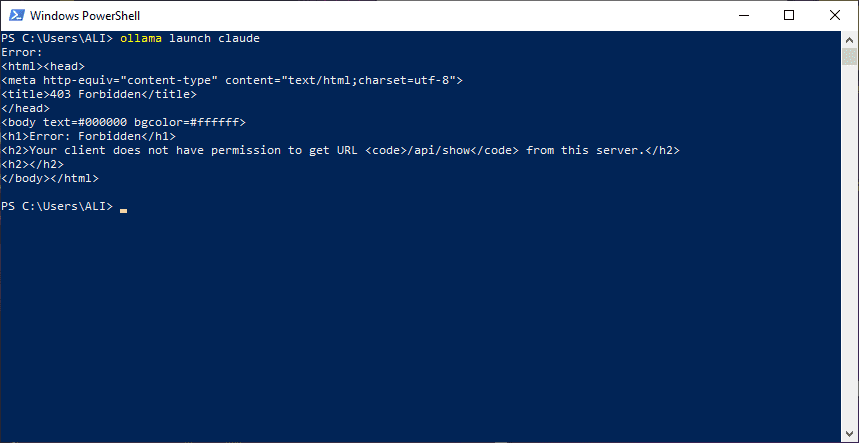
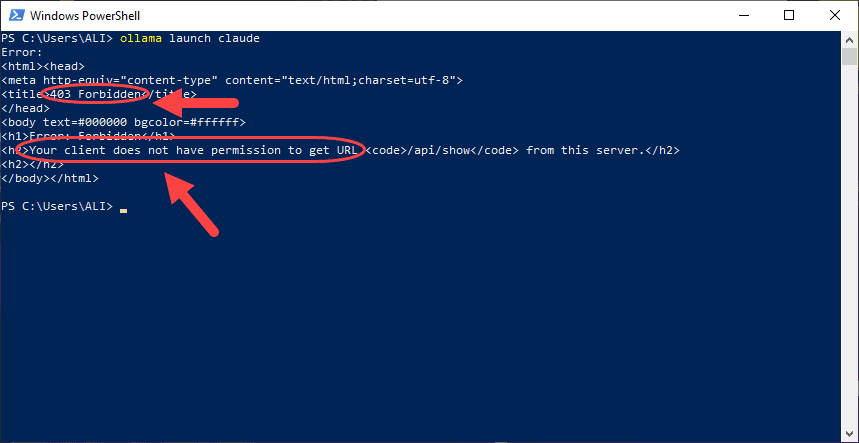
برای مدل ها دیگر نیز همان پیام ممنوع بودن نمایش داده می شود :