نصب Docker (نسخه Docker Desktop)
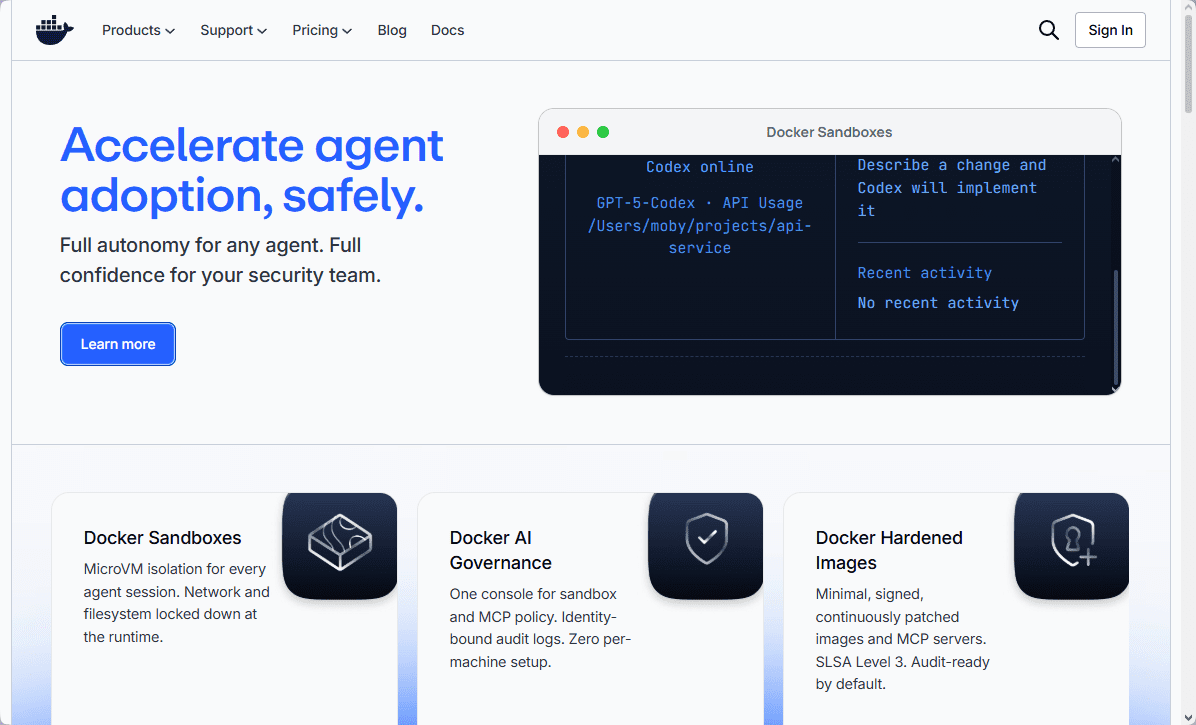
برای دانلود و نصب Docker (نسخه Docker Desktop)، به وب سایت آن می رویم :
نسخه Docker Desktop آن را دانلود کرده و سپس مراحل نصب را انجام می دهیم :
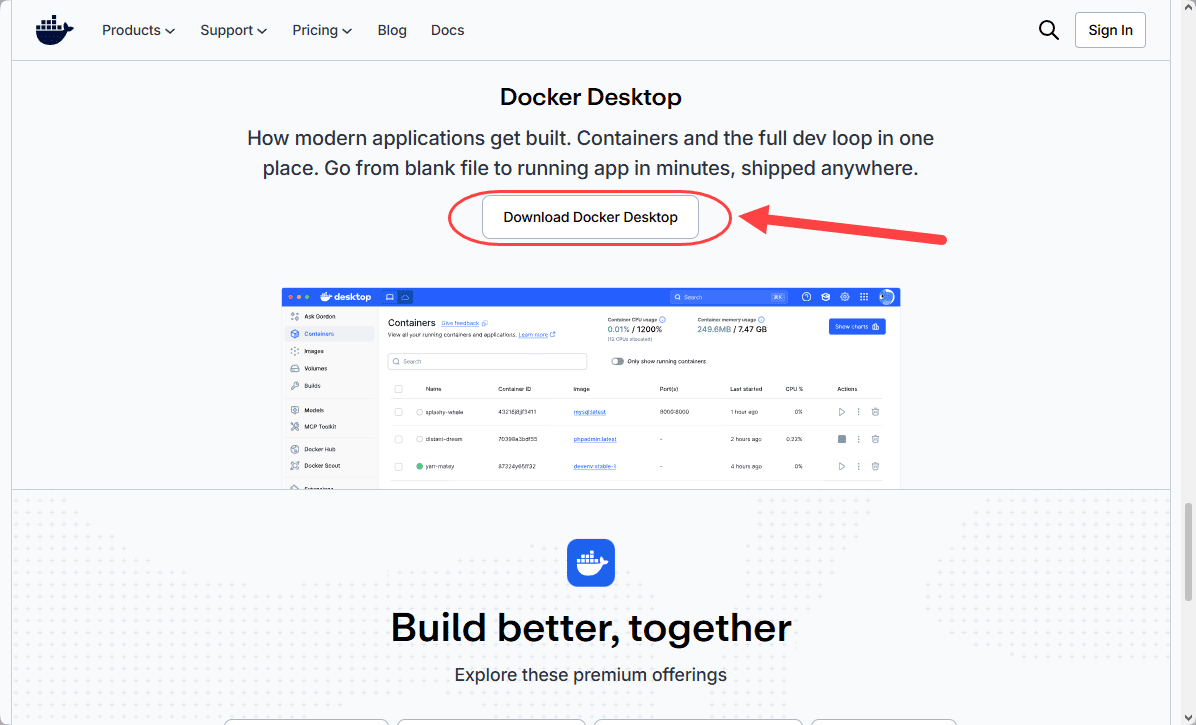
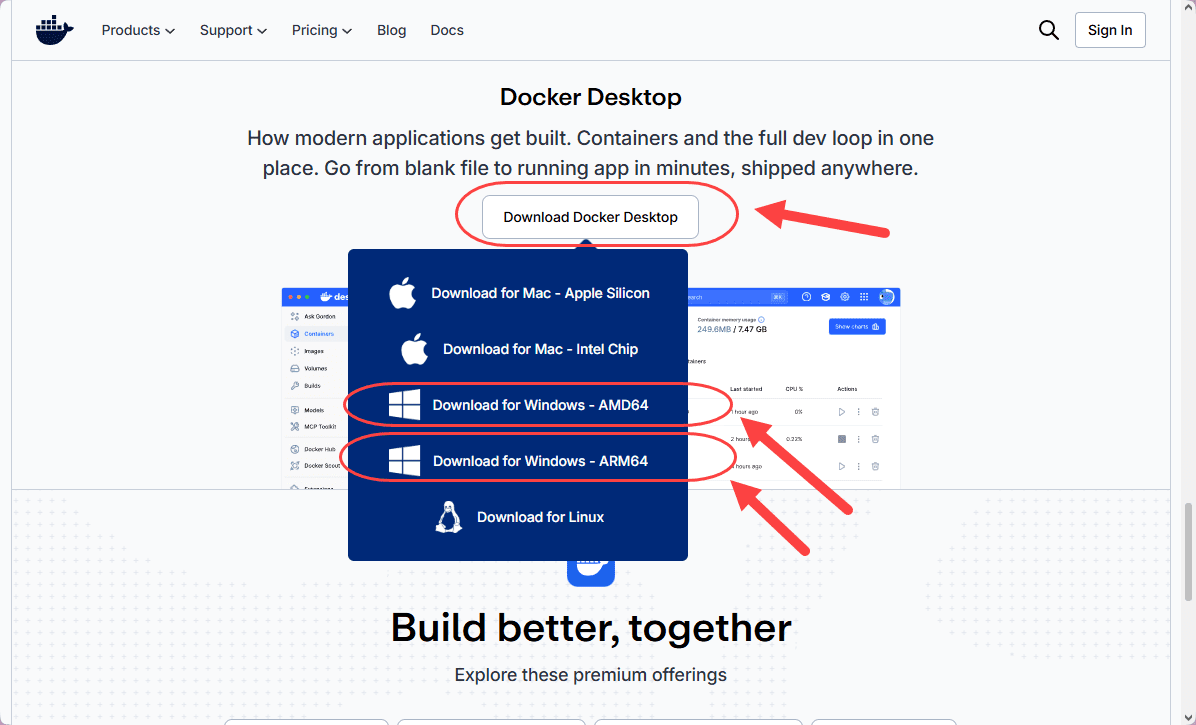
اگر سیستم عامل شما ویندوز است، دو گزینه برای دانلود وجود دارد و بر اساس اینکه پردازنده کامپیوتر شما از نوع AMD یا ARM باشد، باید یکی از آن دو را انتخاب کنید :
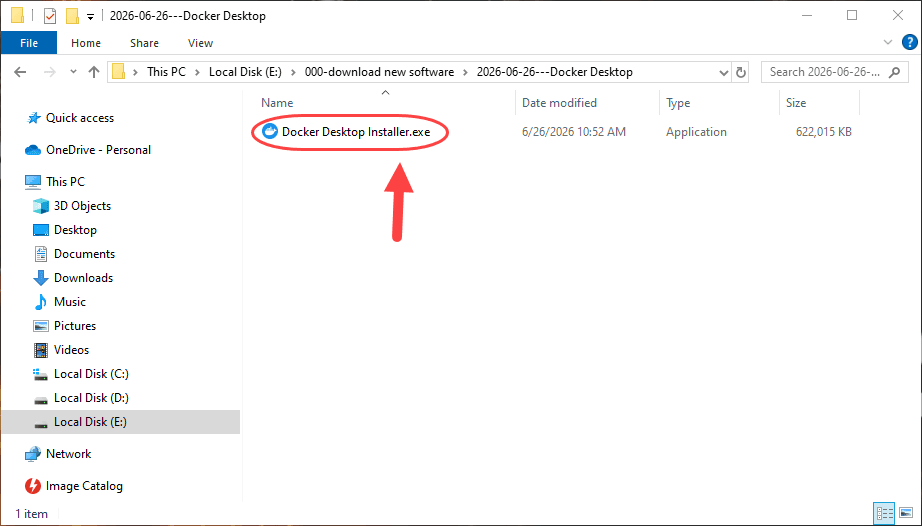
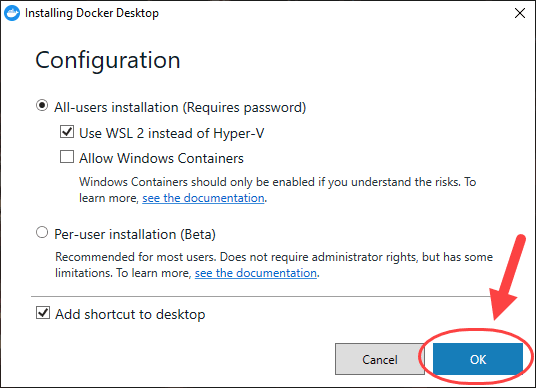
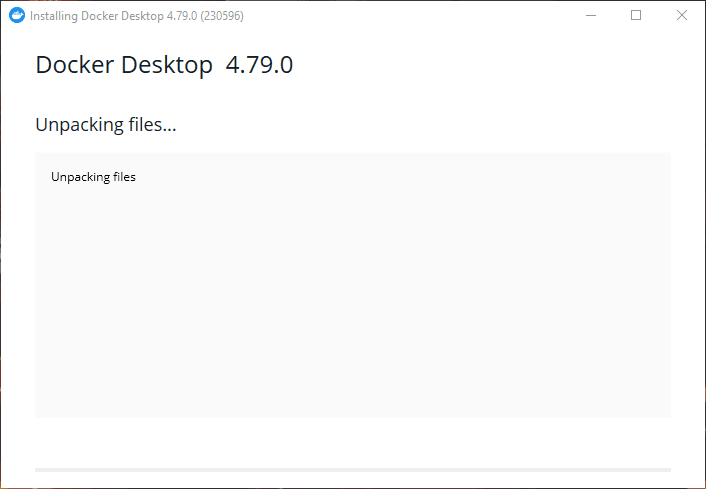
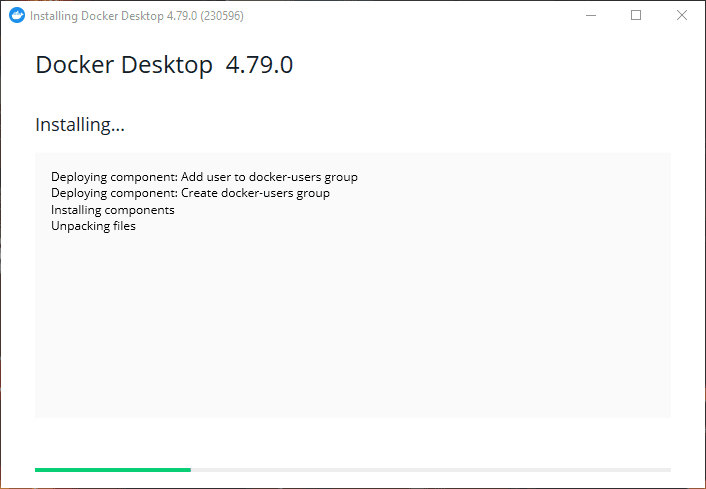
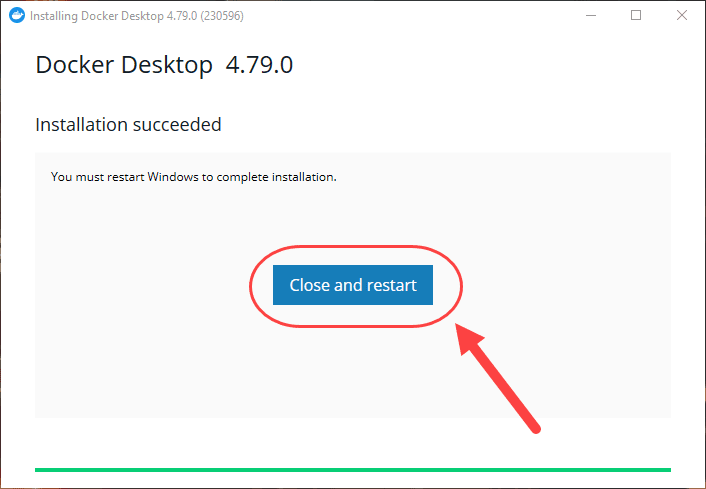
با کلیک بر روی این گزینه، کامپیوتر Restart می شود :
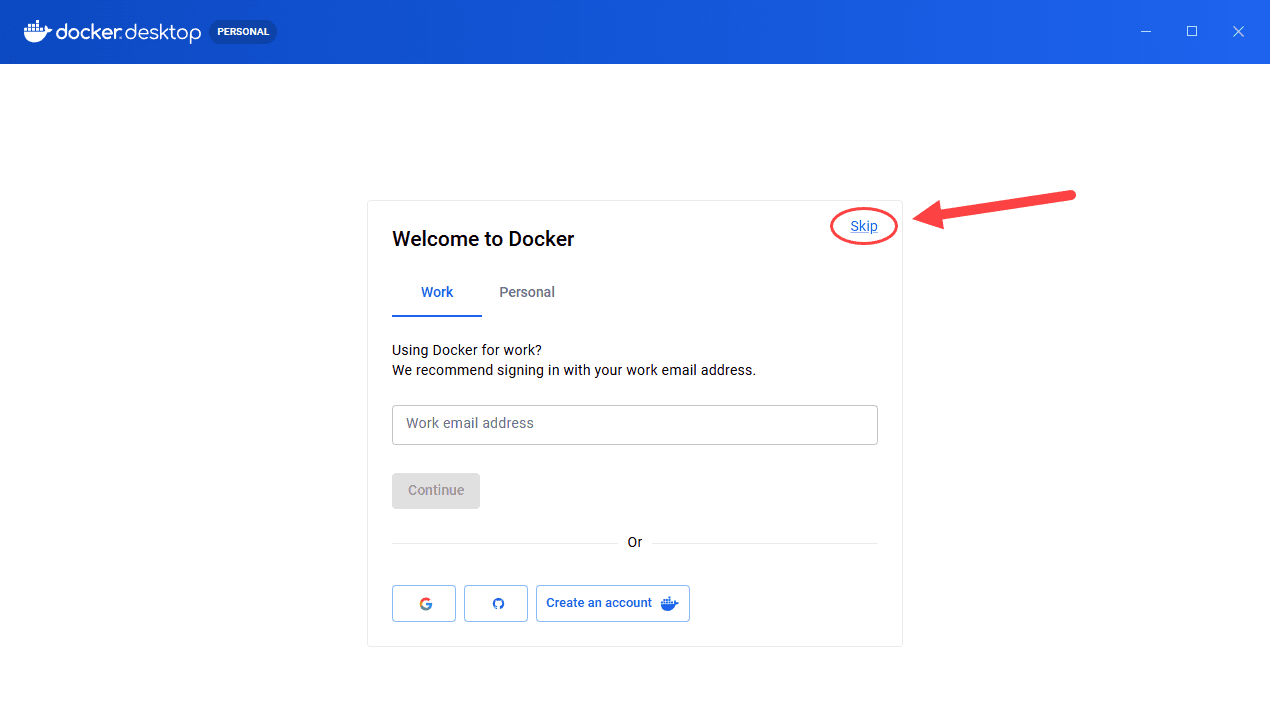
نرم افزار Docker Desktop که نصب شده را باز می کنیم :

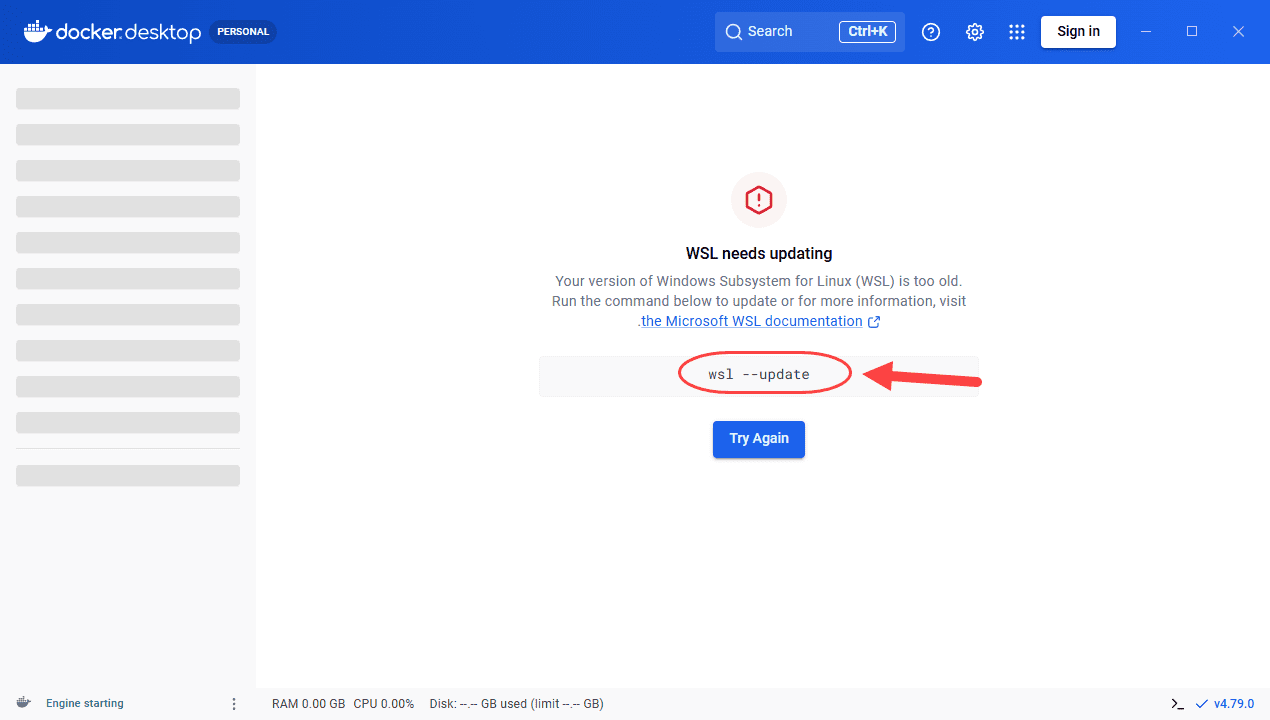
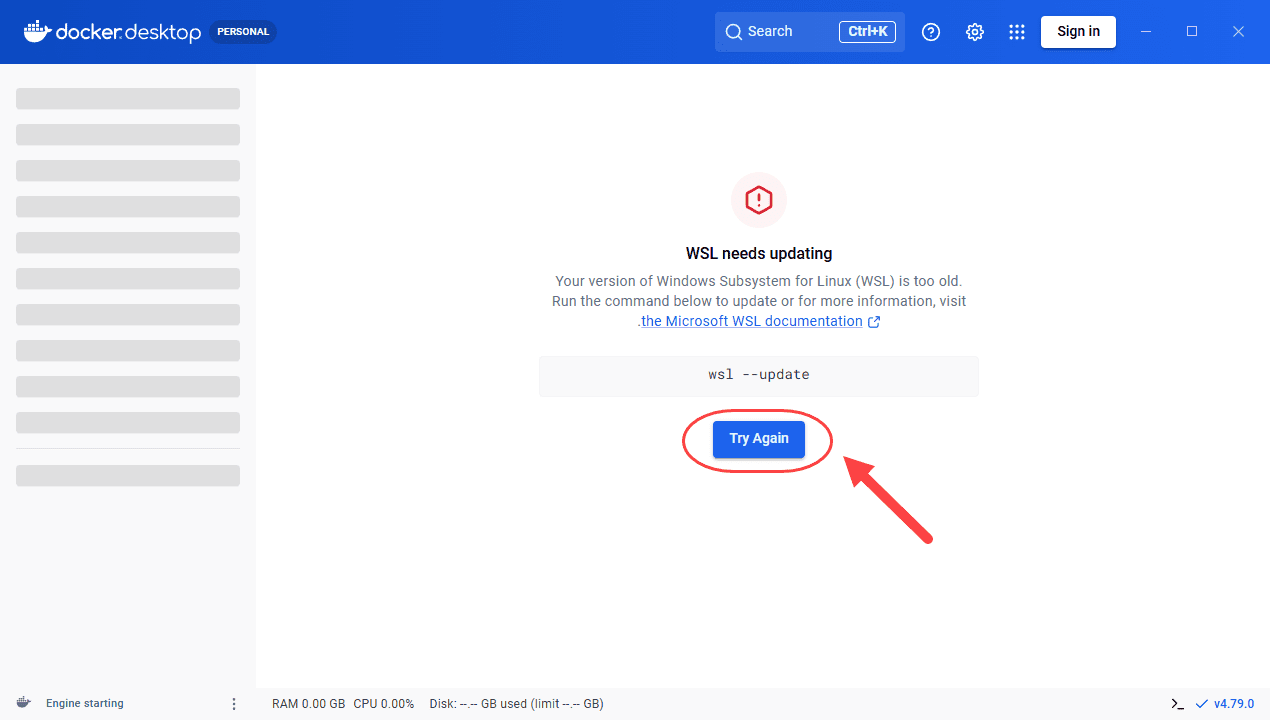
نرم افزار Docker Desktop اعلام می کند که WSL باید به روزرسانی شود و یک دستور برای به روزرسانی آن از طریق خط فرمان ویندوز نمایش می دهد (البته ممکن است در کامپیوتر شما این مشکل وجود نداشته باشد) :
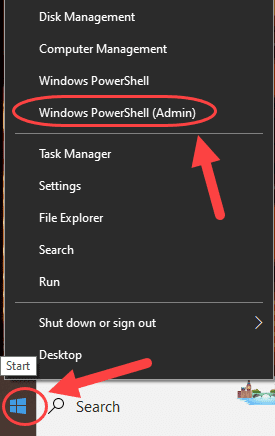
برای اجرای دستور مورد نظر، من از PowerShell ویندوز استفاده می کنم (بر روی منوی Start ویندوز، کلیک سمت راست کنید) :
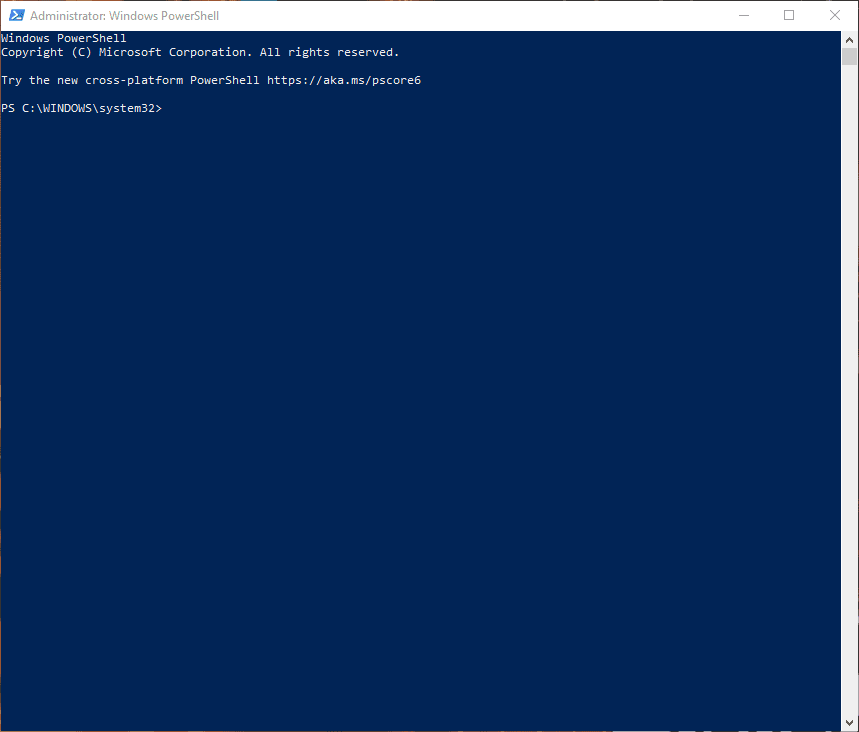
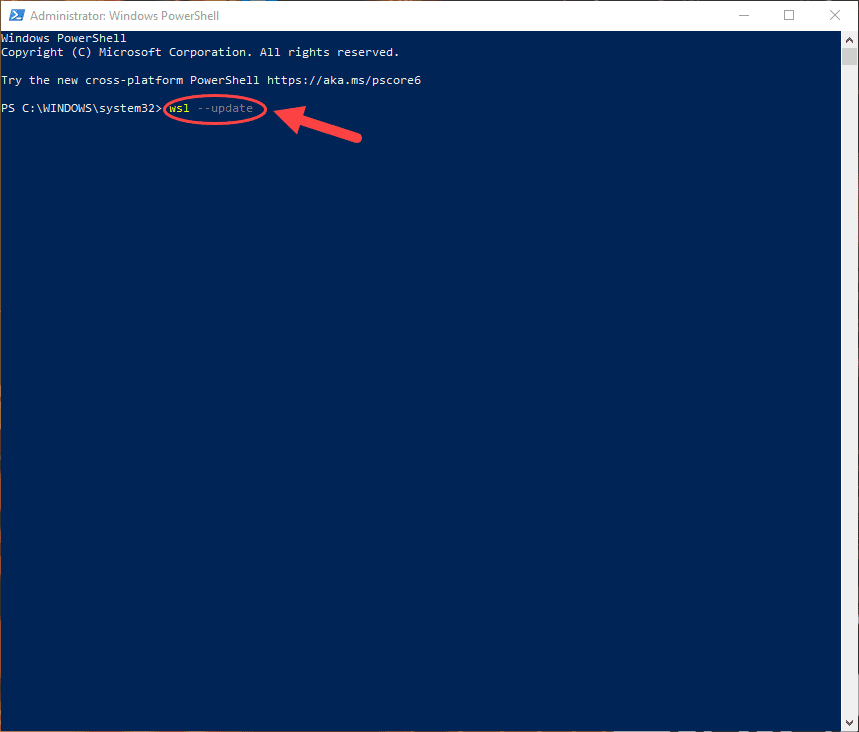
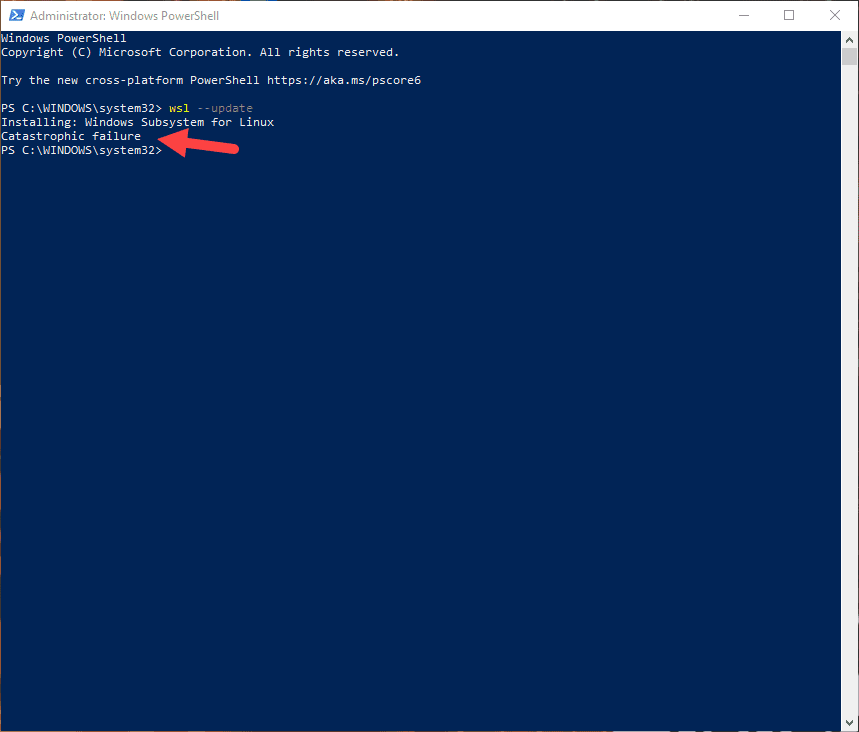
پس از اجرای دستور مورد نظر با خطا روبرو شدم :
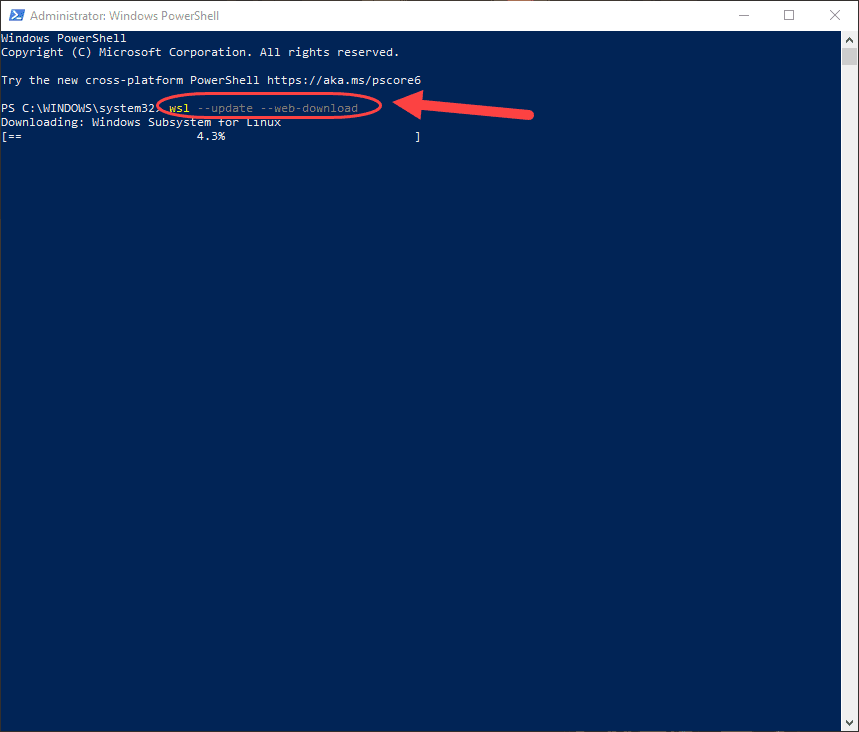
بنابراین از یک دستور دیگر که WSL را از منبعی غیر از ویندوز نصب می کند، استفاده کردم :
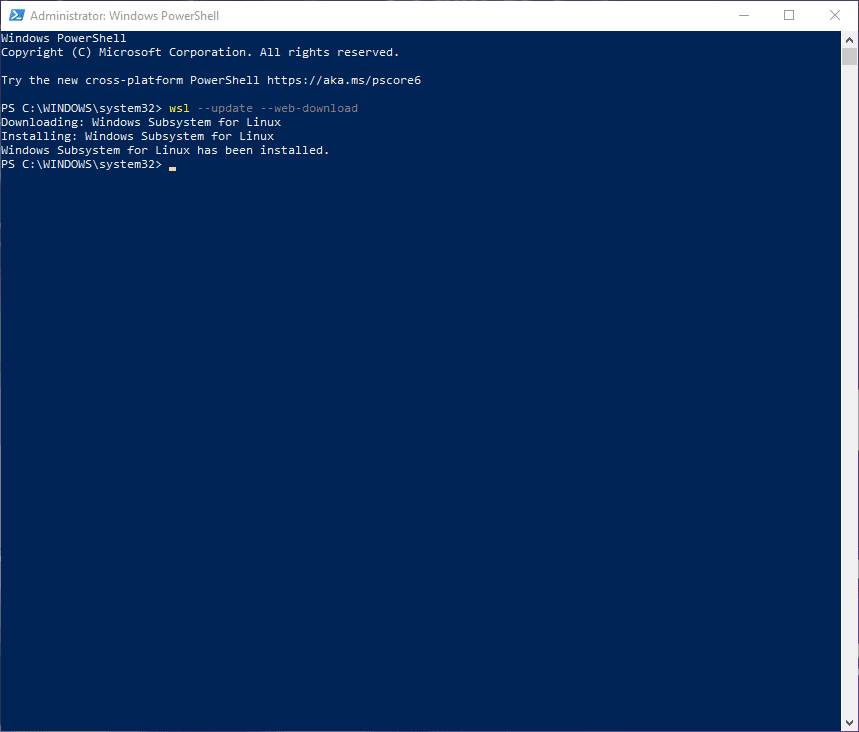
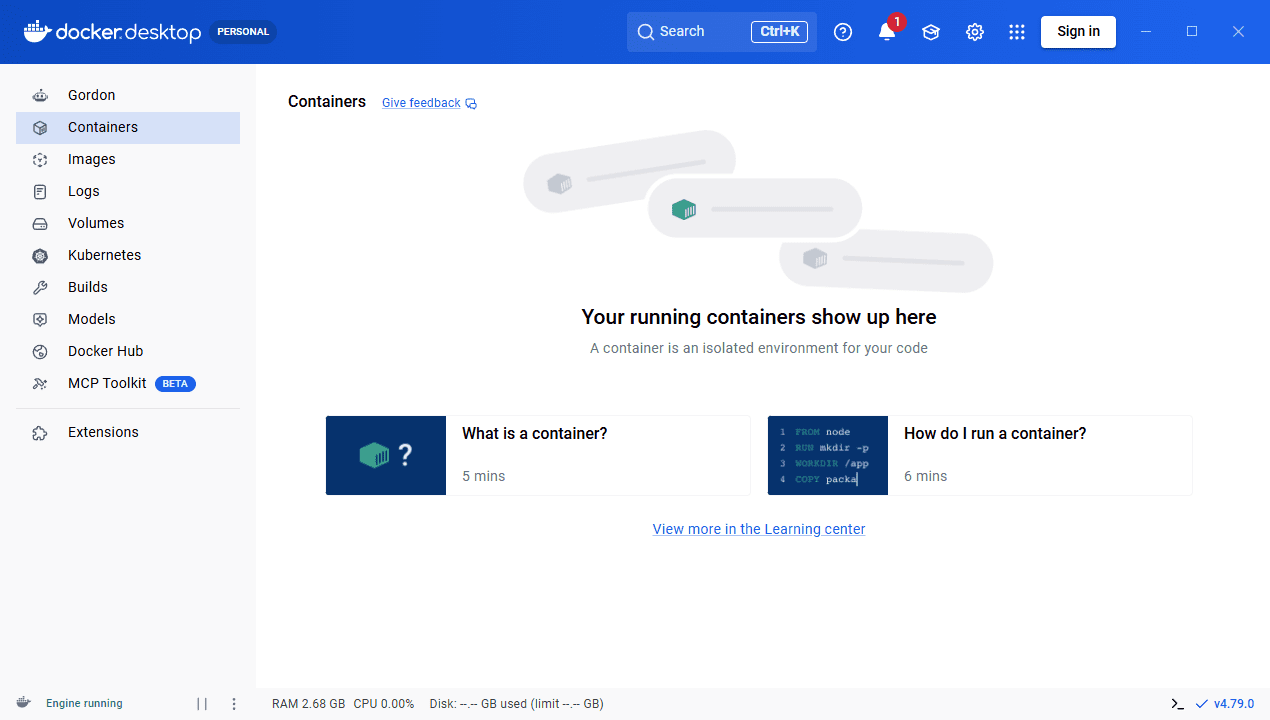
پس از نصب WSL ، دوباره نرم افزار Docker Desktop را اجرا می کنیم :
پنجره نرم افزار WSL نیز نمایش داده می شود :
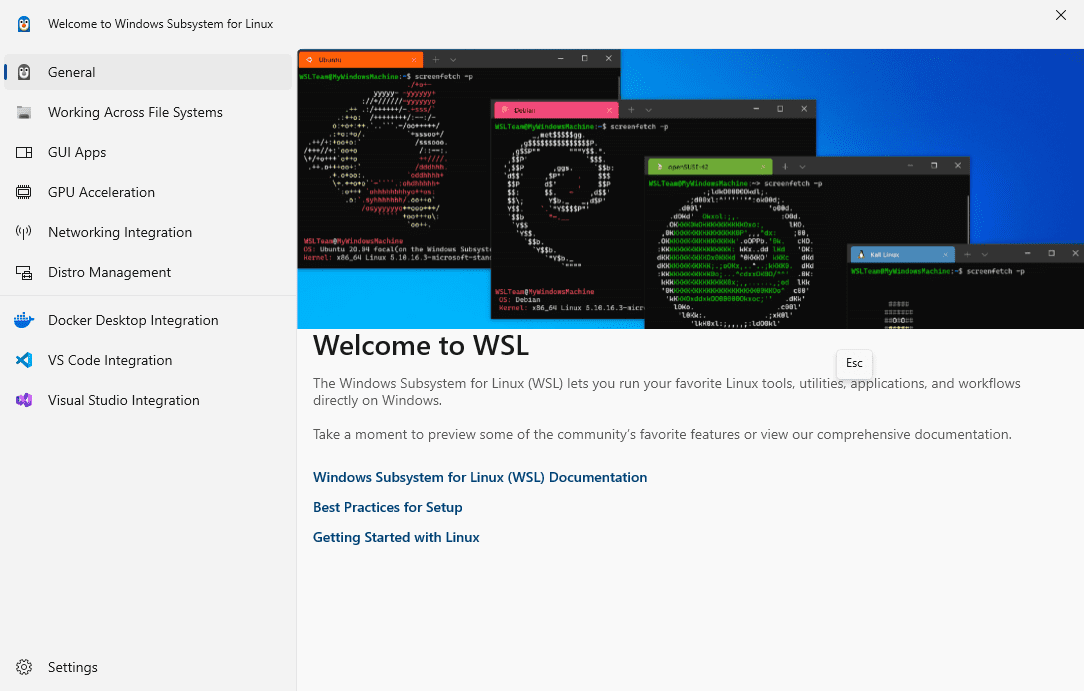
آیکون نرم افزار WSL به صورت زیر می باشد :