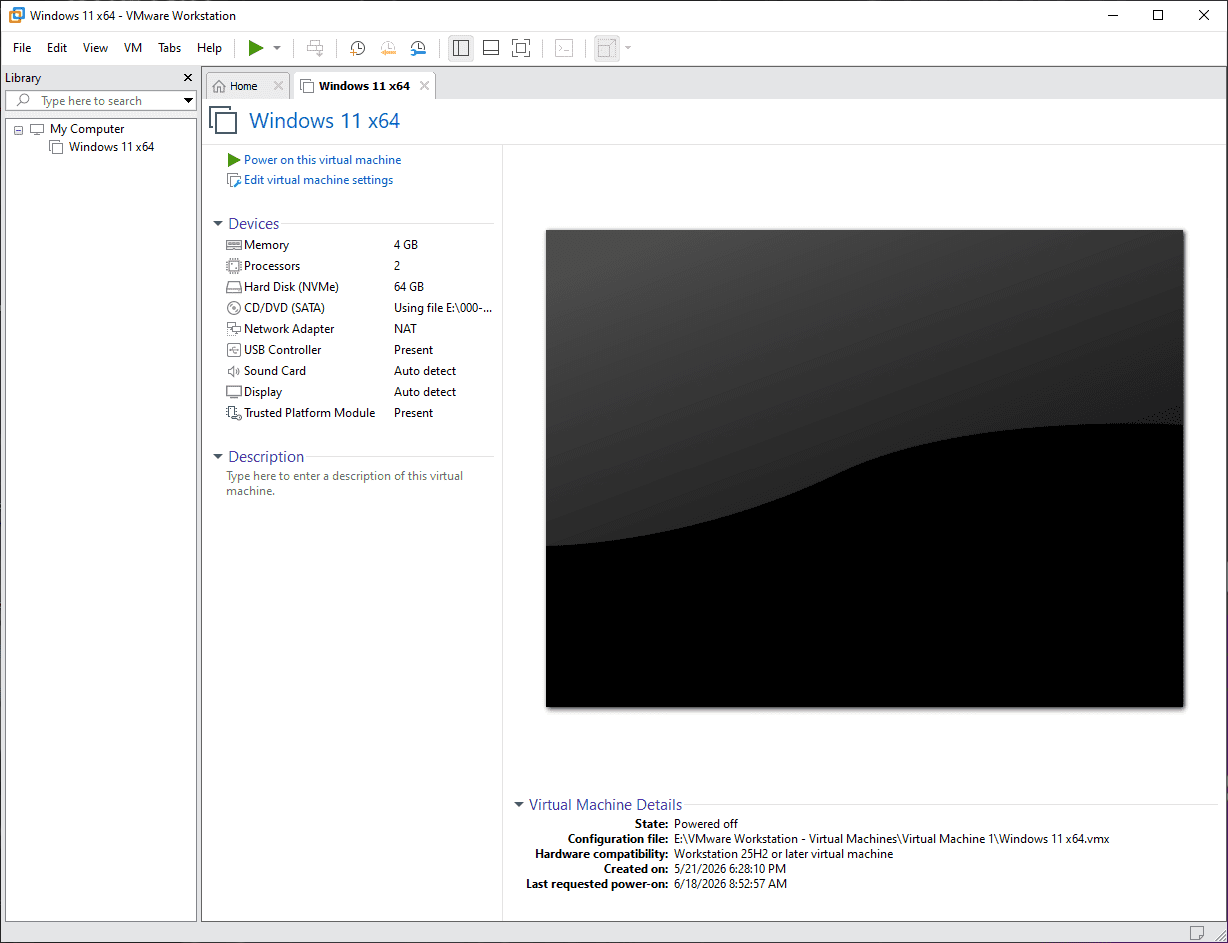
جابجا کردن محل قرارگیری فایل های یک ماشین مجازی (Virtual Machine)، در نرم افزار VMware Workstation
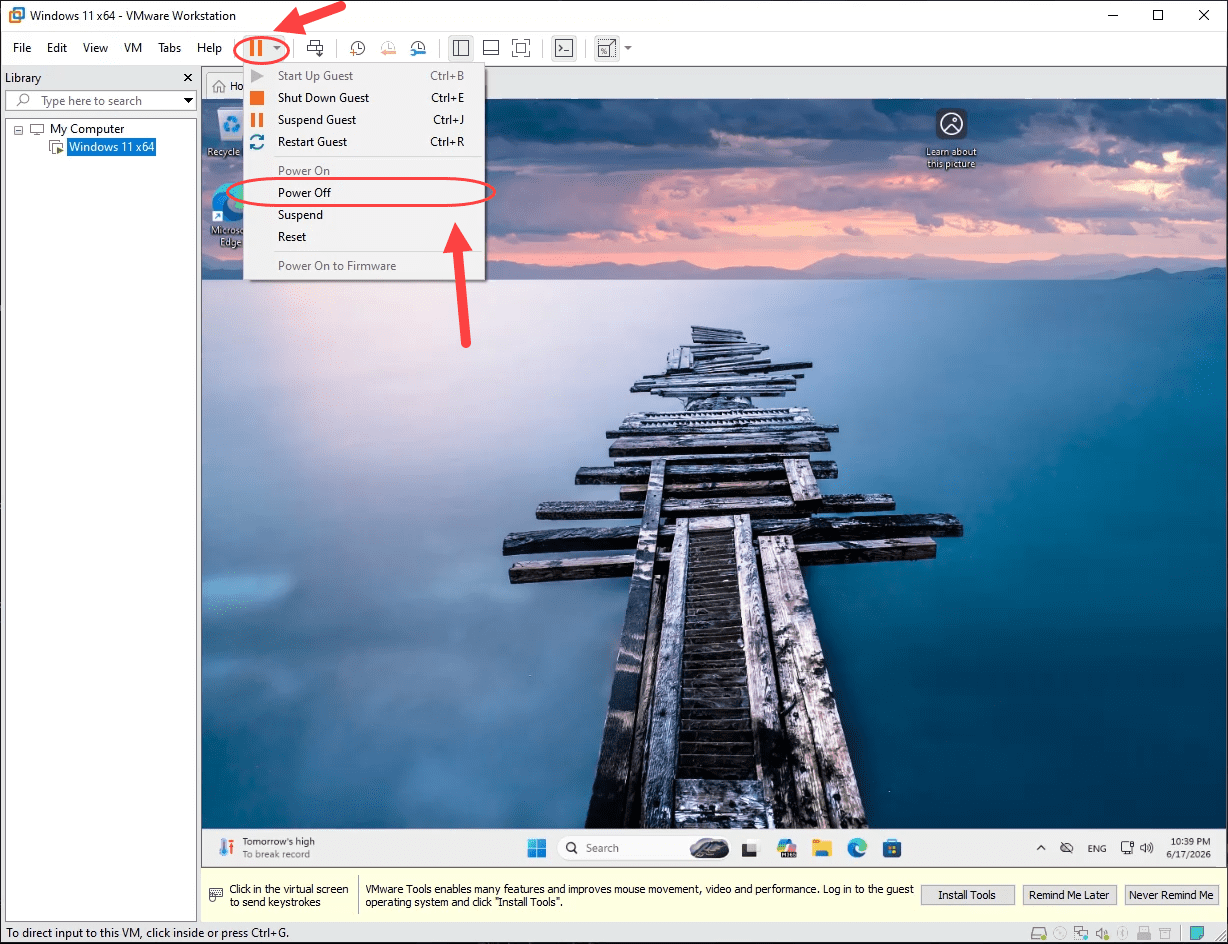
برای جابجا کردن محل قرارگیری فایل های یک ماشین مجازی (Virtual Machine)، ابتدا باید ماشین مجازی (Virtual Machine) خاموش باشد، بنابراین اگر خاموش نیست، آن را خاموش می کنیم :
سپس فایل های ماشین مجازی (Virtual Machine) را در محل جدید کپی می کنیم.
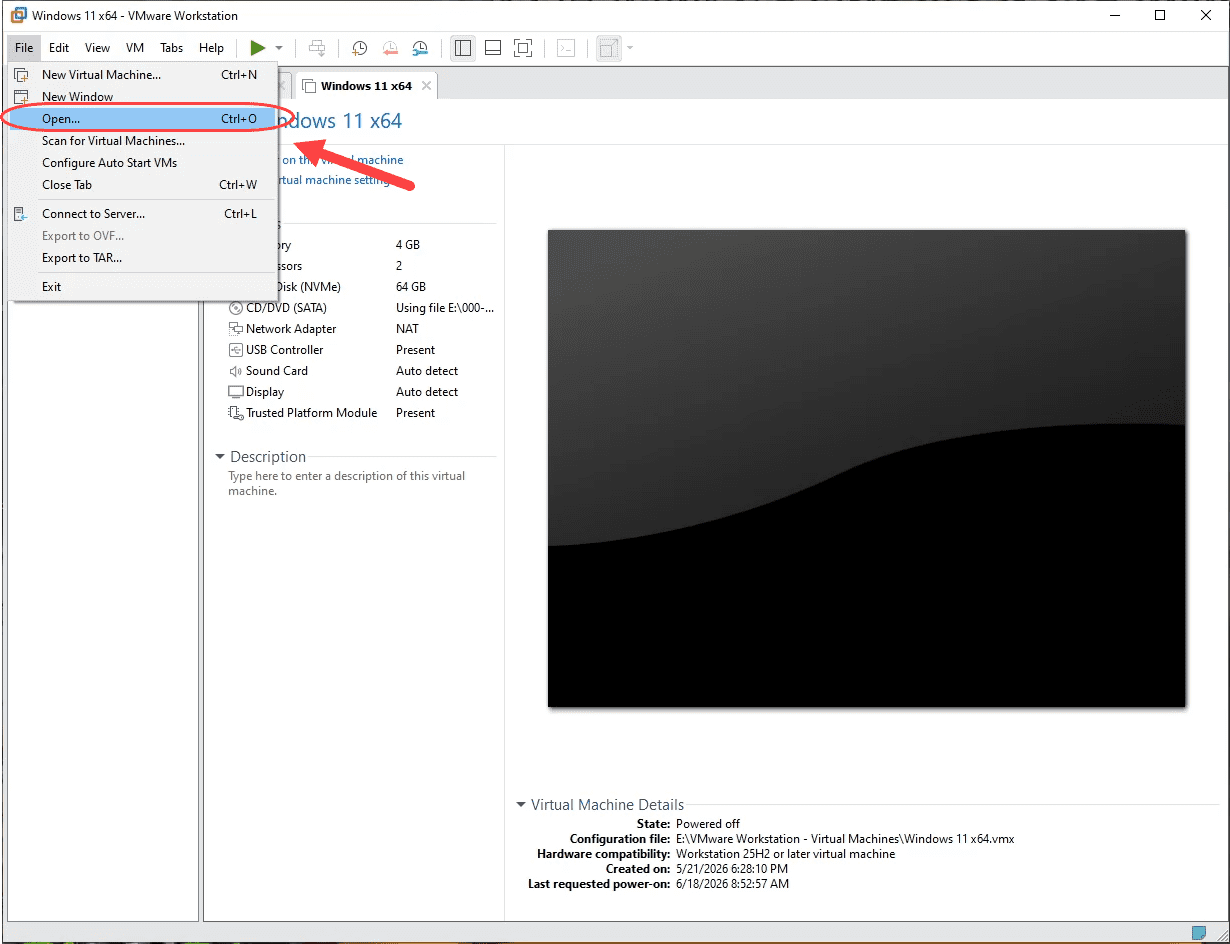
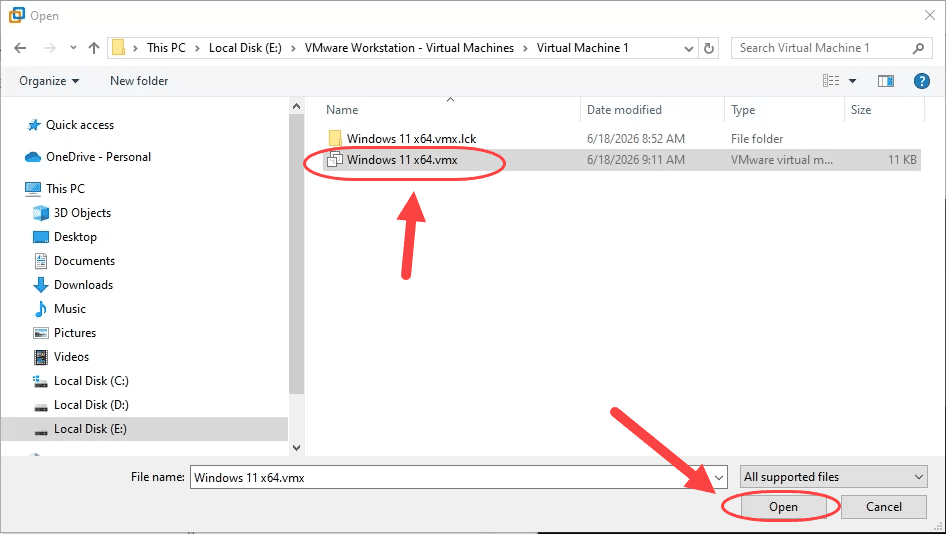
ماشین مجازی (Virtual Machine) را در نرم افزار VMware Workstation باز می کنیم (بر اساس محل جدید فایل های آن) :
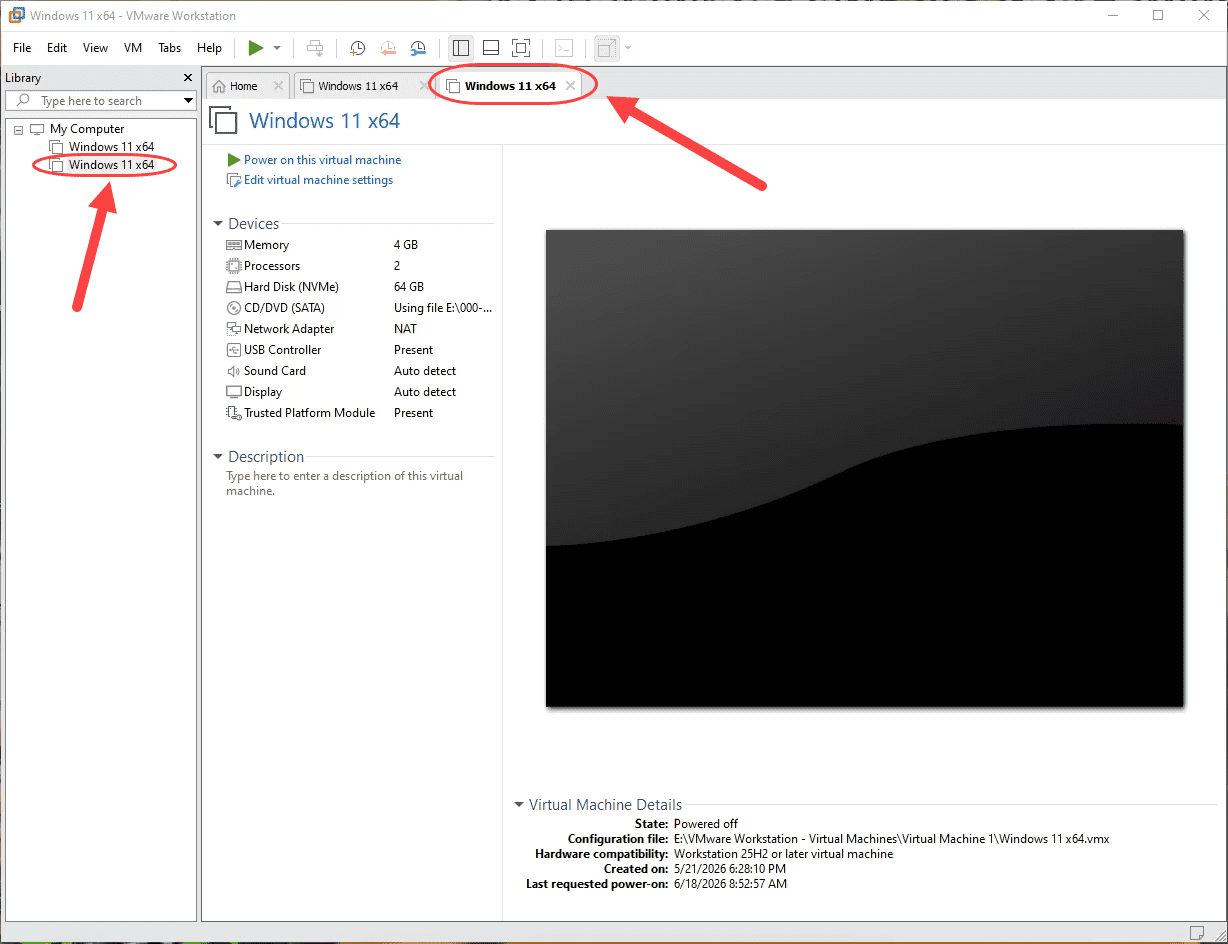
اگر هنوز گزینه ای یا پنجره ای مربوط به محل قدیمی ماشین مجازی (Virtual Machine) درون پنجره نرم افزار VMware Workstation وجود داشته باشد، با کلیک بر روی آن، نرم افزار VMware Workstation اعلام می کند که فایل های آن ماشین مجازی (Virtual Machine) را پیدا نمی کند و از شما می پرسد که آیا آن را حذف کند یا نه. شما گزینه مربوط به حذف کردن را انتخاب کنید :
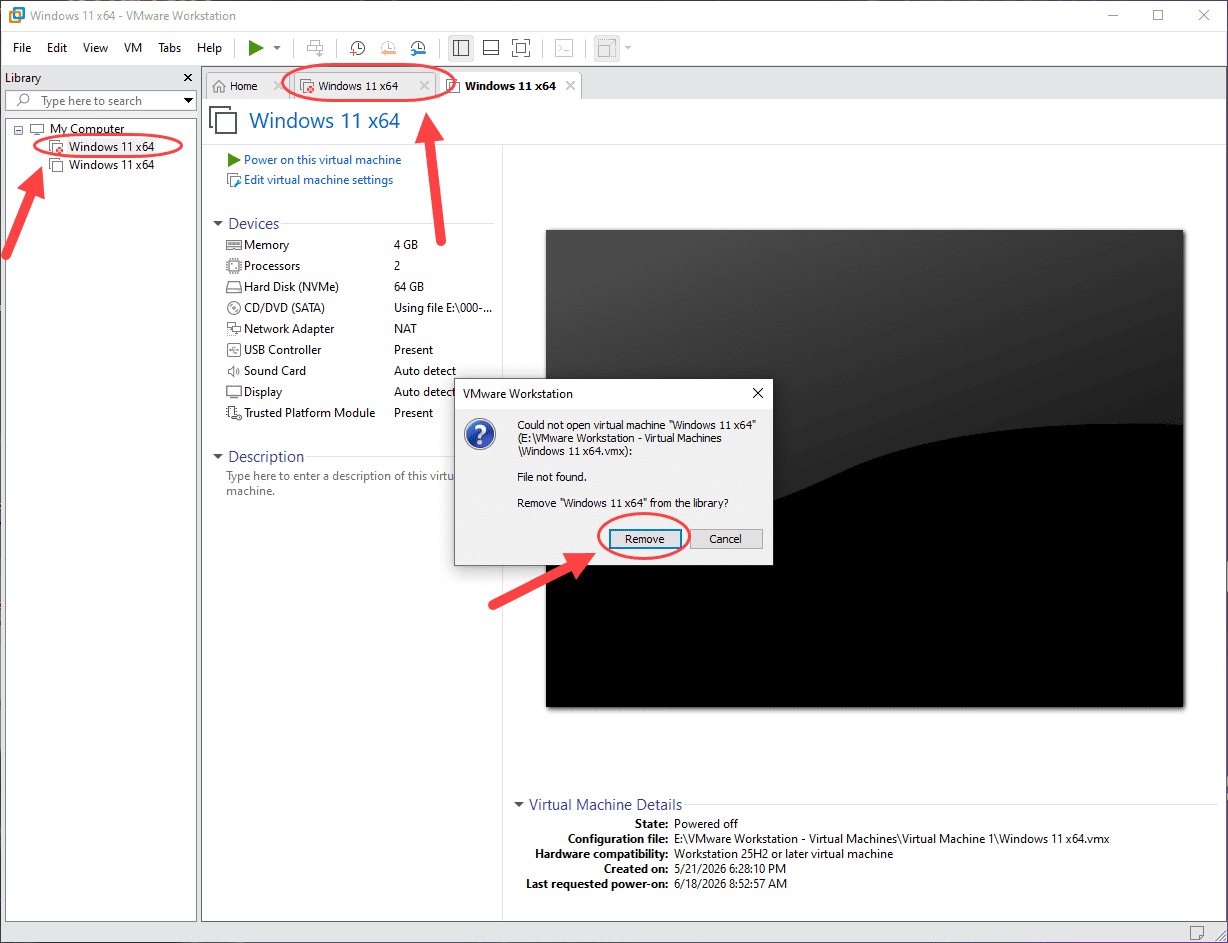
بنابراین گزینه و پنجره مربوط به محل قدیمی ماشین مجازی (Virtual Machine) حذف می شود :