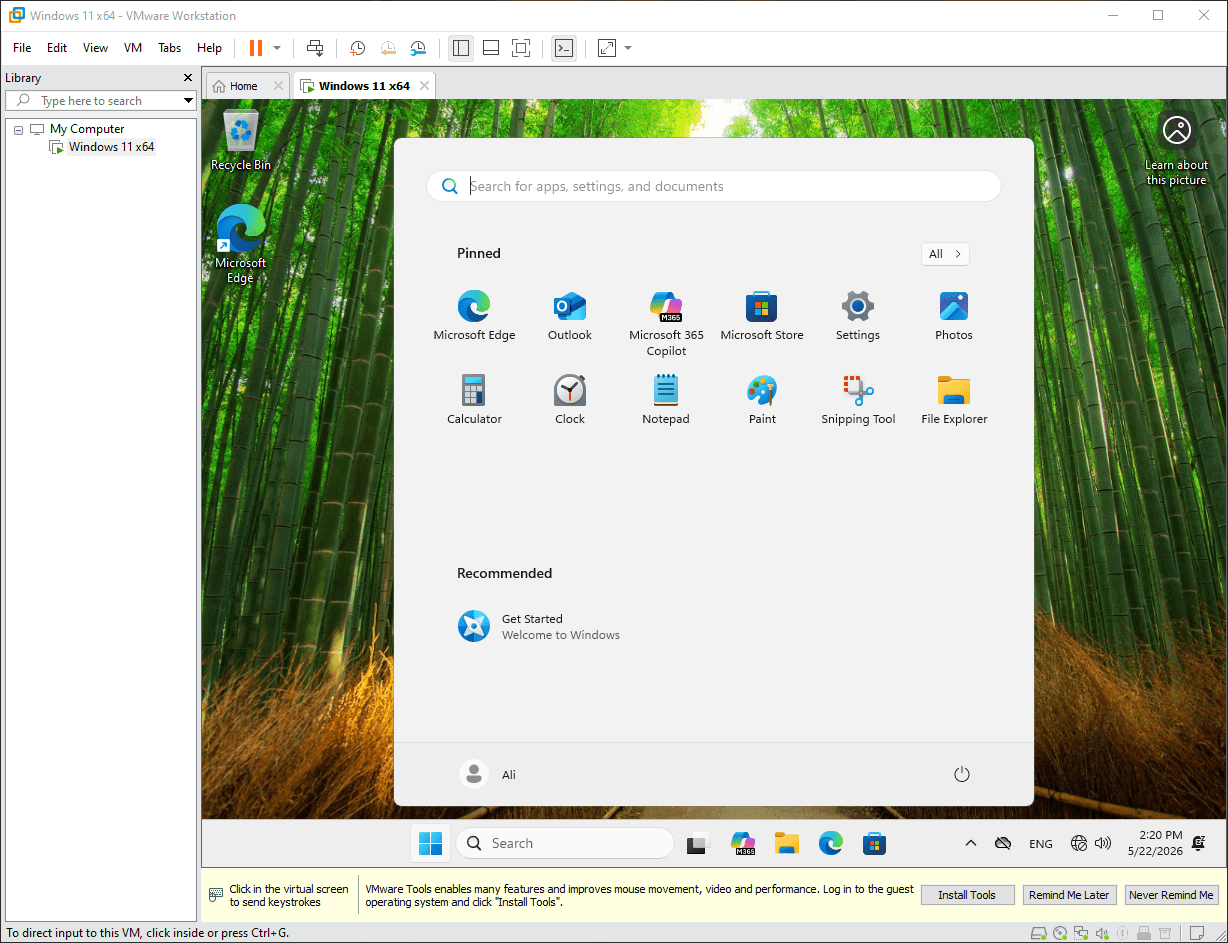
ساخت یک ماشین مجازی (Virtual Machine) و نصب ویندوز 11 بر روی آن، در نرم افزار VMware Workstation
برای ساخت یک ماشین مجازی (Virtual Machine) و نصب ویندوز 11 بر روی آن، باید فایل iso مربوط به نصب ویندوز 11 را داشته باشیم.
ساخت ماشین مجازی (Virtual Machine) :
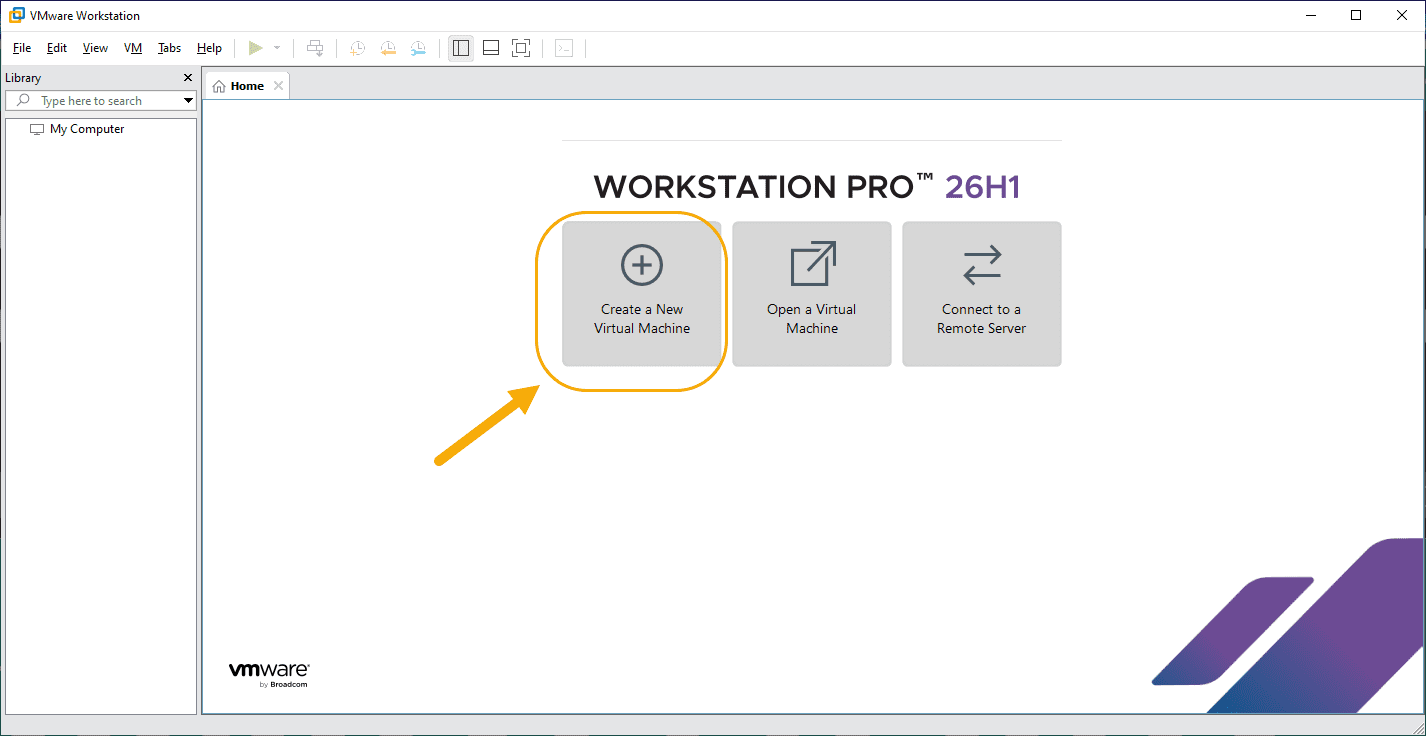
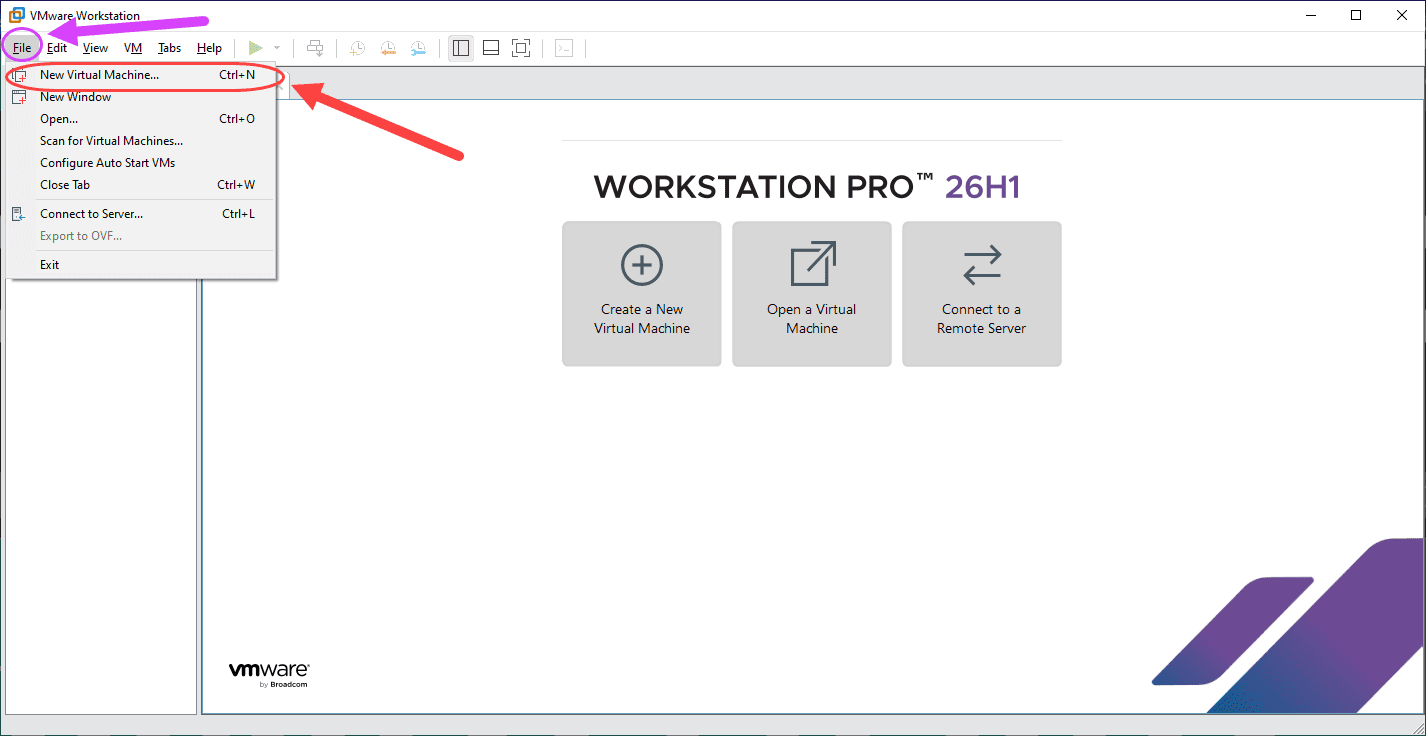
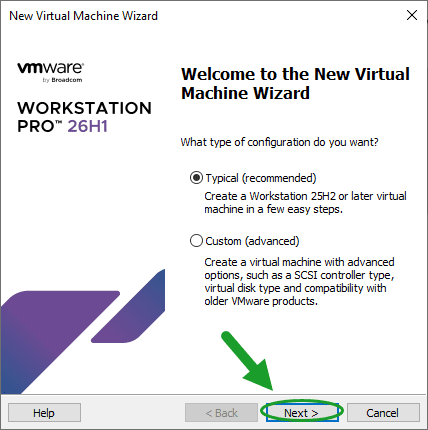
به یکی از دو روش زیر، گزینه ساخت یک ماشین مجازی (Virtual Machine) جدید را انتخاب می کنیم :
ادامه :
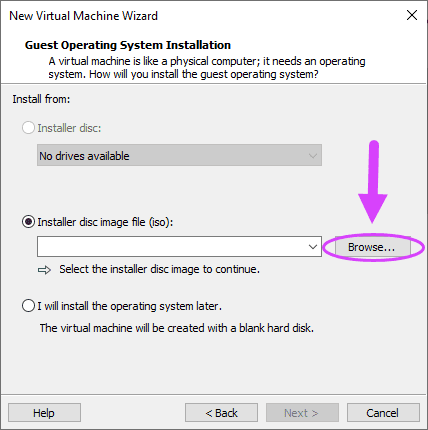
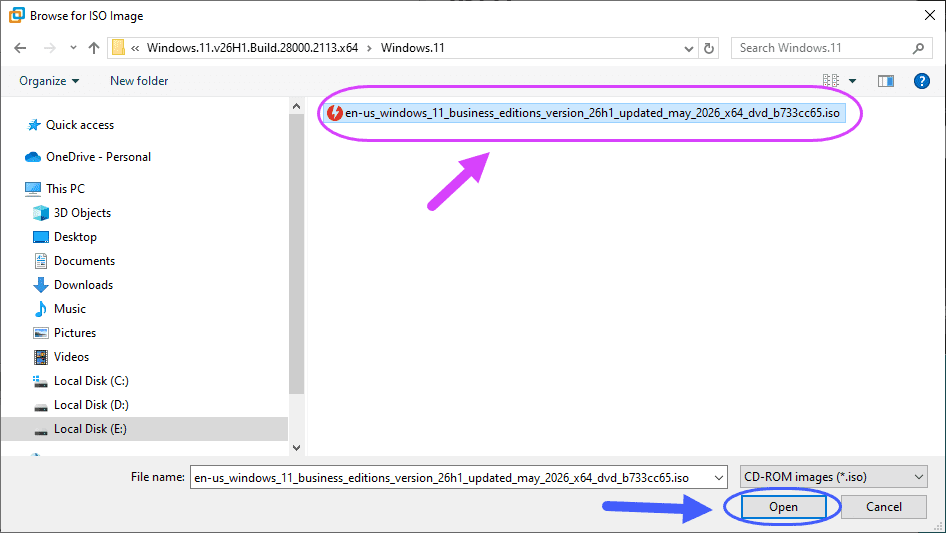
انتخاب فایل iso مربوط به نصب ویندوز 11 :
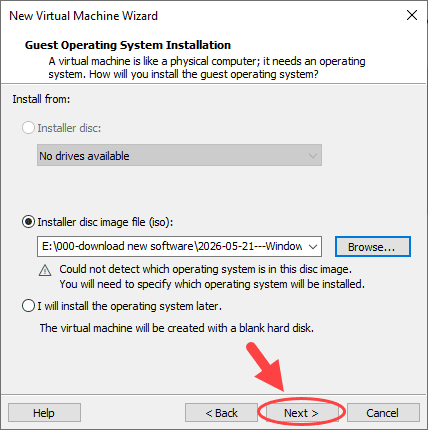
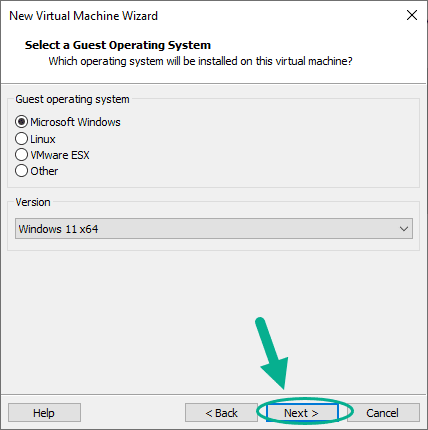
انتخاب نوع سیستم عامل که همان ویندوز می باشد :
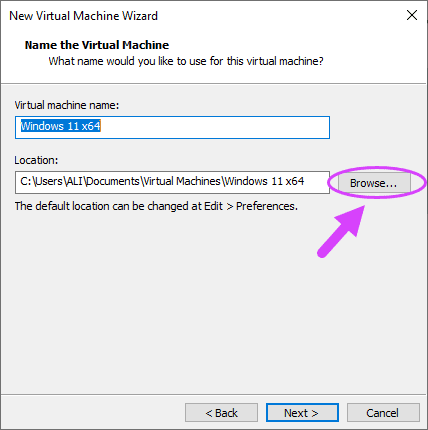
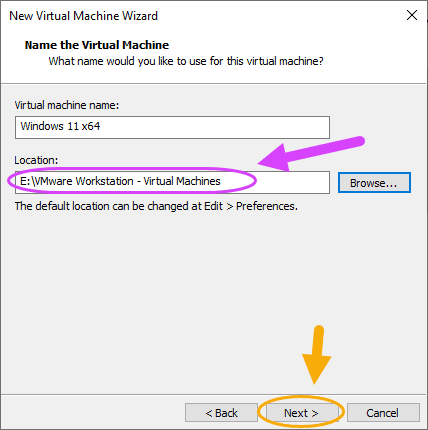
انتخاب نام و محل نصب ماشین مجازی (Virtual Machine) جدید :
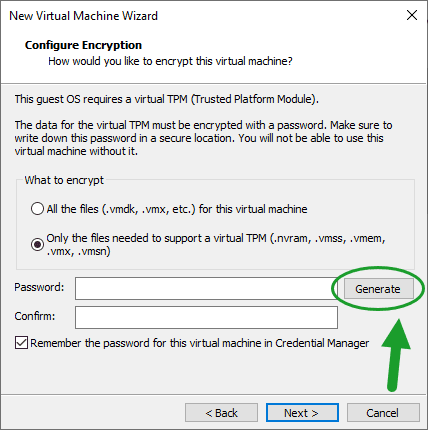
تولید یک عبارت تصادفی به عنوان رمز عبور (Password) :
کپی کردن رمز عبور (Password) و ذخیره در محلی دلخواه :
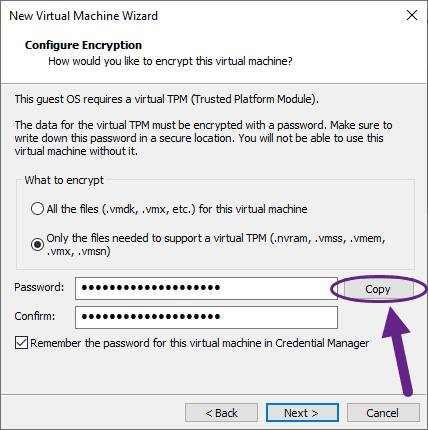
این رمز عبور (Password) را حتما کپی کرده و ذخیره کنید و برای آینده نگه دارید، مثلا اگر در آینده بخواهید تنها با کپی کردن فایل های ماشین مجازی (Virtual Machine)، یک کپی از آن داشته باشید، هنگام باز کردن ماشین مجازی (Virtual Machine) کپی شده در نرم افزار VMware Workstation ، از شما رمز عبور (Password) مربوط به آن را می خواهد (البته اگر در این حالت رمز عبور را نداشته باشید، می توانید از گزینه Clone کردن در خود نرم افزار VMware Workstation استفاده کنید).
در کل، ذخیره کردن و نگه داشتن این رمز عبور (Password) ضروری است و باعث می شود در آینده در حالت های مختلف به ماشین مجازی (Virtual Machine) دسترسی داشته باشید.
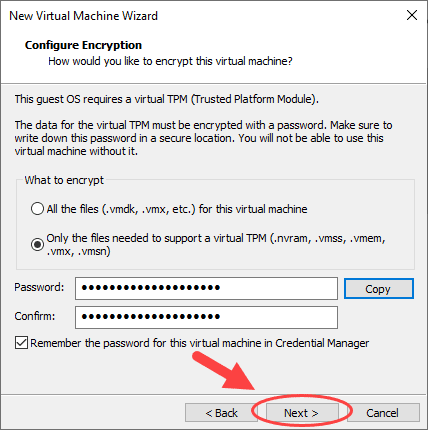
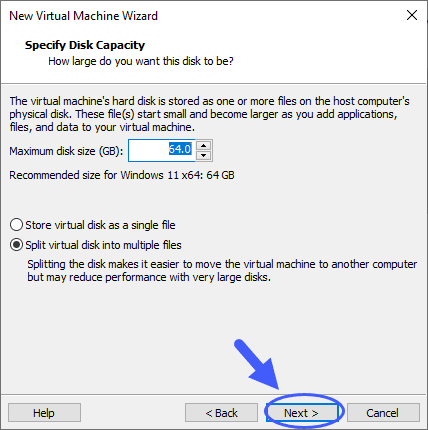
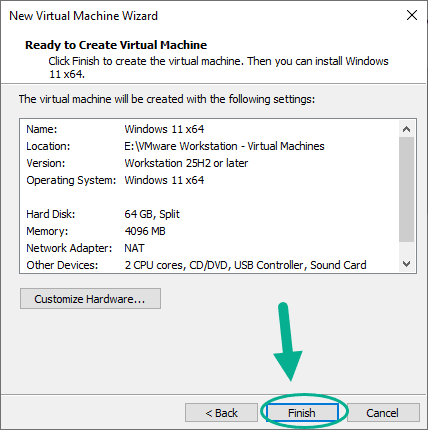
تا اینجا نصب ماشین مجازی (Virtual Machine) انجام شد و اکنون باید ویندوز 11 را بر روی آن نصب کنیم :
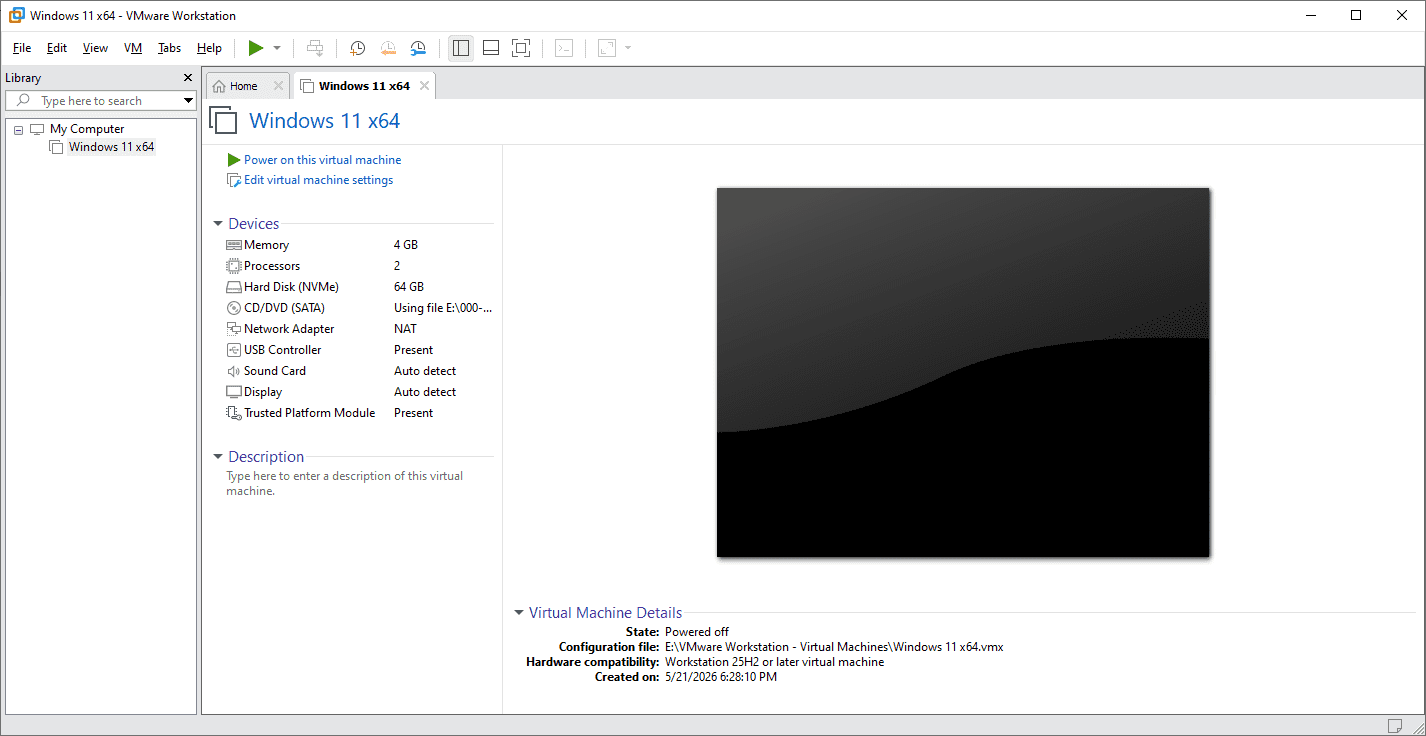
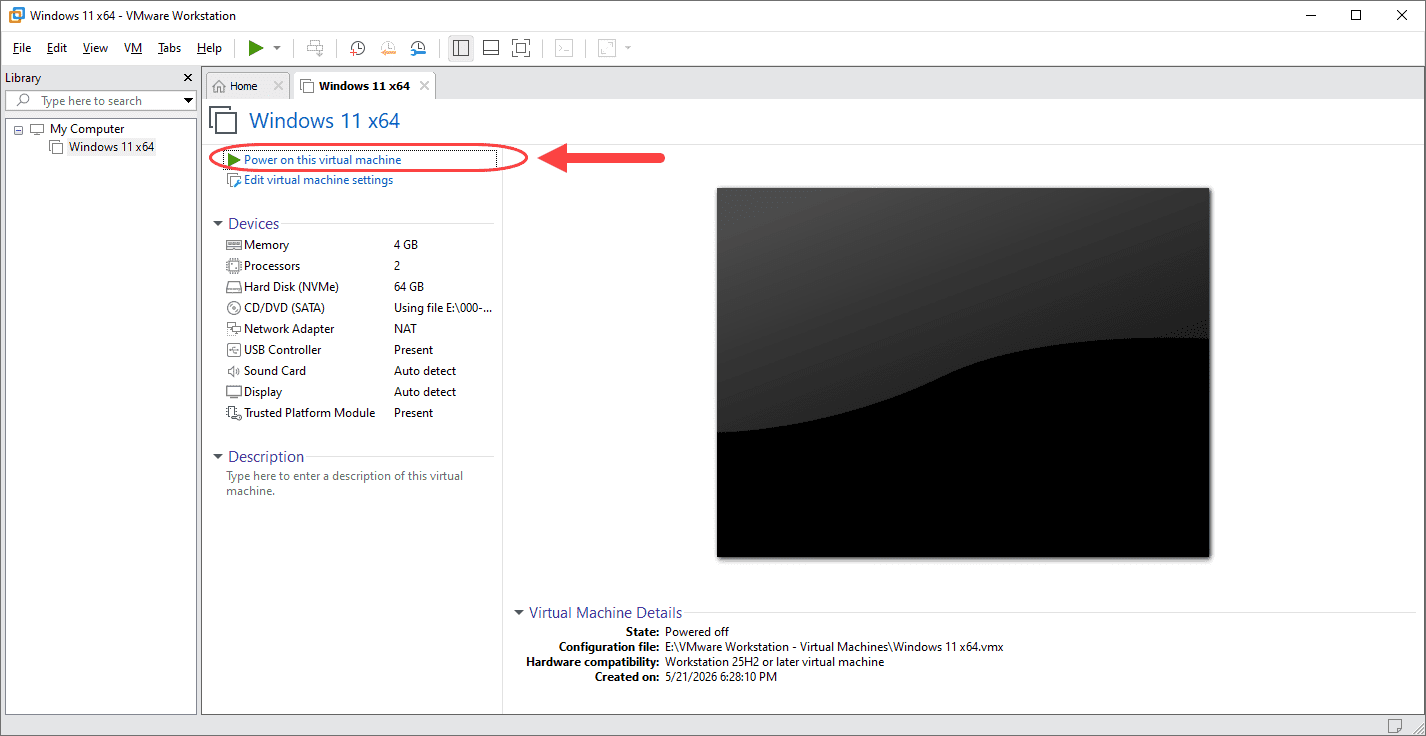
ماشین مجازی (Virtual Machine) را روشن (اجرا) می کنیم :
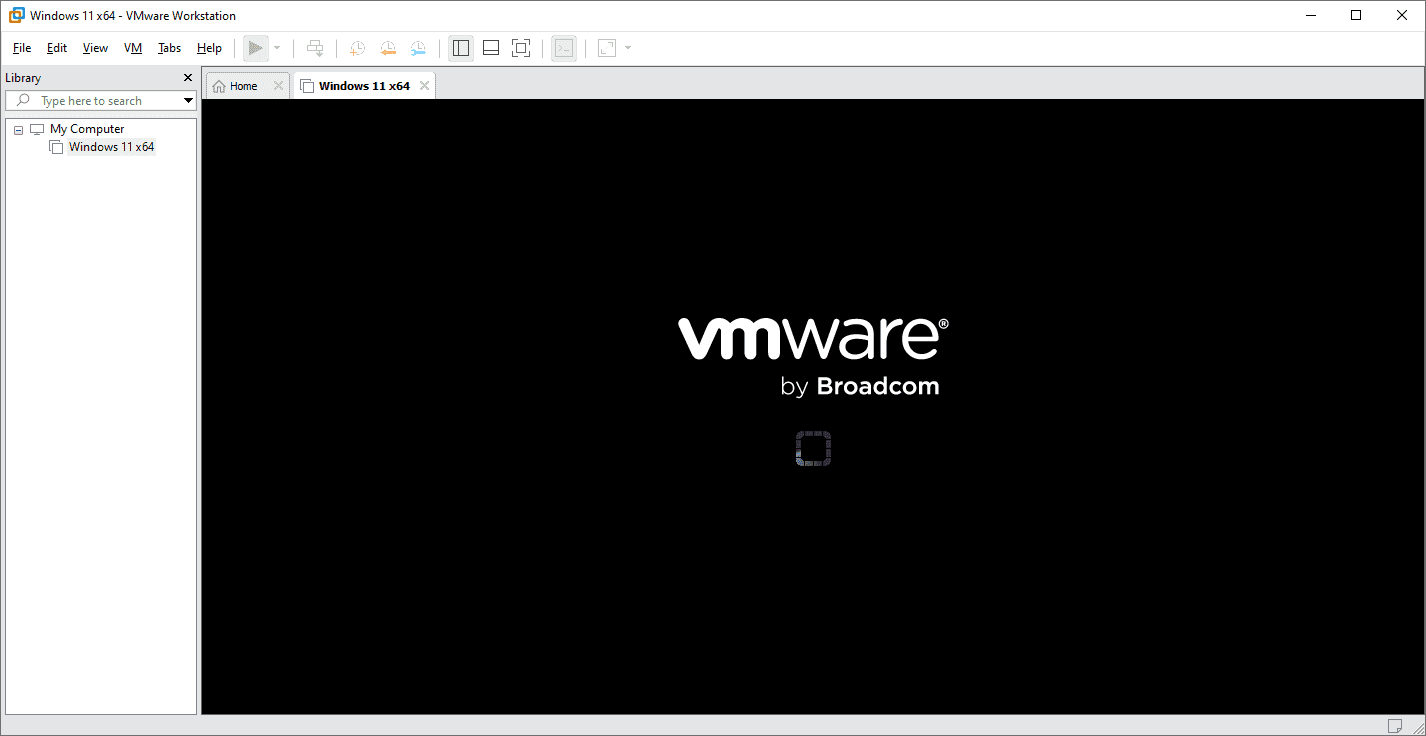
باید در این مرحله، یک کلید از کیبورد را فشار دهیم تا به نصب ویندوز برویم :
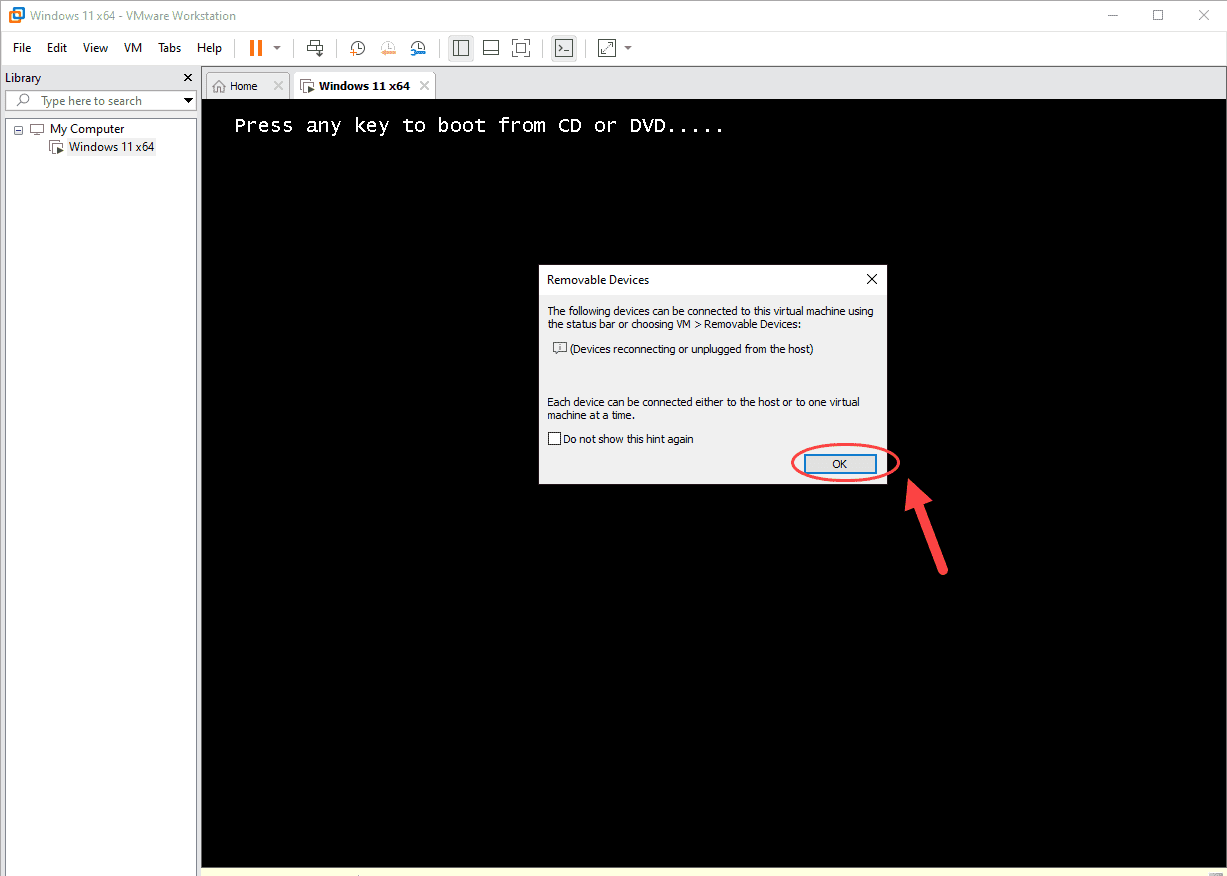
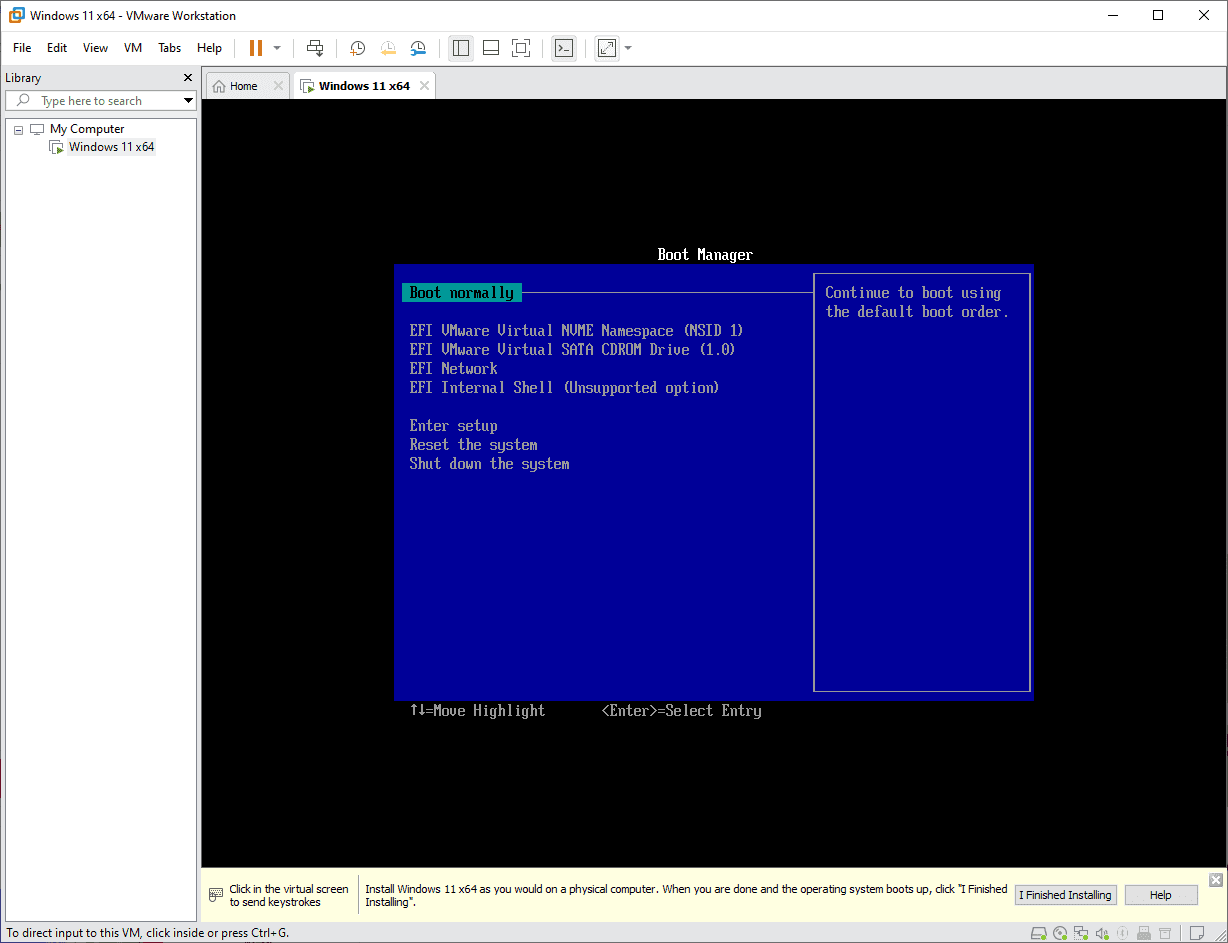
اگر زمان بگذرد و کلیدی از کیبورد را فشار ندهیم، موارد Boot Manager ماشین مجازی (Virtual Machine) نمایش داده می شود، بنابراین برای نمایش مجدد مرحله قبل، باید ماشین مجازی (Virtual Machine) را خاموش و روشن کنیم و سپس یک کلید از کیبورد را در آن مرحله فشار دهیم :
مراحل نصب ویندوز شروع می شود :
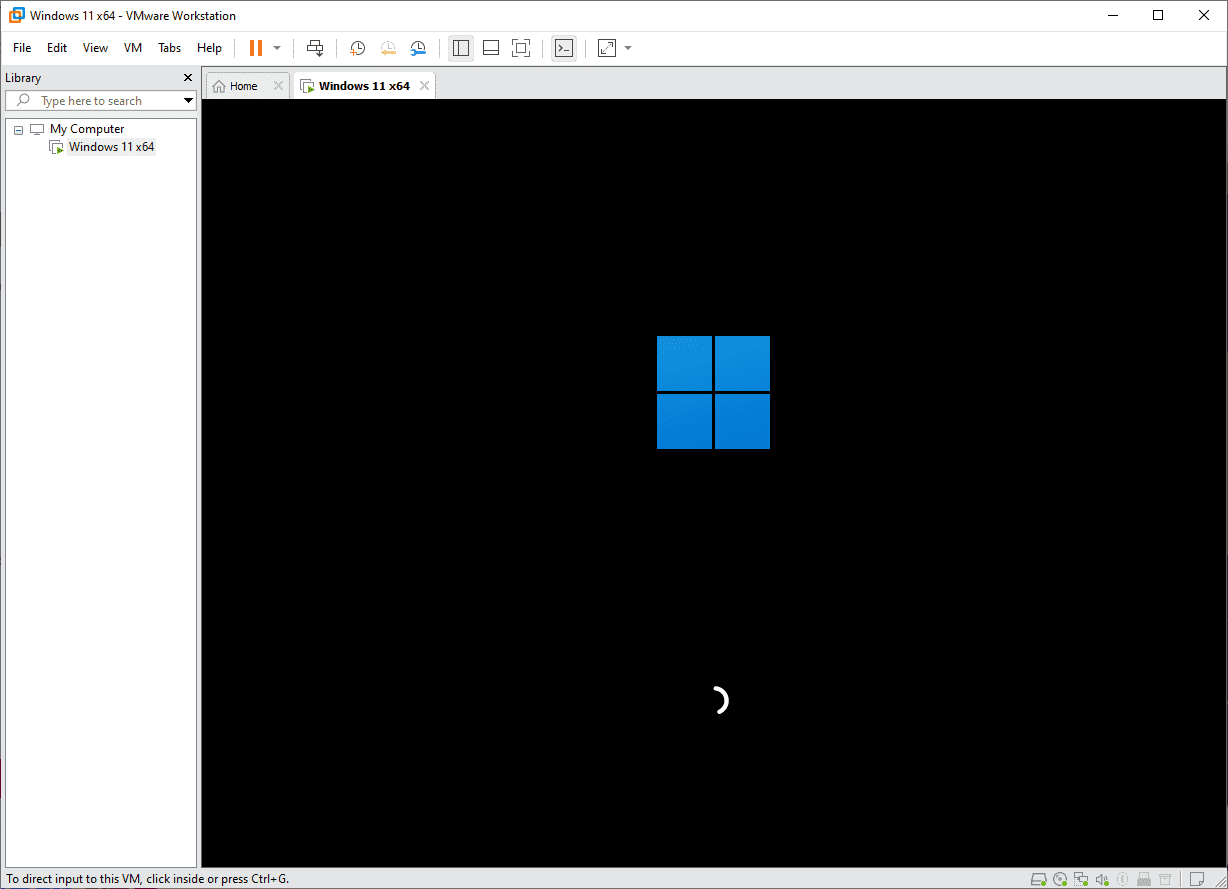
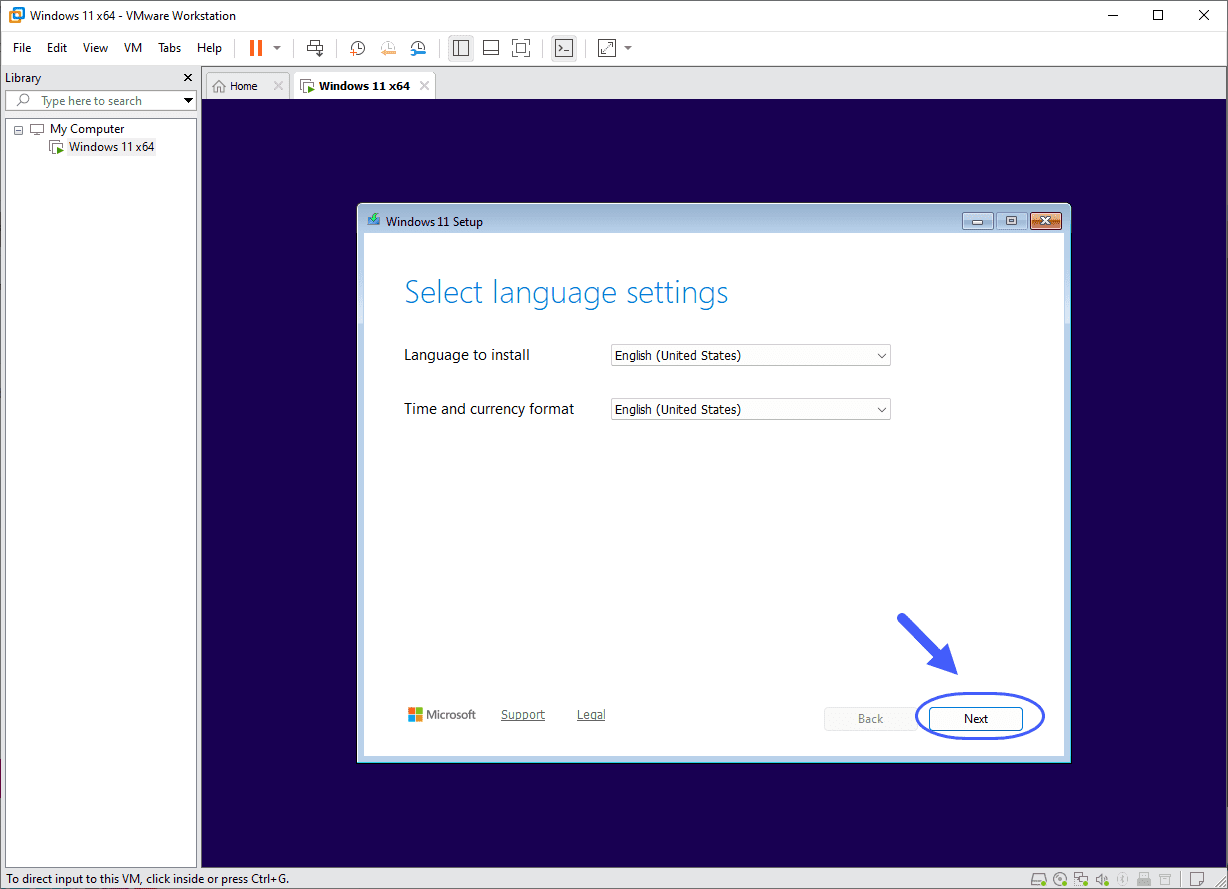
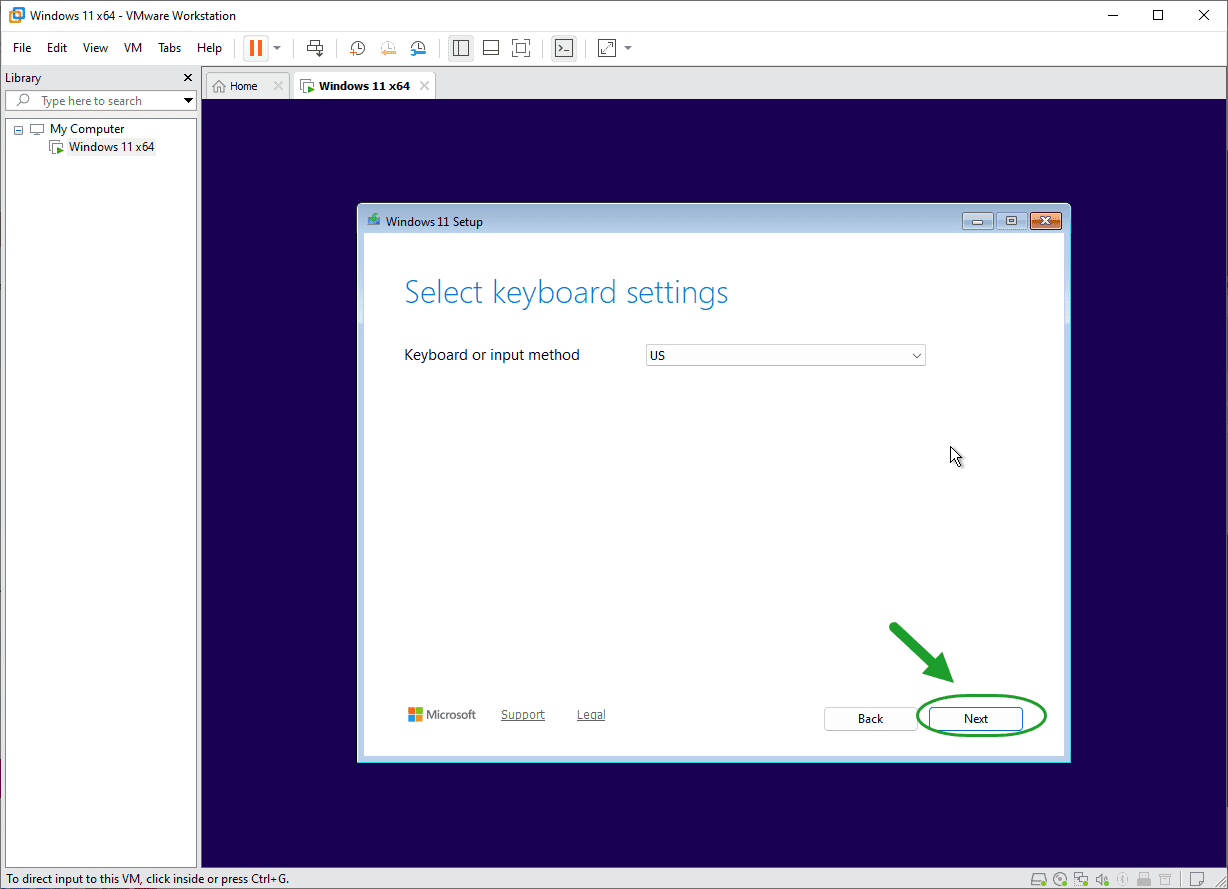
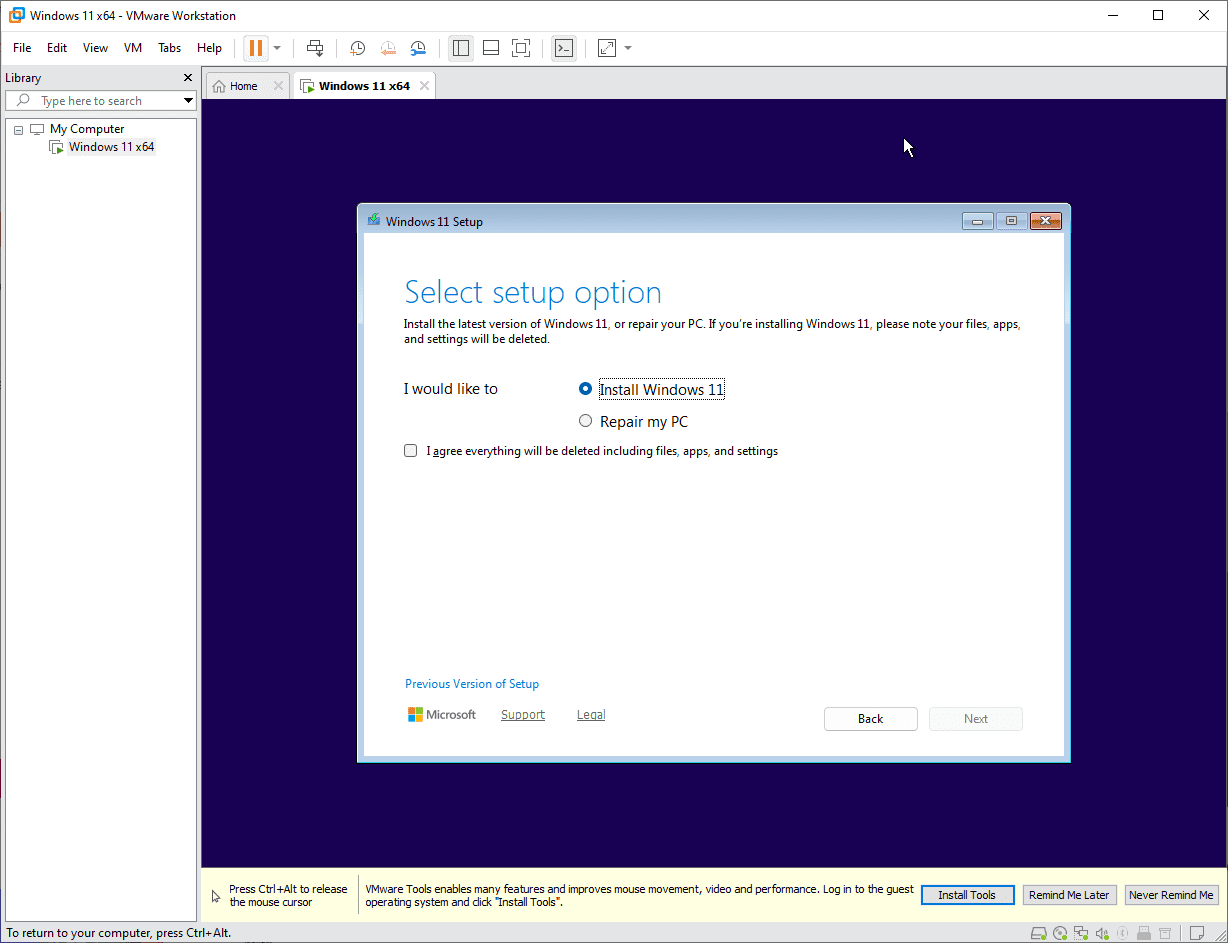
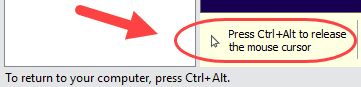
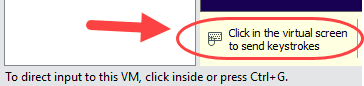
برای انتخاب اینکه موس در ویندوز اصلی ما کار کند و یا اینکه در ویندوز درون ماشین مجازی (Virtual Machine) کار کند، خود نرم افزار VMware Workstation ، راهنمایی را در گوشه پنجره نمایش داده. با انجام هر کدام، موس در یکی از دو ویندوز کار خواهد کرد. اگر درون ماشین مجازی (Virtual Machine) با موس کلیک کنیم، آنگاه موس درون آن کار خواهد کرد و سپس برای آزاد کردن موس و کار کردن موس در ویندوز اصلی، باید کلیدهای Ctrl و Alt از کیبورد را به صورت همزمان فشار دهیم :
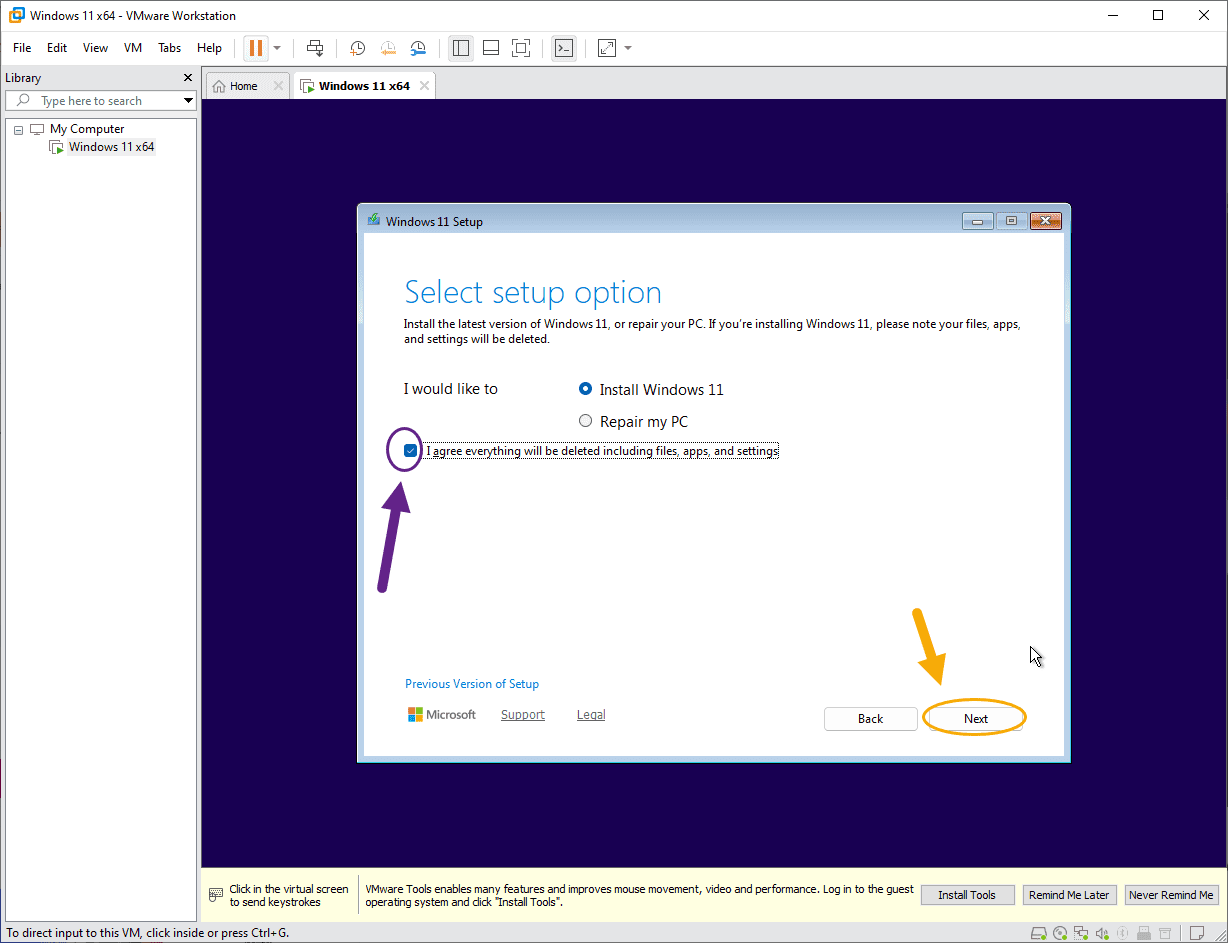
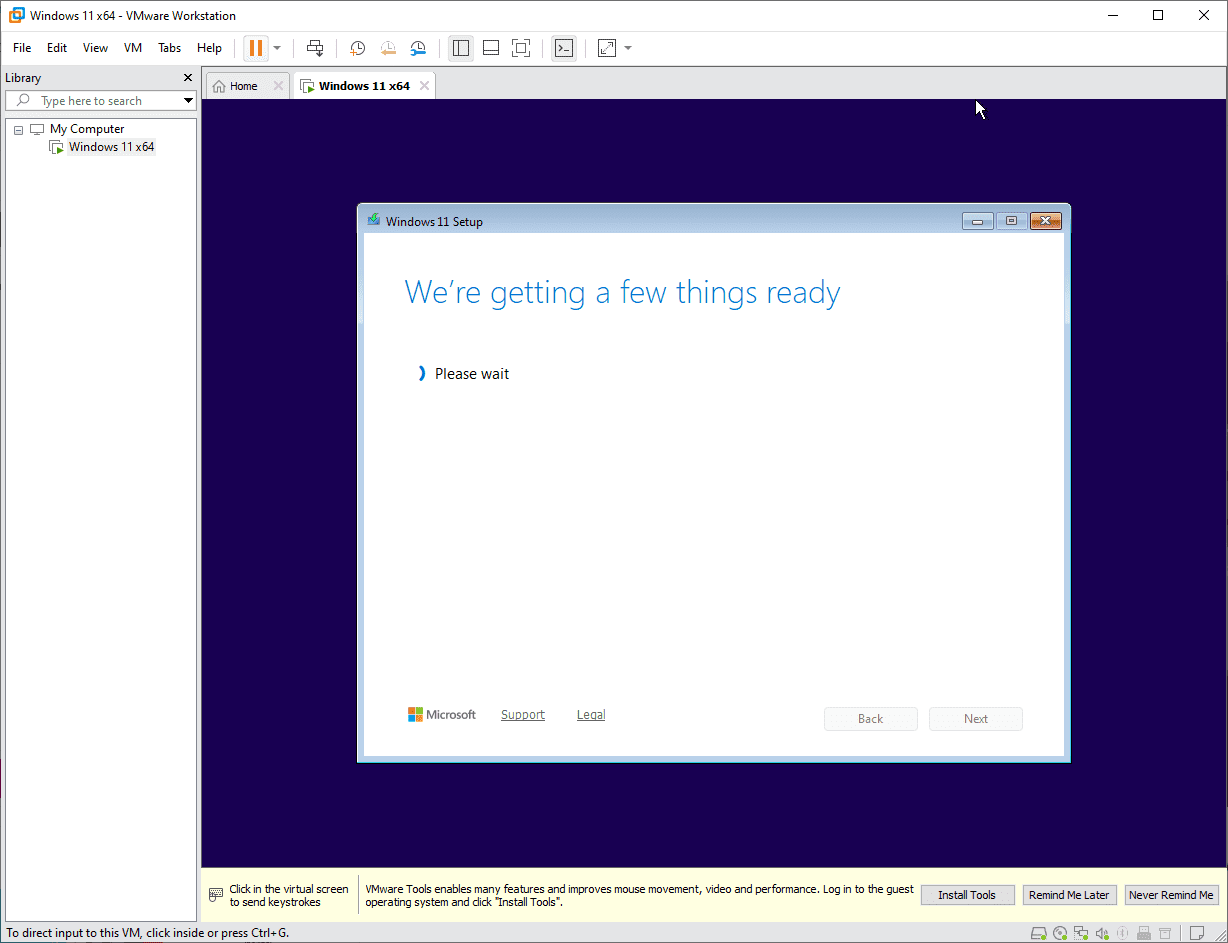
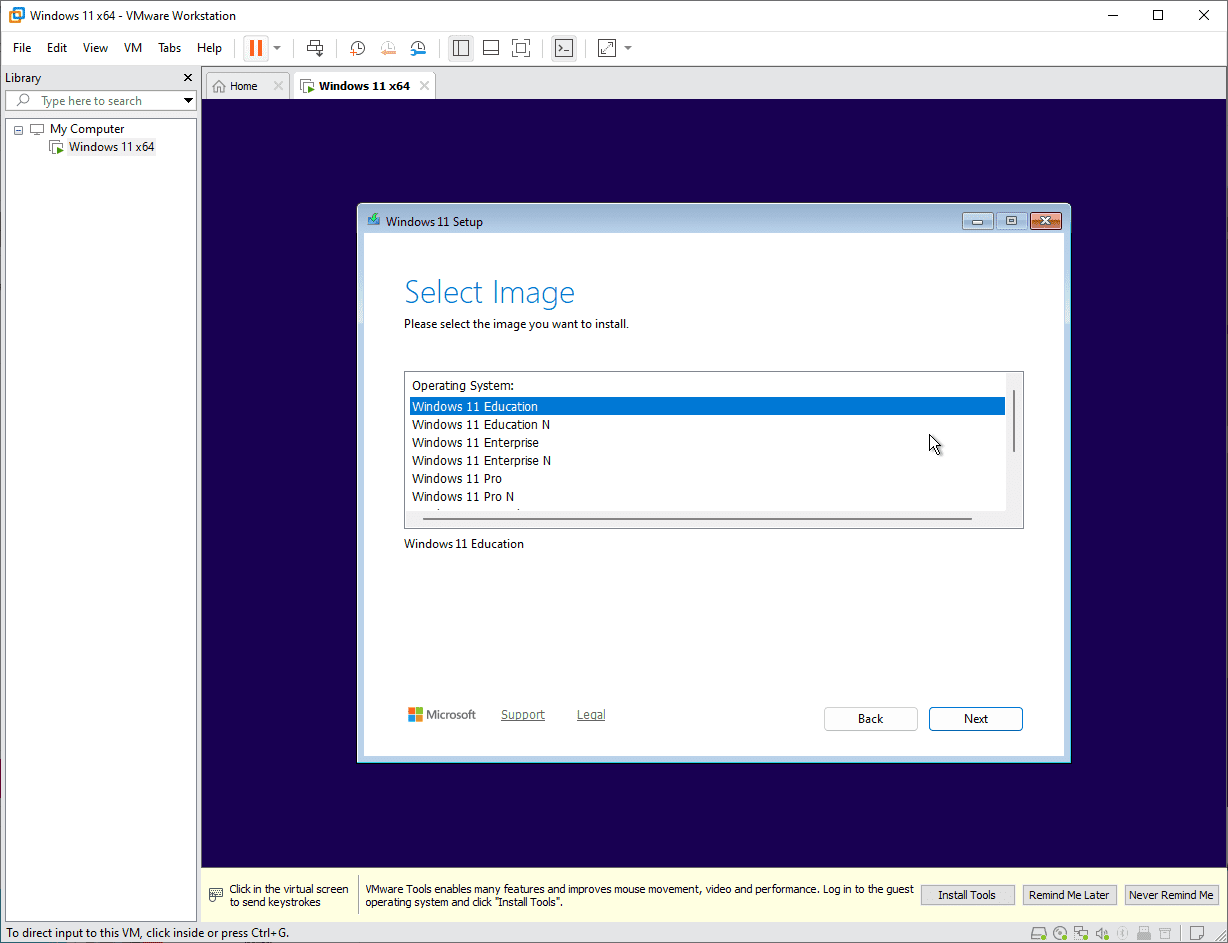
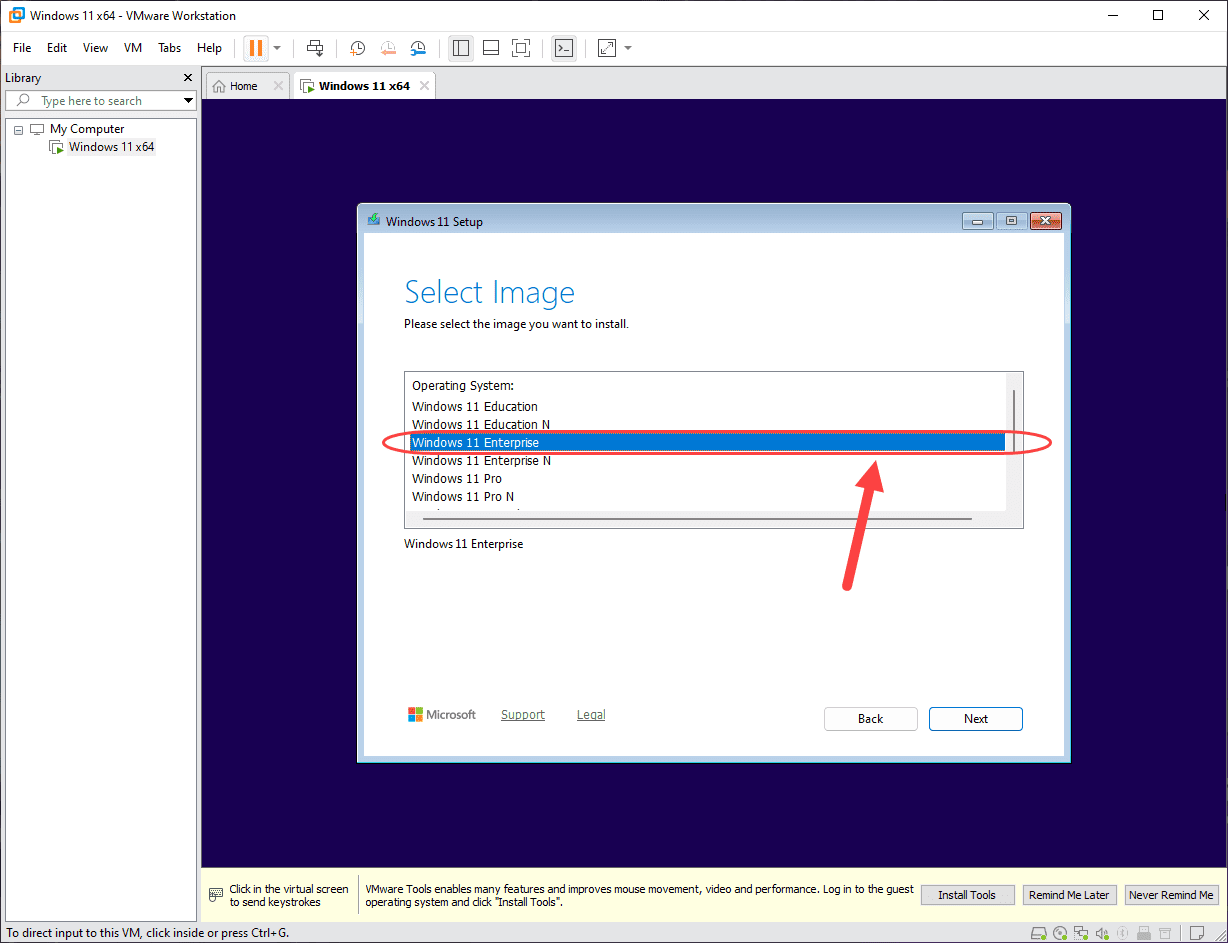
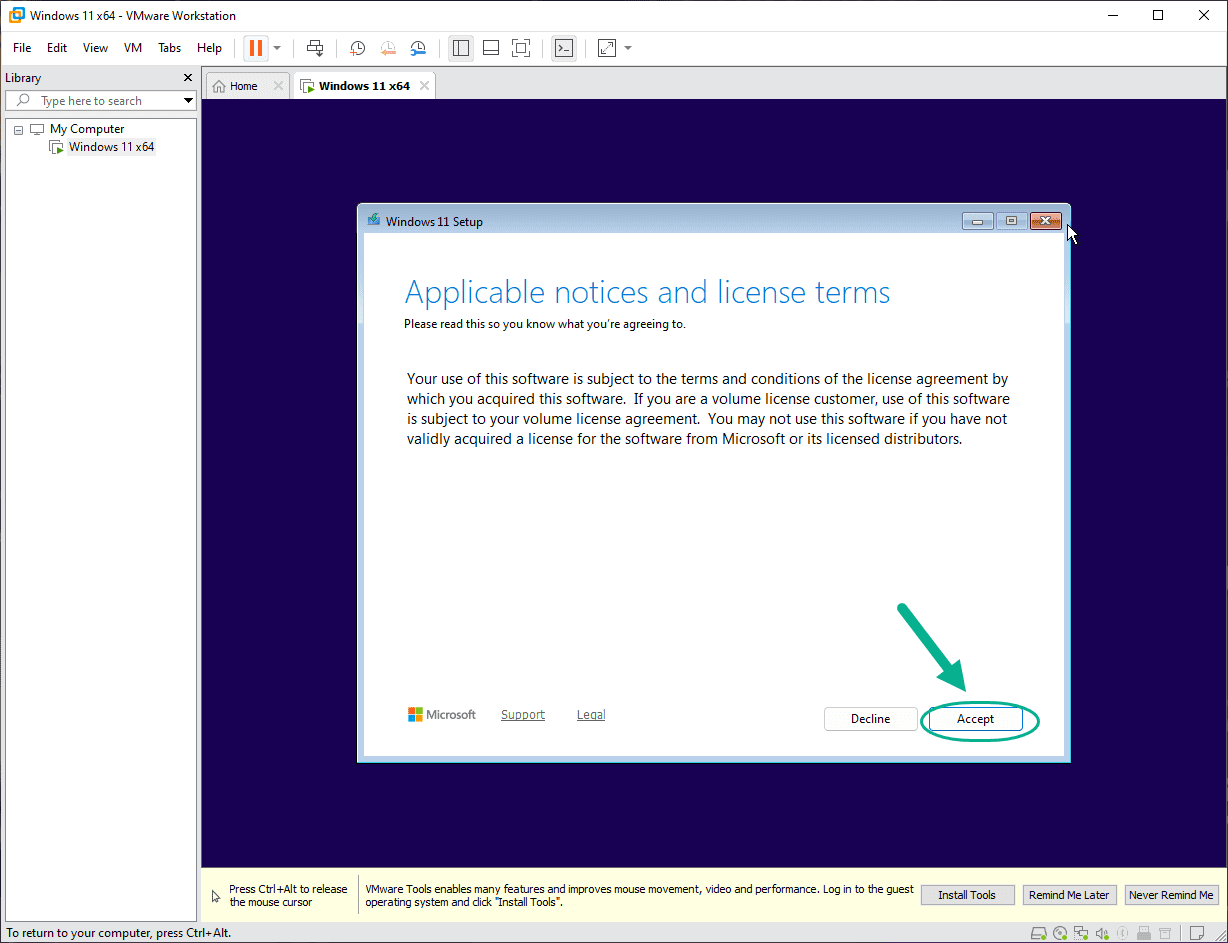
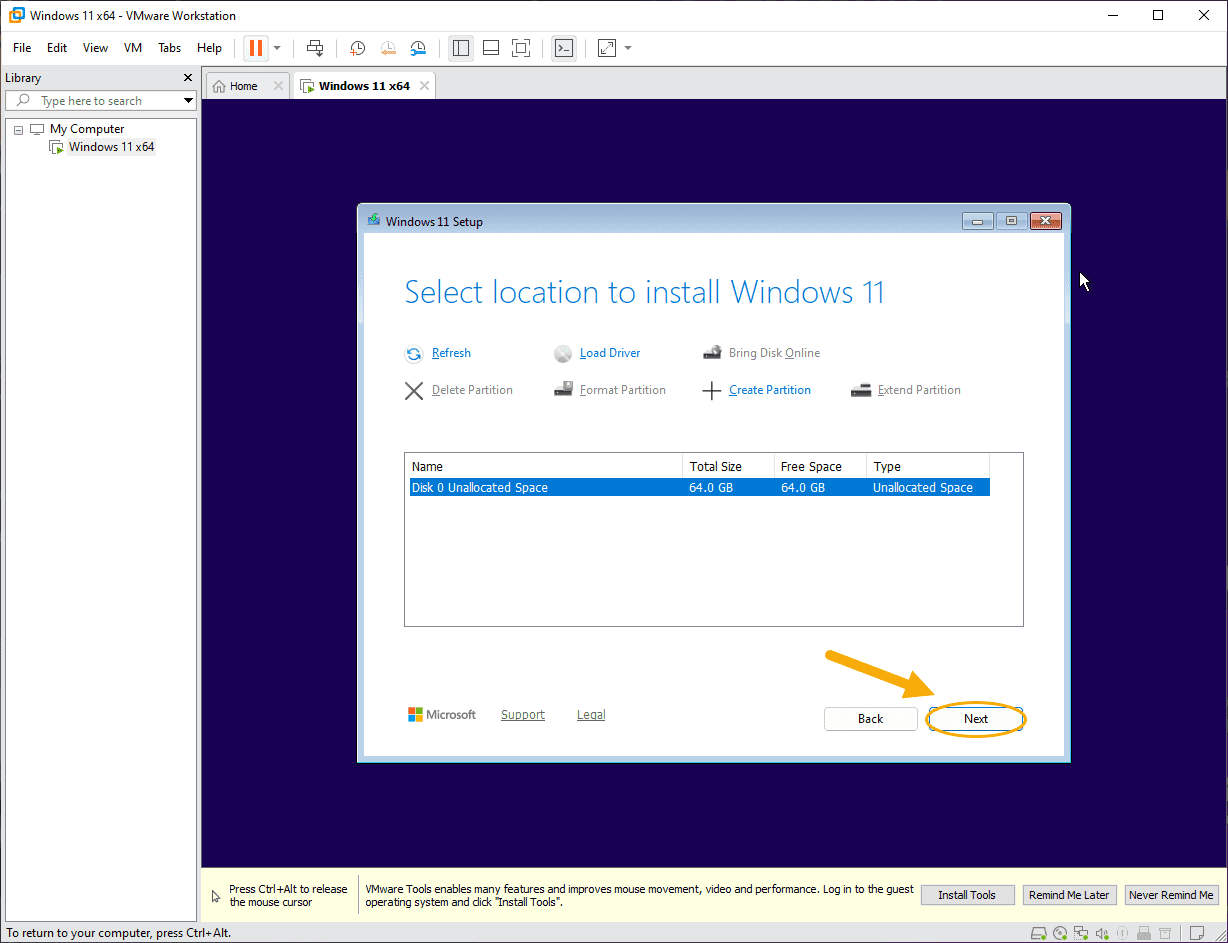
ادامه مراحل نصب ویندوز :
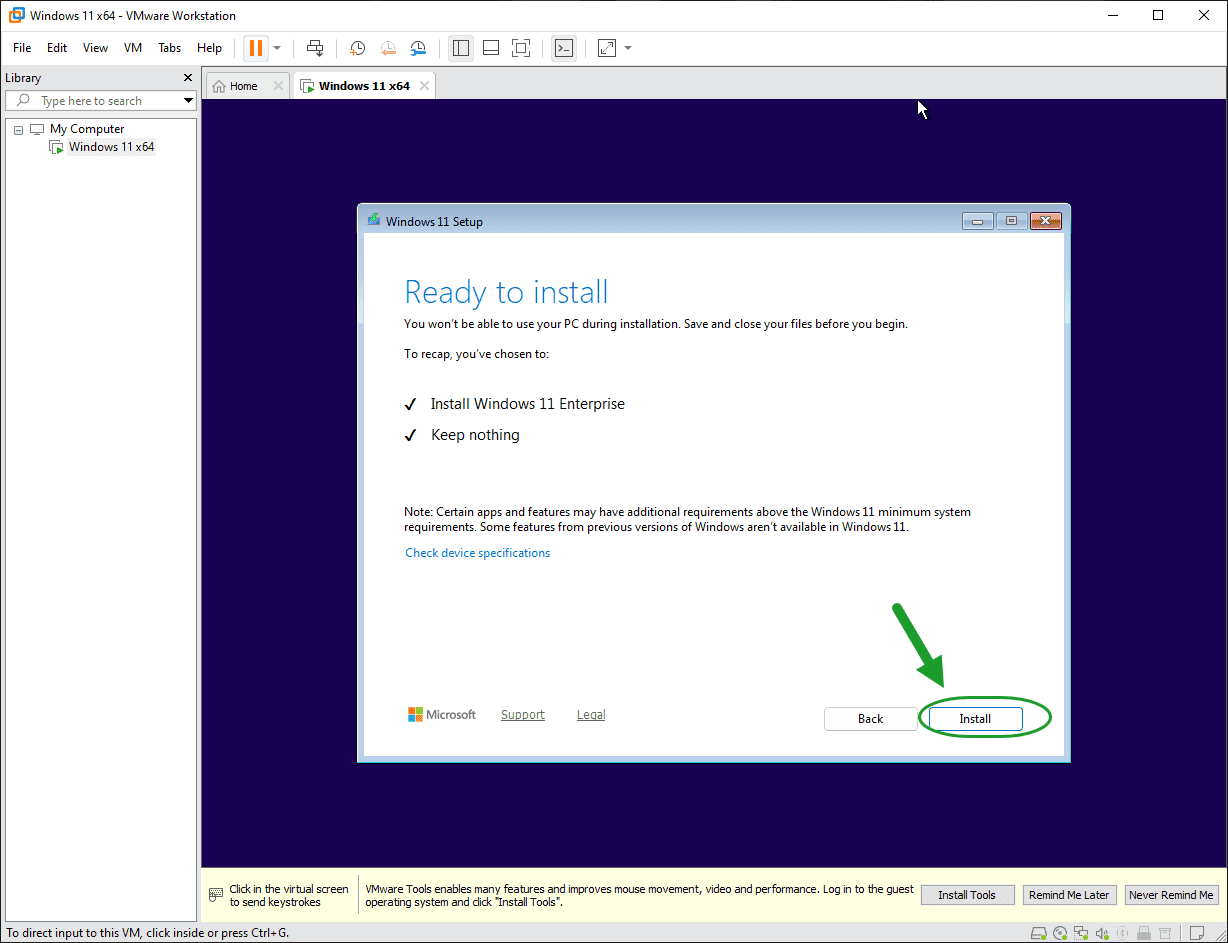
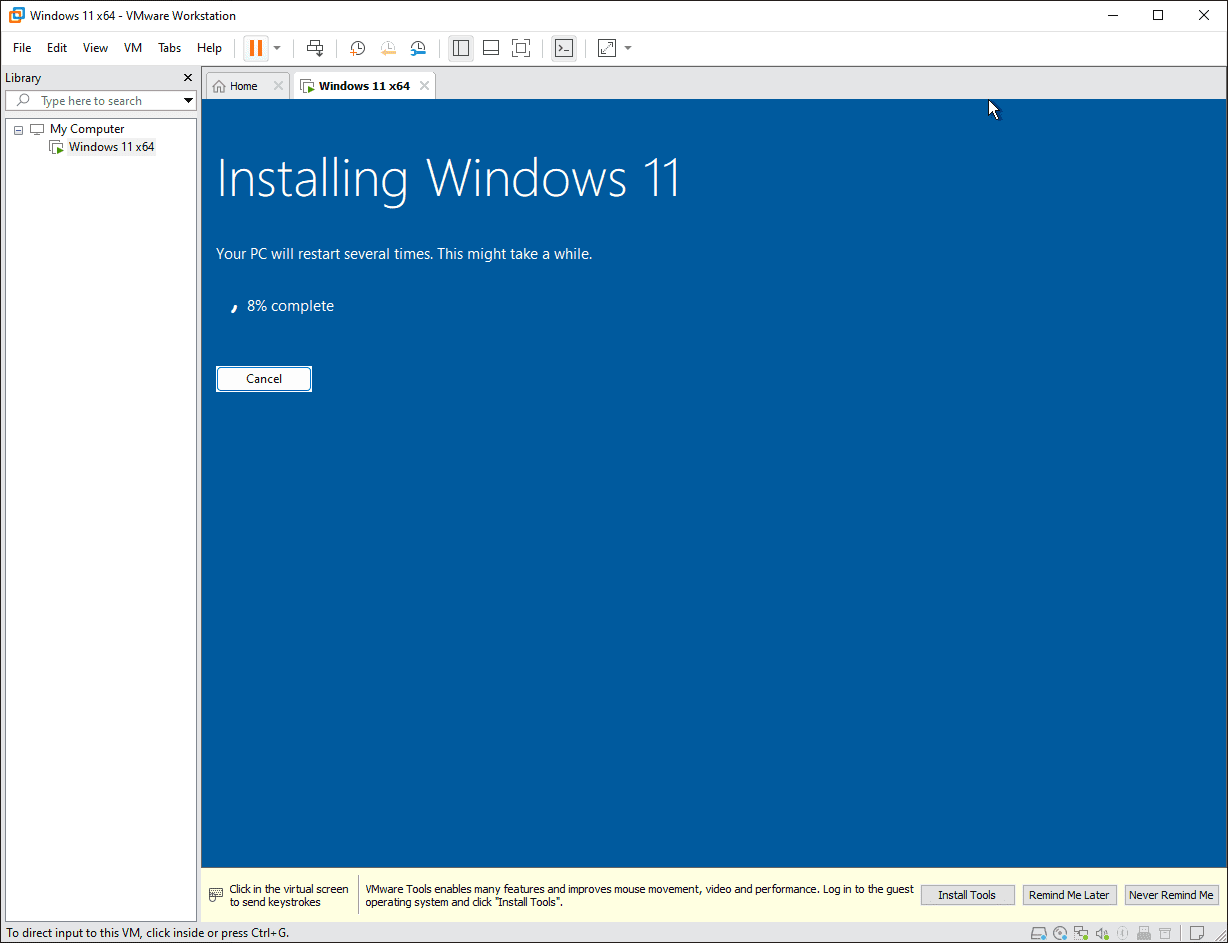
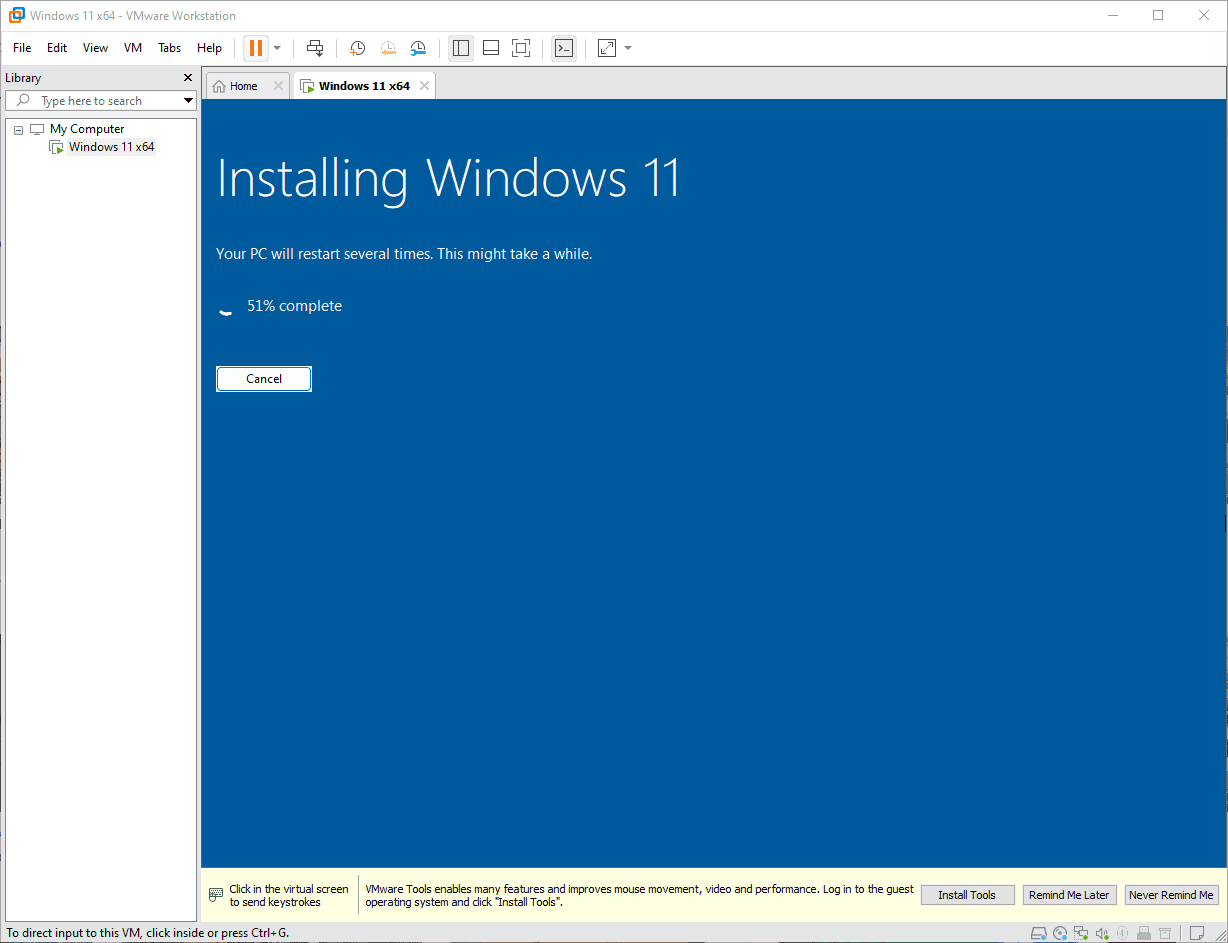
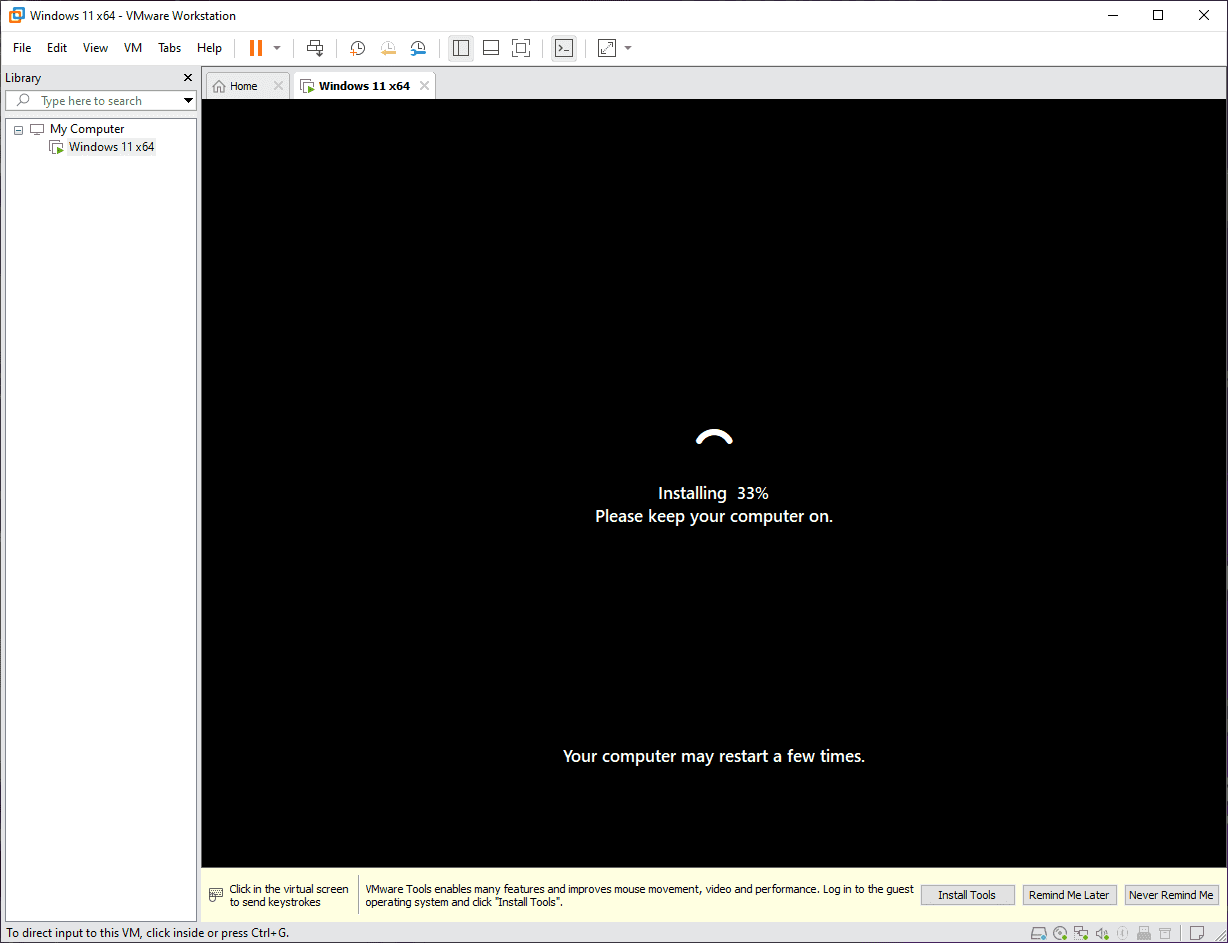
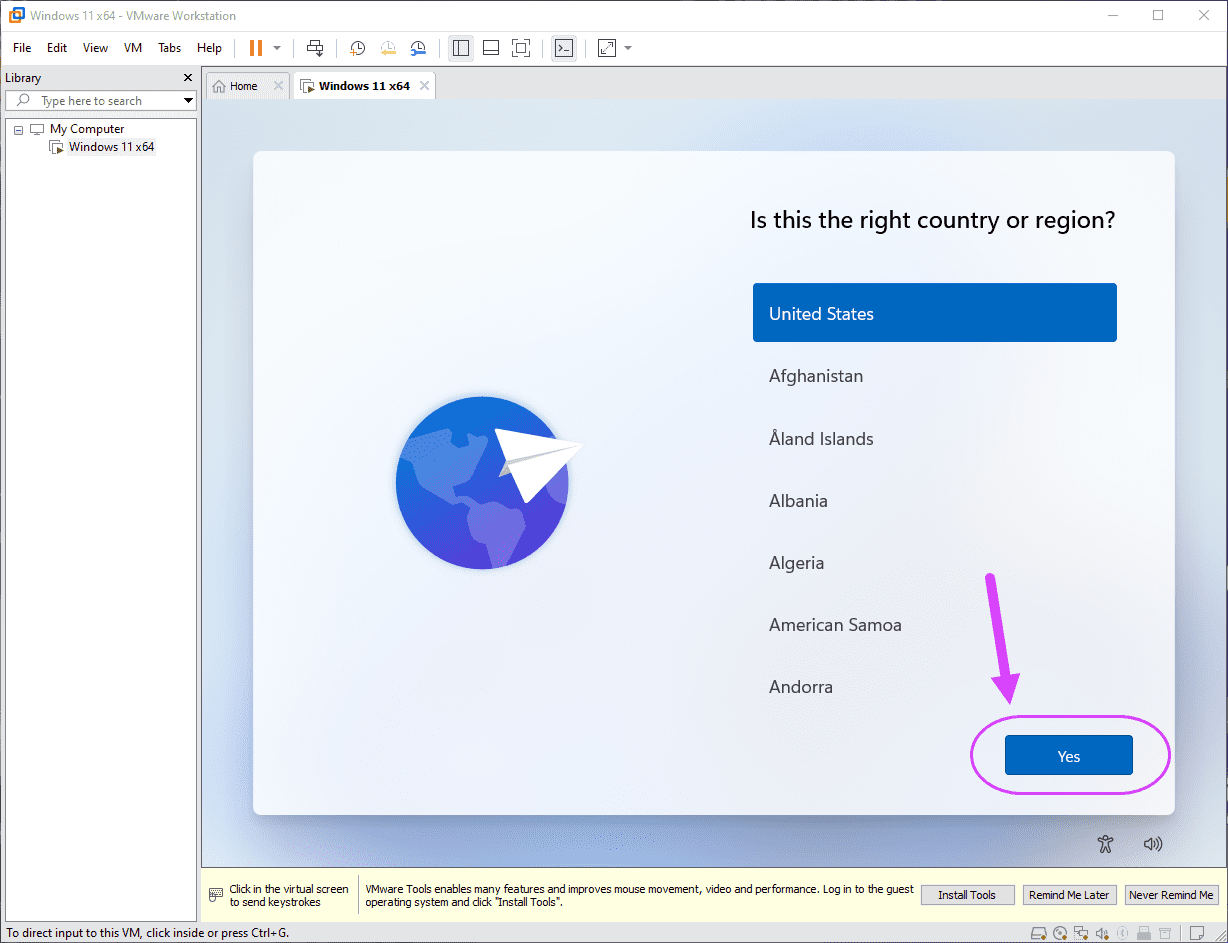
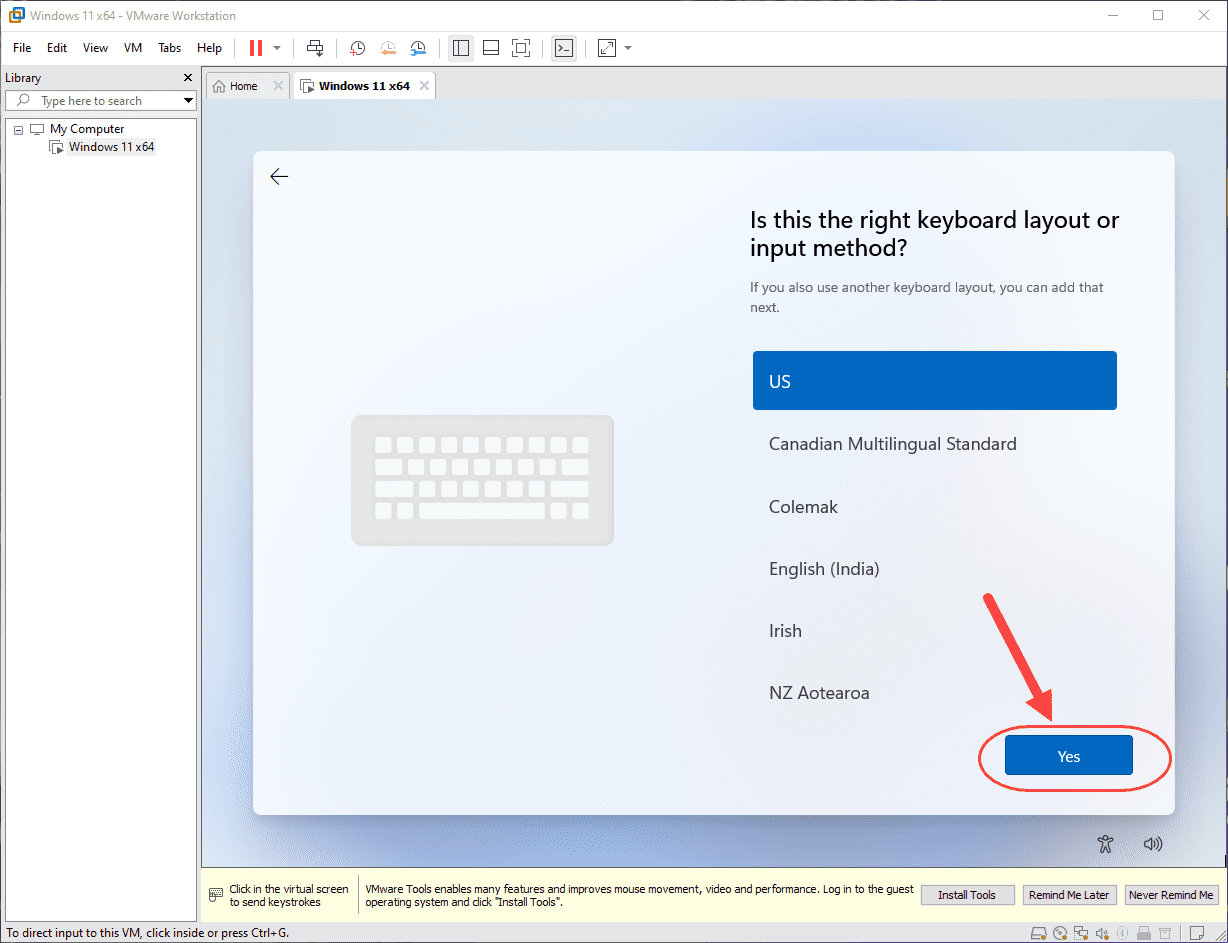
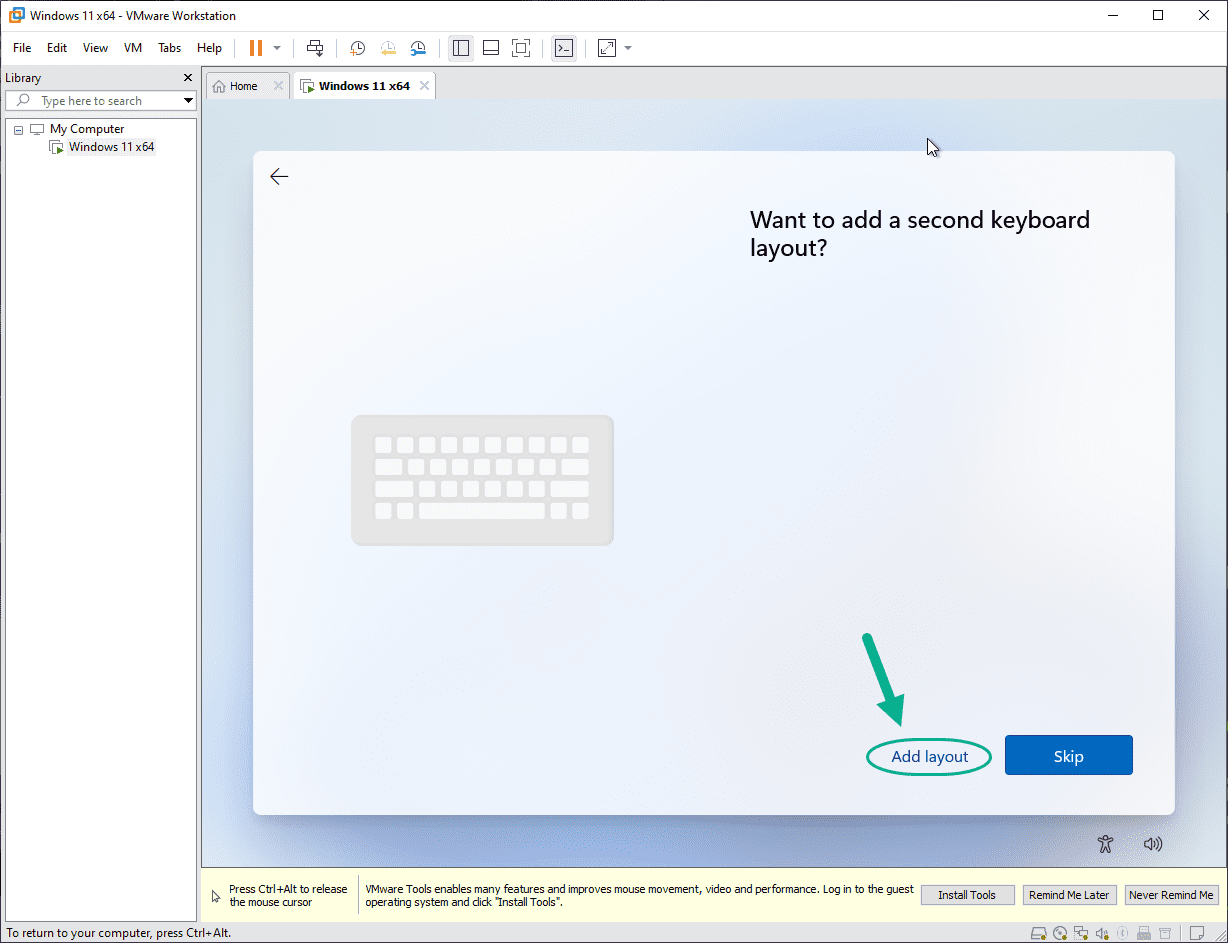
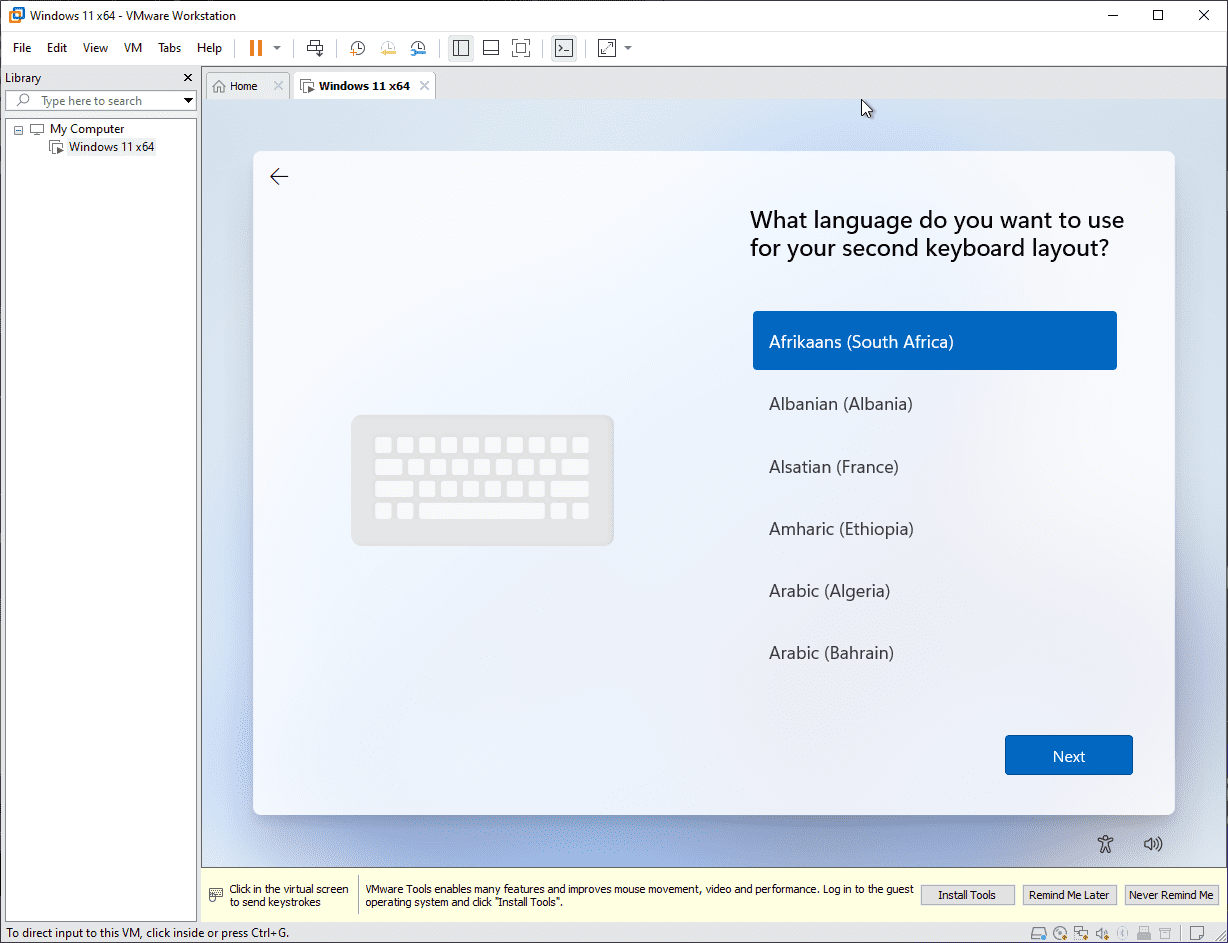
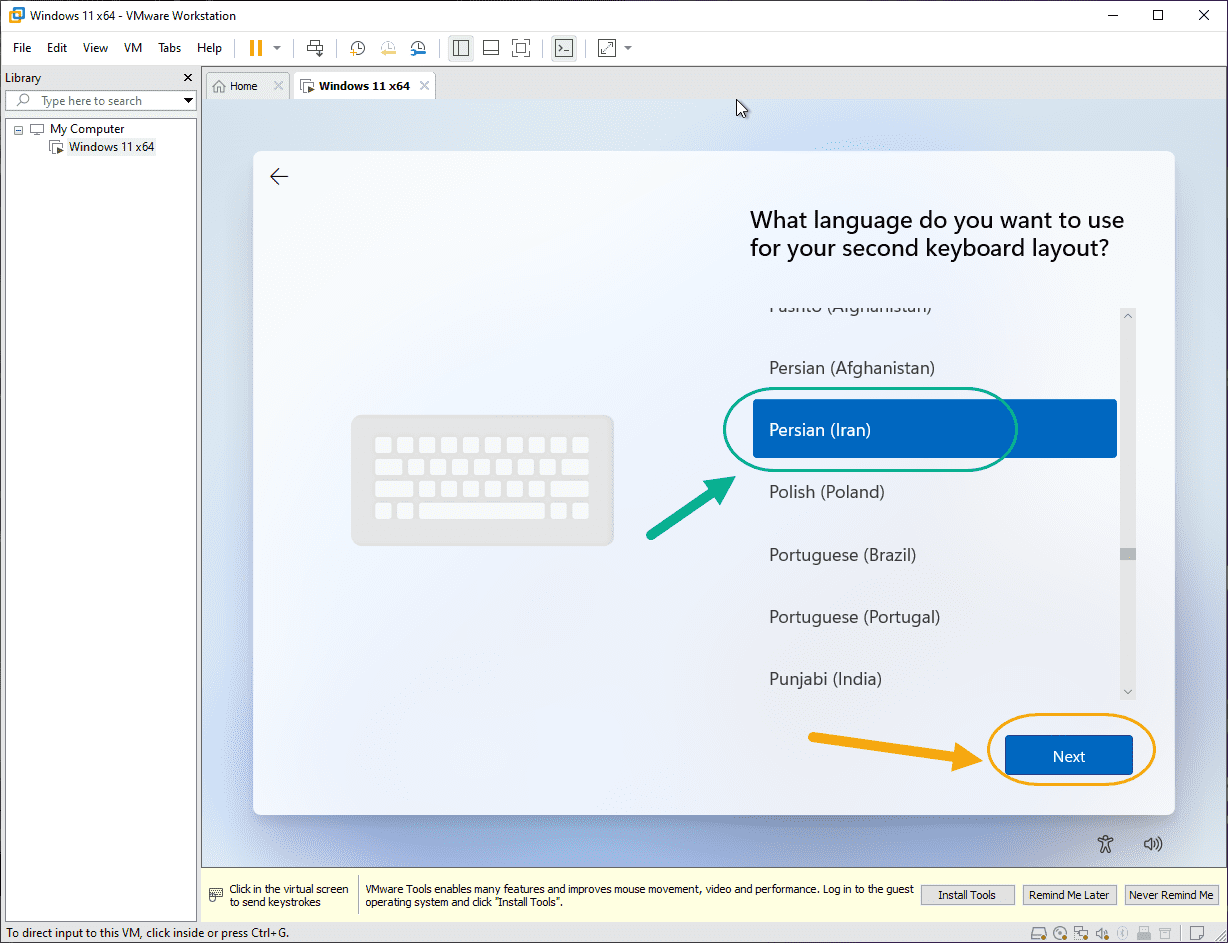
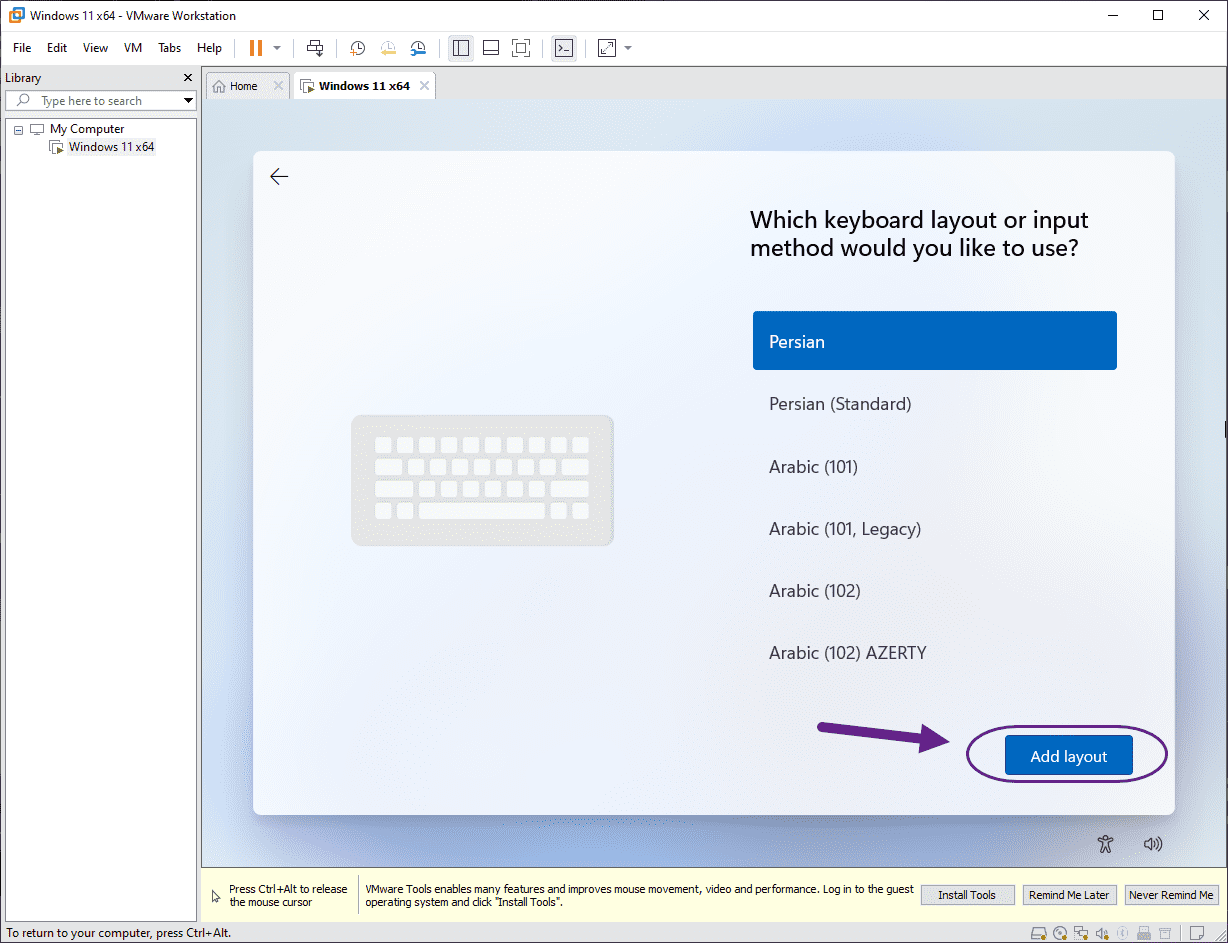
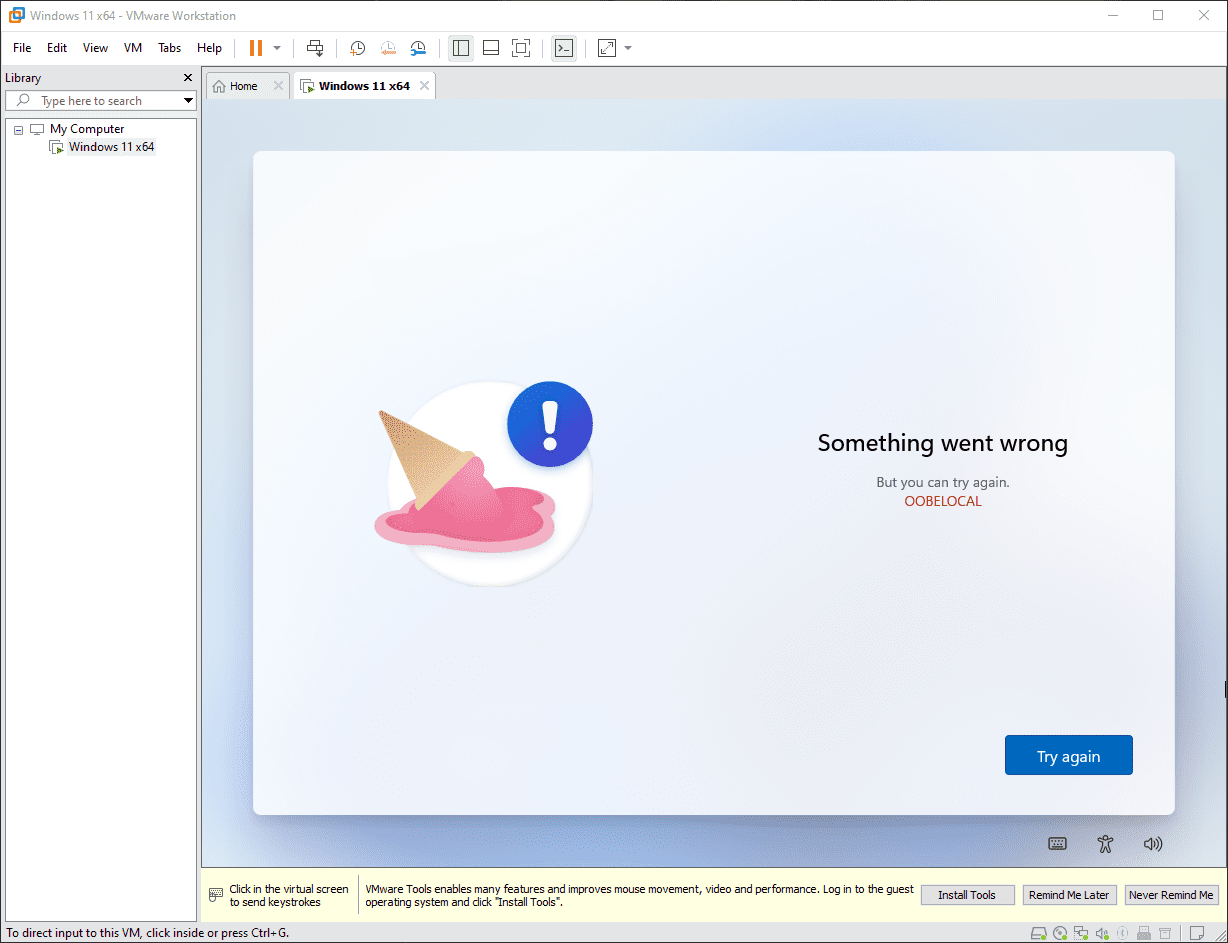
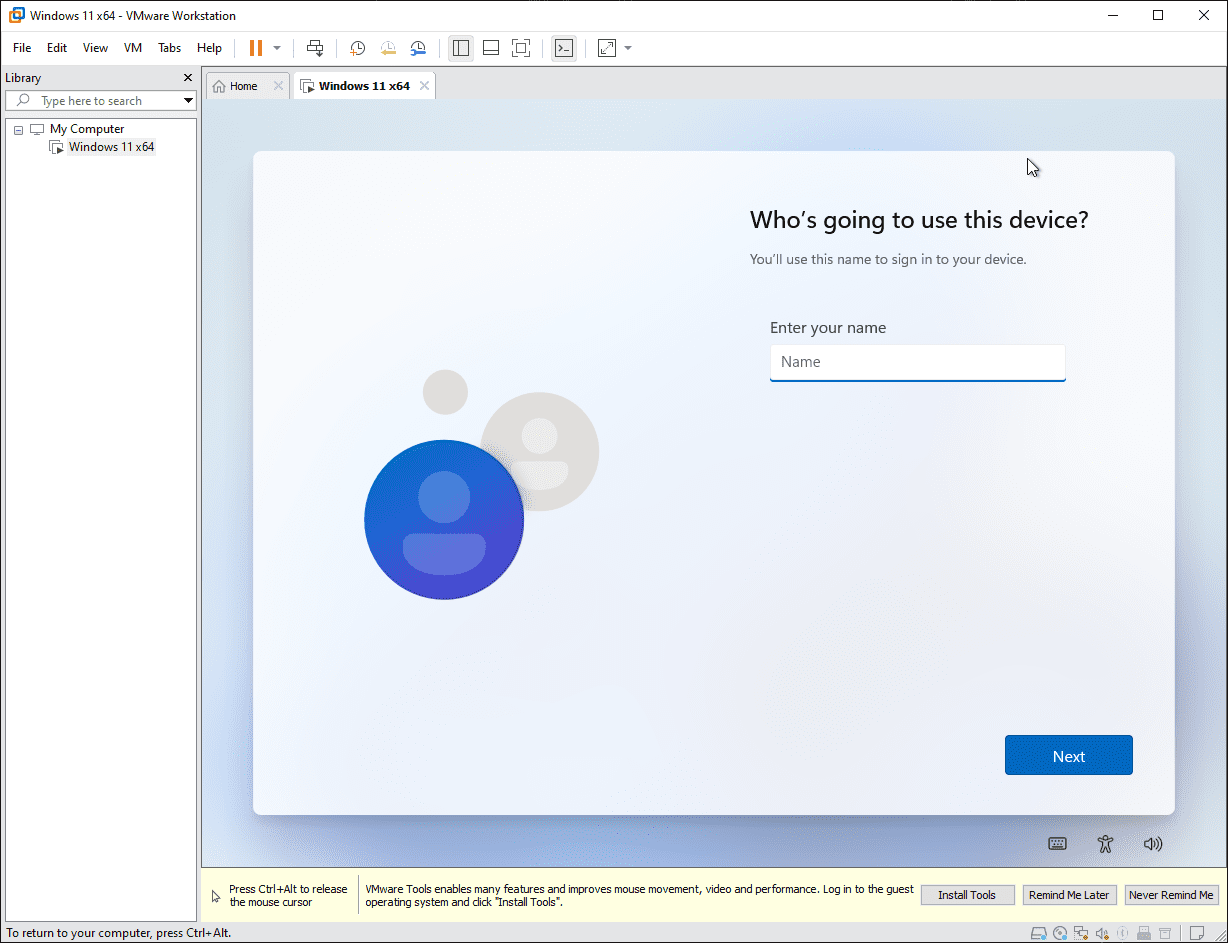
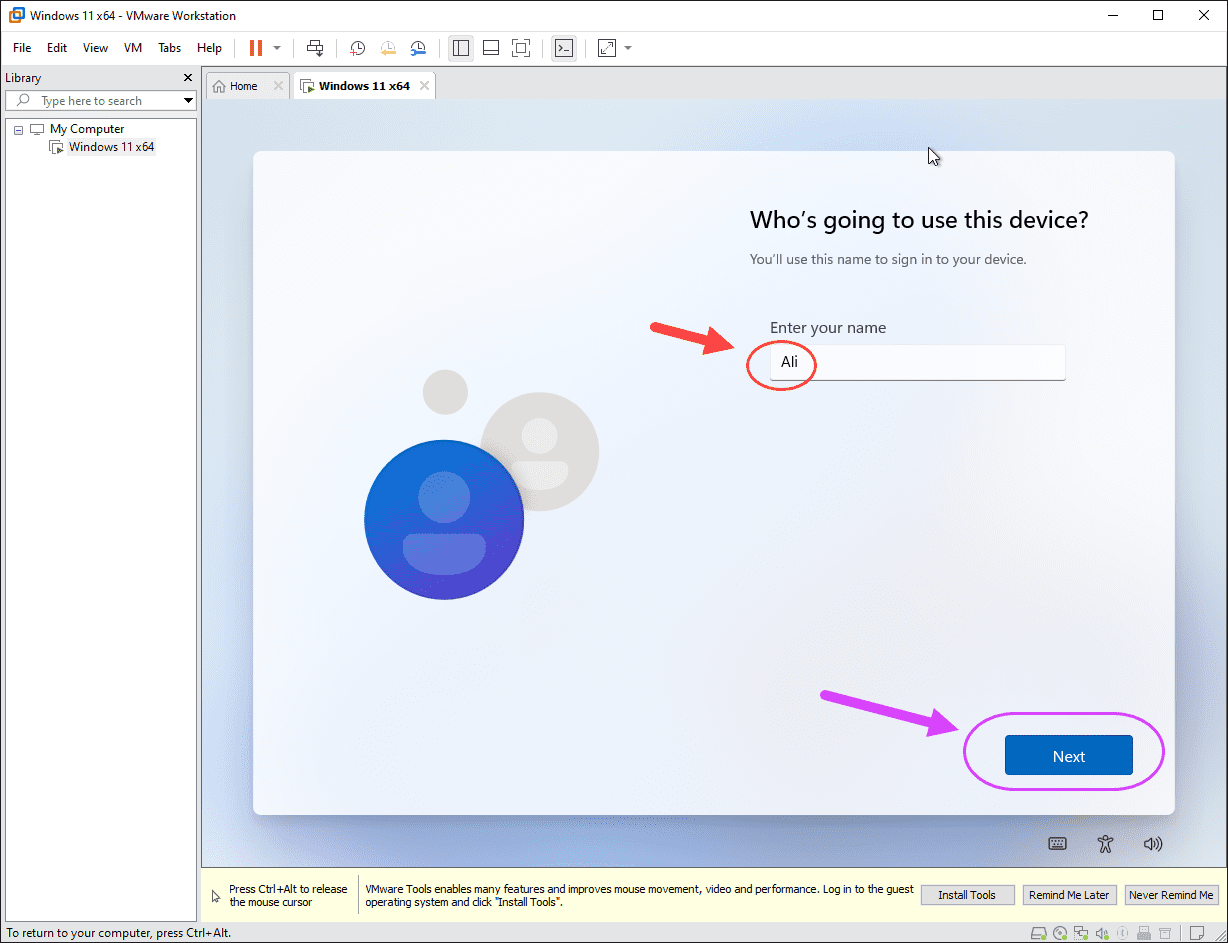
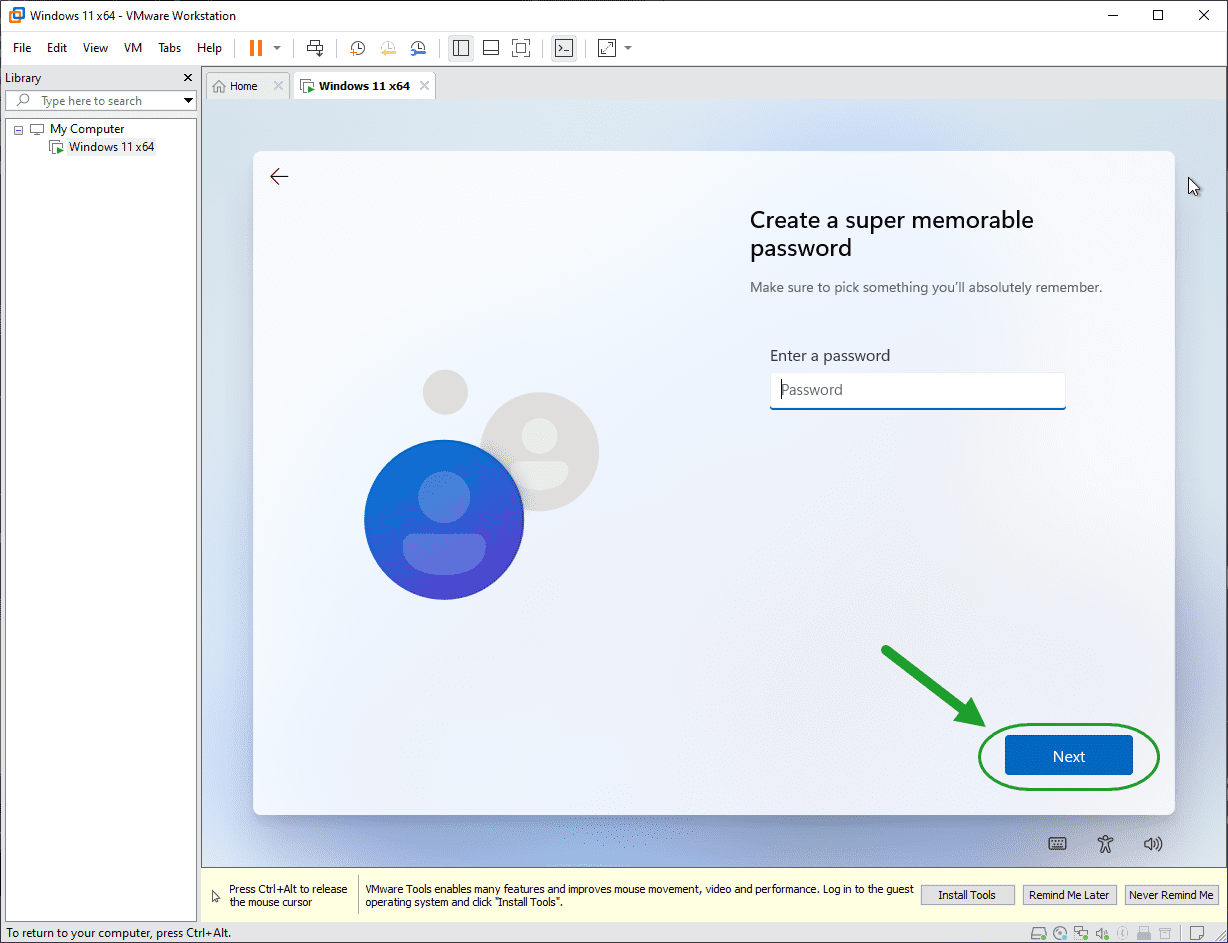
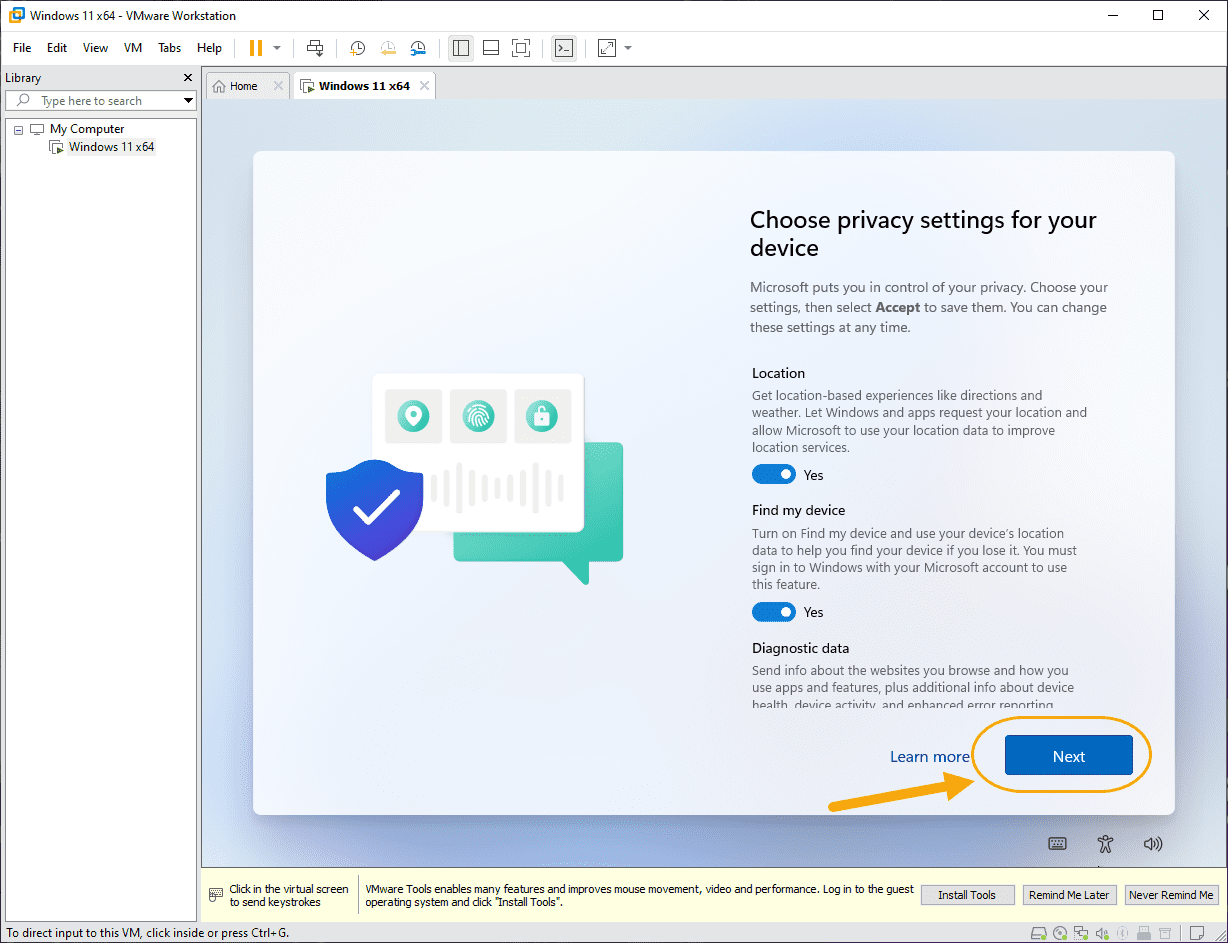
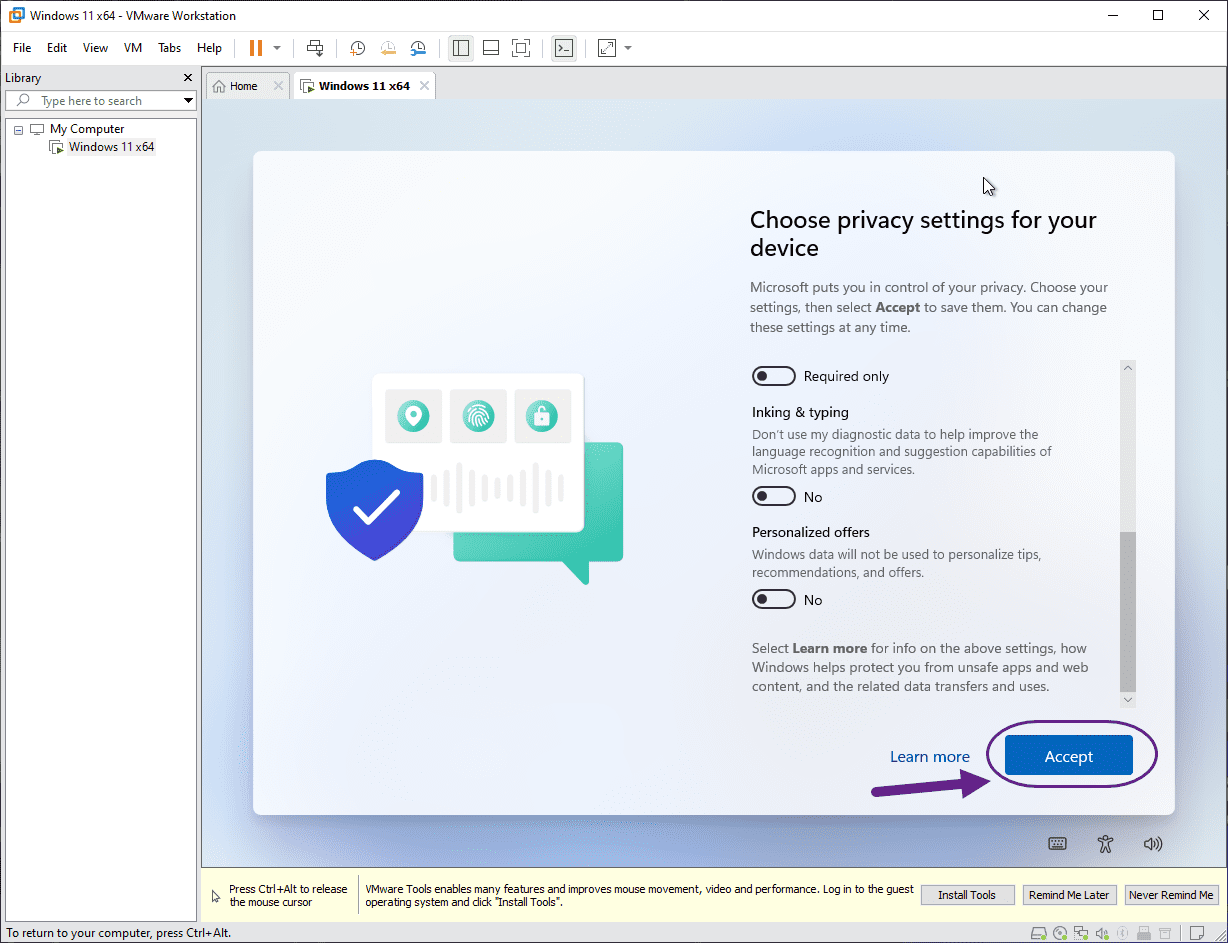
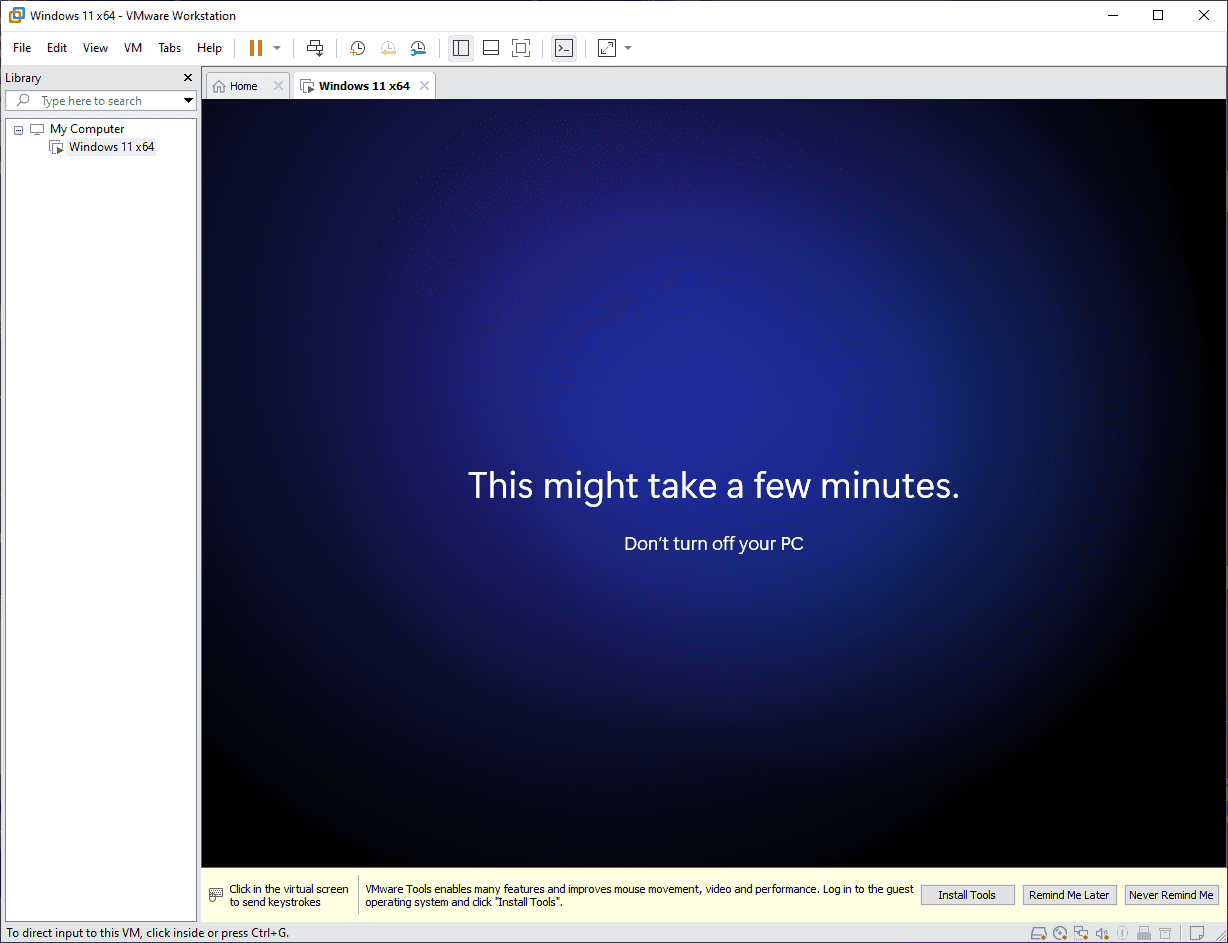
در نهایت ویندوز 11 بر روی ماشین مجازی (Virtual Machine) نصب شده و اجرا می شود :